Adobe Photoshop CC 2018怎样查找和替换文本?

 时间:2026-02-14 03:50:33

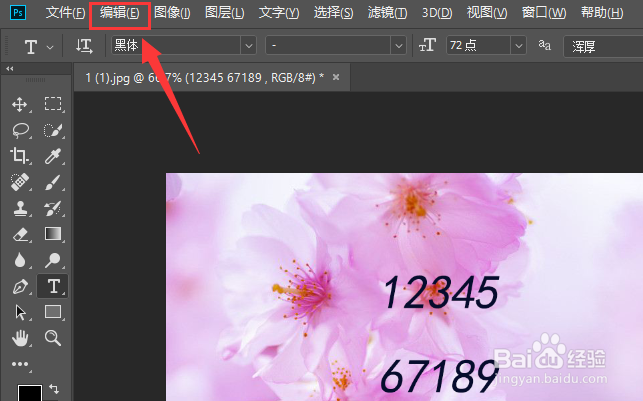
1、比如下面图片,刚刚输入了下面这些文本,现在要把其中的“1”改为“0”,如何办到呢?

Adobe Photoshop CC 2018怎样查找和替换文本?

2、首先点击左上角的“编辑”,如下图指示处。

Adobe Photoshop CC 2018怎样查找和替换文本?

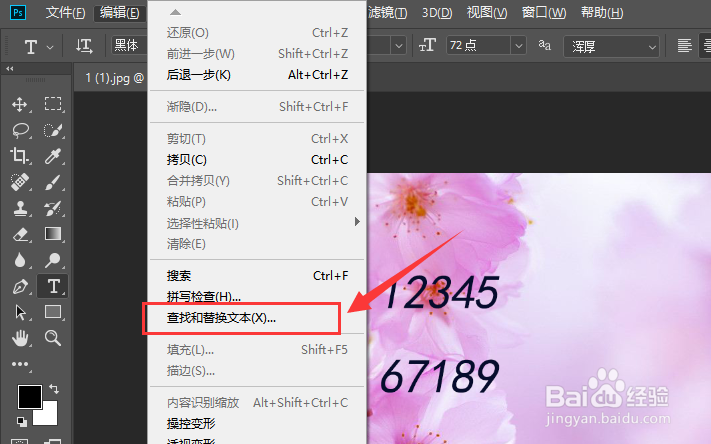
3、然后选择列表中的“查找和替换文本”,如下图。

Adobe Photoshop CC 2018怎样查找和替换文本?

4、之后就会打开“查找和替换文本”小窗

Adobe Photoshop CC 2018怎样查找和替换文本?

5、做法是在“查找内容”里填入“1”,在“更改为”里填入“0”,然后点击“更改全部”,如下图。

Adobe Photoshop CC 2018怎样查找和替换文本?

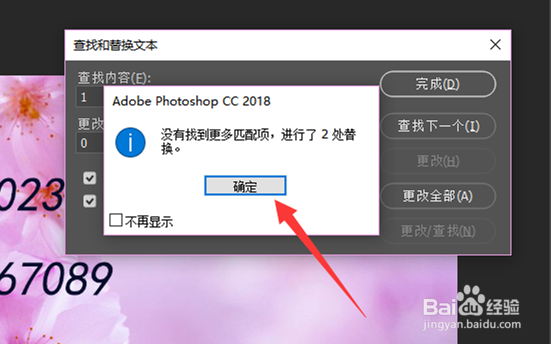
6、接着点击“确定”。

Adobe Photoshop CC 2018怎样查找和替换文本?

7、这样,图片上的文本里,“1”就变为“0”了,如下图所示。

Adobe Photoshop CC 2018怎样查找和替换文本?

8、全文步骤总结:

1、比如把图片中的“1”改为“0”;

2、点击左上角的“编辑”;

3、选择列表中的“查找和替换文本”;

4、打开“查找和替换文本”小窗;

5、在“查找内容”里填入“1”,在“更改为”里填入“0”,然后点击“更改全部”;

6、点击“确定”;

7、修改成功。

  • 如何用ps制作放射状背景?
  • ps画笔如何设置
  • 浏览器核心对照及浏览器选择标准
  • 怎么用PS更自然的复制图像
  • PS2018中图层如何实现对齐操作
  • 热门搜索
    板栗怎么做才好吃又简单 鱼怎么养 大众速腾怎么样 光圈怎么调 腿酸怎么办 脂肪肝怎么治 死亡游戏怎么玩 东北大学秦皇岛分校怎么样 长安逸动怎么样 肚子胀痛是怎么回事