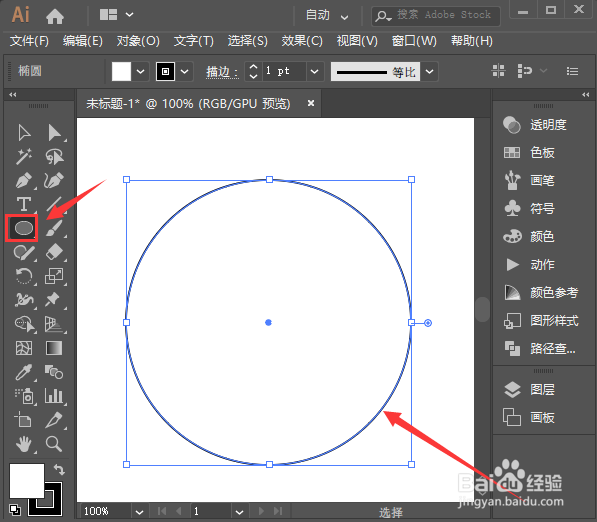
1、我们用【椭圆工具】画出一个大圆形,如图所示。
2、接着,我们用【直线段工具】在圆形上面画出一条直线,如图所示。

3、我们找到【旋转工具】把角度设置为60°,点击【复制】,如图所示。

4、接下来,我们按下【CTRL+D】再复制出一直线,如图所示。
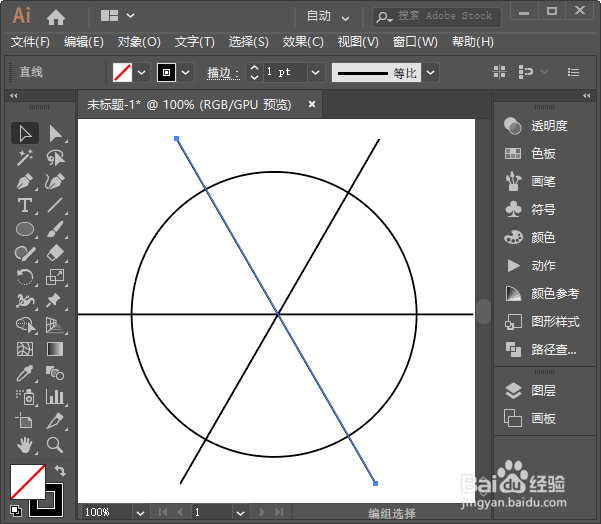
5、我们把圆形和直线全部选中,在【路径查找器】中点击【分割】,如图所示。

6、我们右键【取消编组】后,可以选中任意一个图形进行填充颜色,如图所示。
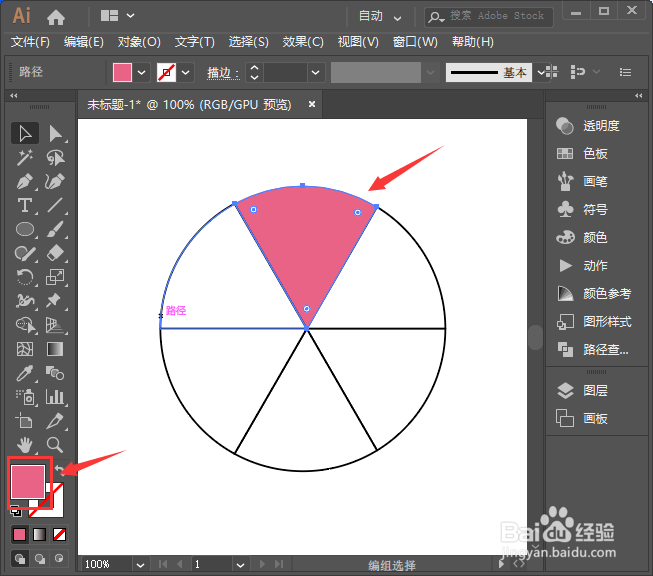
7、最后,我们把图形全部填充上不同的颜色就完成了。

时间:2026-05-03 16:31:10
1、我们用【椭圆工具】画出一个大圆形,如图所示。
2、接着,我们用【直线段工具】在圆形上面画出一条直线,如图所示。
3、我们找到【旋转工具】把角度设置为60°,点击【复制】,如图所示。
4、接下来,我们按下【CTRL+D】再复制出一直线,如图所示。
5、我们把圆形和直线全部选中,在【路径查找器】中点击【分割】,如图所示。
6、我们右键【取消编组】后,可以选中任意一个图形进行填充颜色,如图所示。
7、最后,我们把图形全部填充上不同的颜色就完成了。
