如何在ps中给图片添加拼贴龟裂缝效果

 时间:2026-02-14 15:03:41

1、打开photoshop cs6,进入其主界面中;

如何在ps中给图片添加拼贴龟裂缝效果

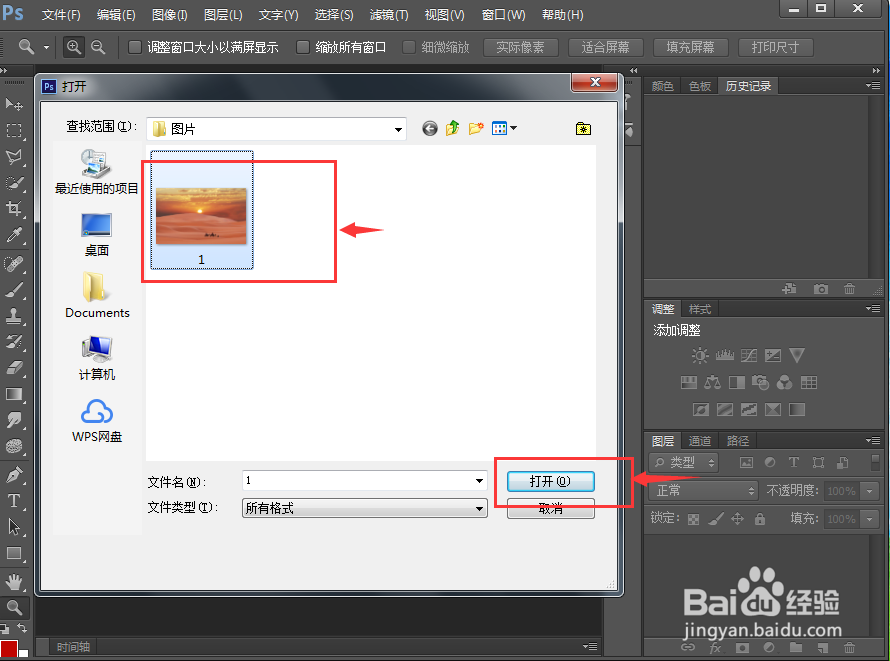
2、按ctrl+O,在打开窗口选中要处理的图片,点击打开;

如何在ps中给图片添加拼贴龟裂缝效果

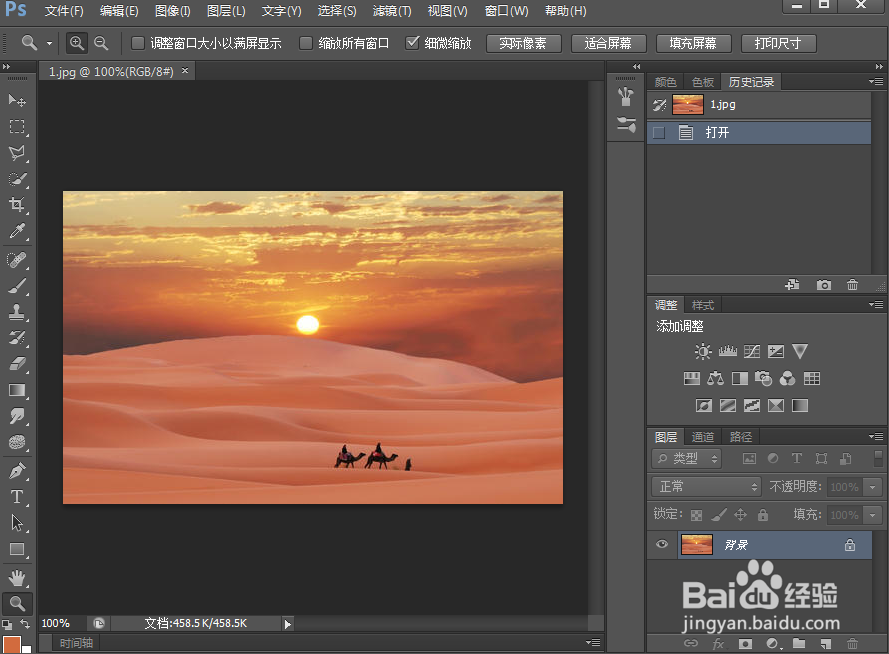
3、将图片添加到photoshop cs6的主界面;

如何在ps中给图片添加拼贴龟裂缝效果

4、点击滤镜菜单;

如何在ps中给图片添加拼贴龟裂缝效果

5、在风格化中点击拼贴;

如何在ps中给图片添加拼贴龟裂缝效果

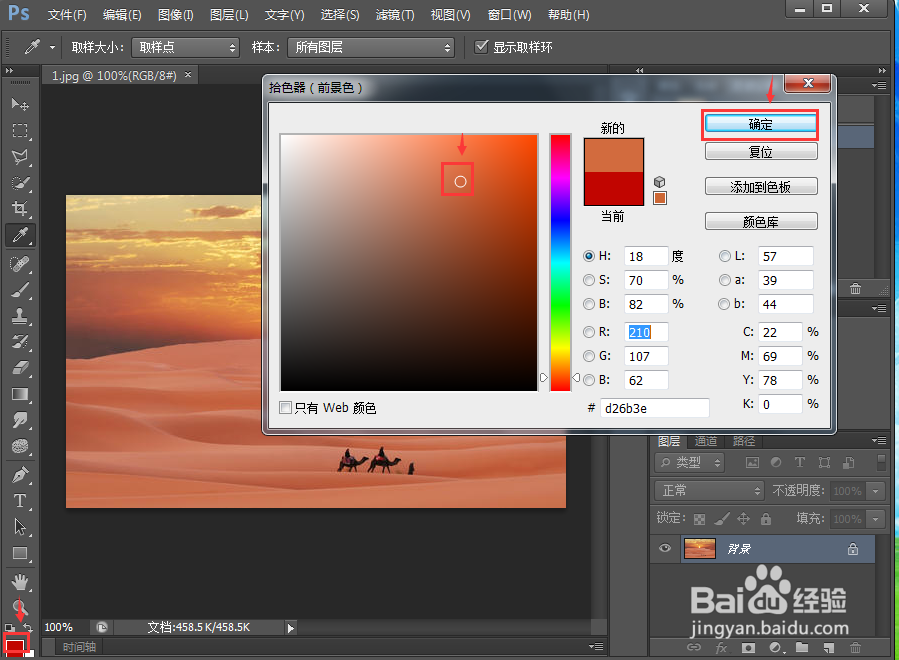
6、设置好参数,按确定;

如何在ps中给图片添加拼贴龟裂缝效果

7、点击滤镜库,在纹理类别中点击龟裂缝,设置好参数,按确定;

如何在ps中给图片添加拼贴龟裂缝效果

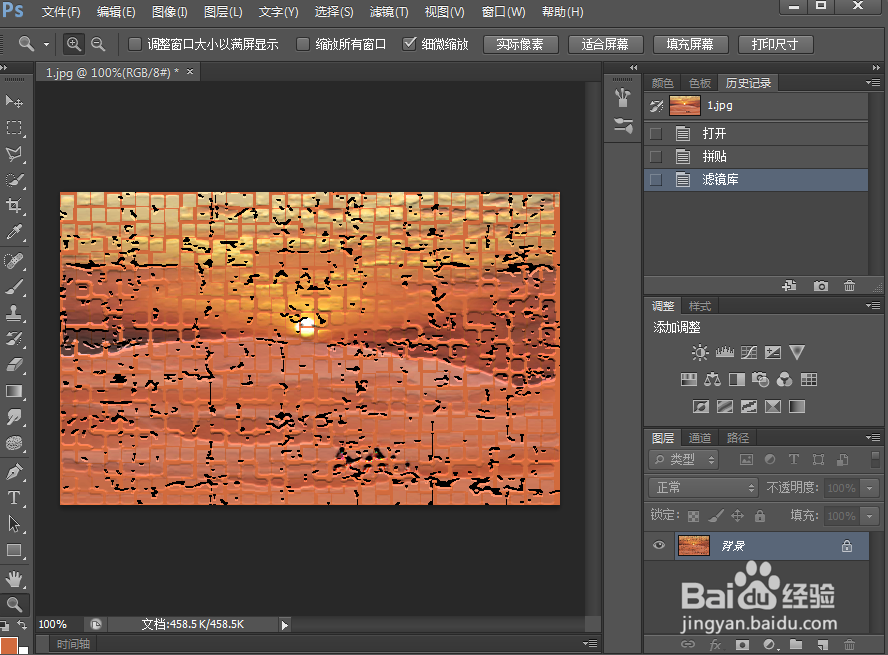
8、我们就给图片添加上了拼贴龟裂缝效果。

如何在ps中给图片添加拼贴龟裂缝效果

1、打开photoshop cs6,导入要处理的图片;

2、点击滤镜菜单,选择风格化下面的拼贴;

3、点击滤镜菜单,选择滤镜库;

4、在纹理类别中选择龟裂缝;

5、设置参数,按确定。

  • 怎么用PS制作科幻紫色旋涡效果图片
  • photoshop教程ps软件椭圆工具操作讲解
  • PS通道混合器输出通道为绿时如何调整常数
  • Ps使用滤镜打造一颗火热的星球教程
  • ps如何添加光照效果滤镜
  • 热门搜索
    销售额怎么算 移动硬盘怎么用 仙人掌果怎么吃 怎么修改qq密码 读书报告怎么写 你怎么说简谱 大众cc怎么样 亵渎怎么读音 淘宝怎么搜索店铺 高中生厌学怎么办