如何禁止电脑的显卡驱动自动更新?

 时间:2026-04-24 23:32:52

1、桌面搜索框中输入并打开“编辑组策略”

如何禁止电脑的显卡驱动自动更新?

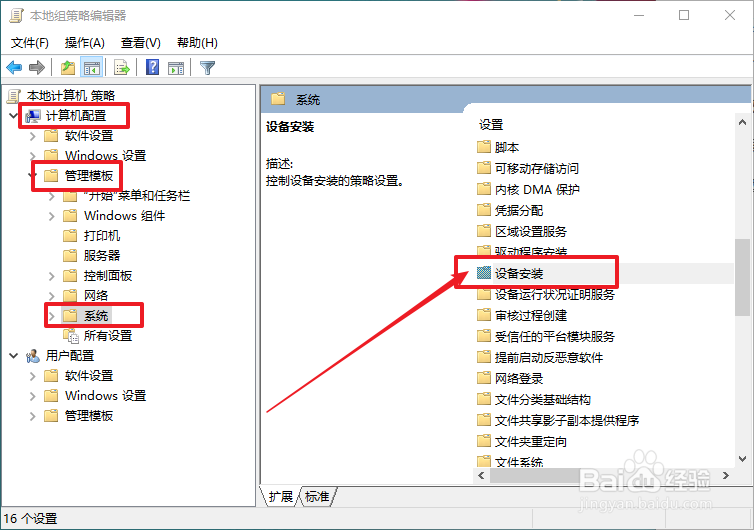
2、在本地组策略编辑器中,依次点击“计算机配置-管理模版-系统”

如何禁止电脑的显卡驱动自动更新?

3、点击系统文件夹后,在右侧找到并双击打开“设备安装”文件夹,再继续打开“设备安装限制”
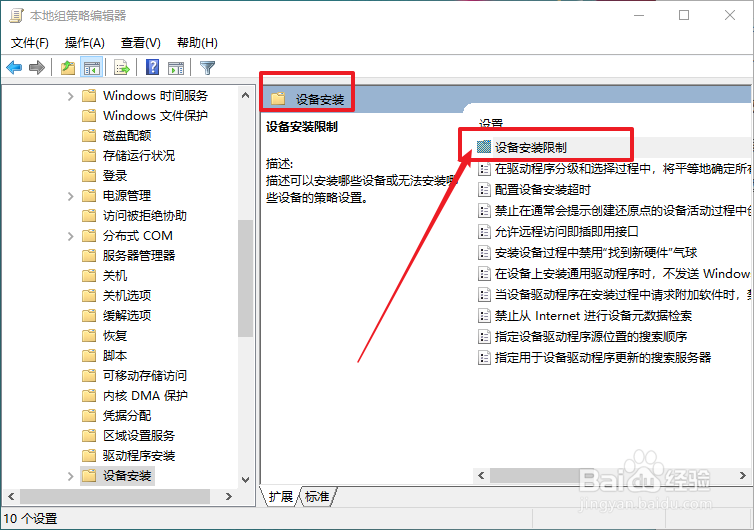
如何禁止电脑的显卡驱动自动更新?

4、随后,找到并双击打开 “阻止使用与下列设备安装程序类相匹配的驱动程序安装设备”
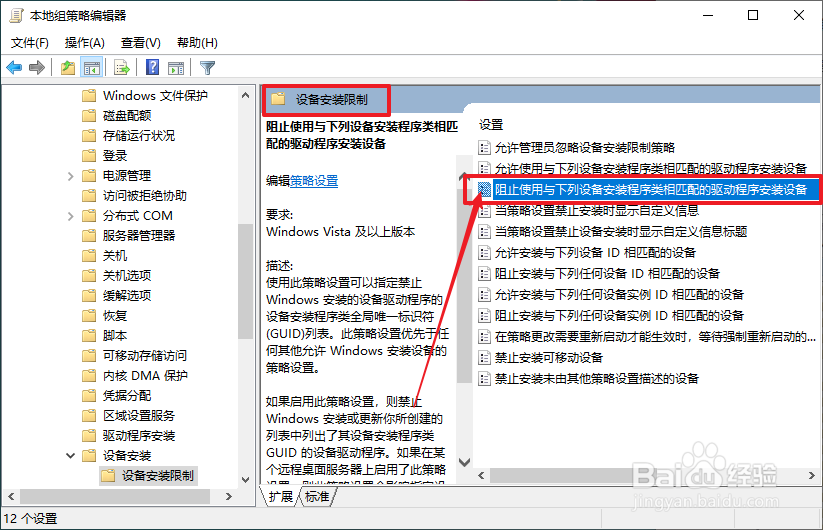
如何禁止电脑的显卡驱动自动更新?

5、进入编辑页面之后,先勾选“已启用”,再点击“显示”,并输入设备的类GUID,点击“确定”

(注意:不要勾选“也适用于匹配已安装的设备”)

如何禁止电脑的显卡驱动自动更新?

如何禁止电脑的显卡驱动自动更新?

6、有部分朋友不知道设备类GUID的,请参考以下步骤操作:右键开始菜单,点击“设备管理器”

如何禁止电脑的显卡驱动自动更新?

7、在设备管理器页面中,找到并双击需要停止更新的显卡设备,点击切换至“详细信息”,在下拉菜单中找到类GUID即可查看
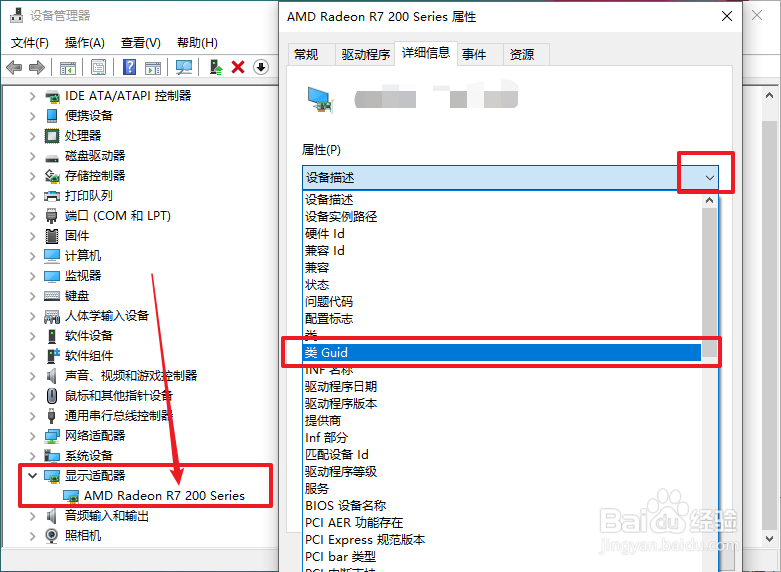
如何禁止电脑的显卡驱动自动更新?

  • 在Windows 10中打开性能监视器的6种方法
  • 如何调cpu风扇转速
  • 华硕主板xmp怎么开启?
  • AIDA64如何测试内存性能
  • Cpu-Z怎么查看内存条是否支持XMP超频
  • 热门搜索
    玫瑰花怎么折 海螺怎么吃 苹果手机怎么下载 金毛怎么训练才听话的 内双怎么变外双 血脂高怎么办 亵渎怎么读 身份证消磁了怎么办 新生儿感冒鼻塞怎么办 vlookup怎么用详细步骤