如何设置word中表格的边框颜色和样式

 时间:2024-11-04 09:57:26

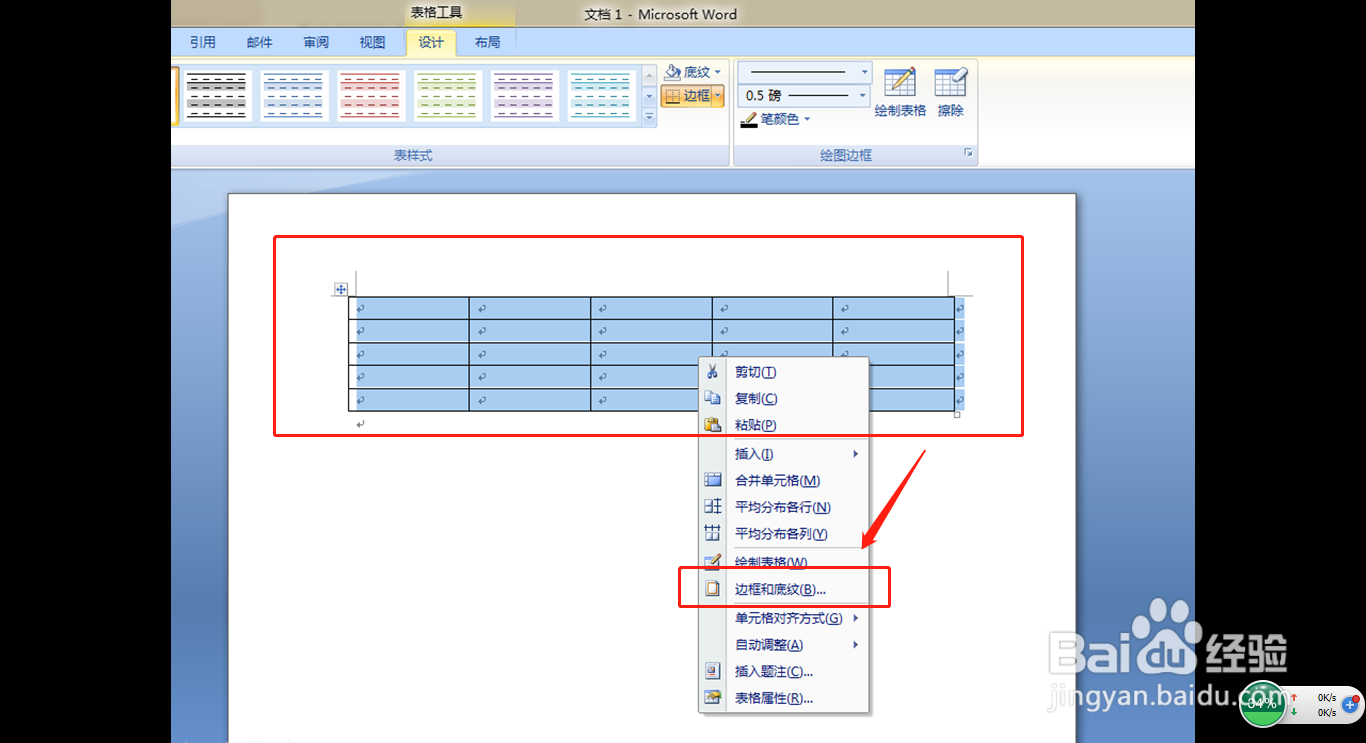
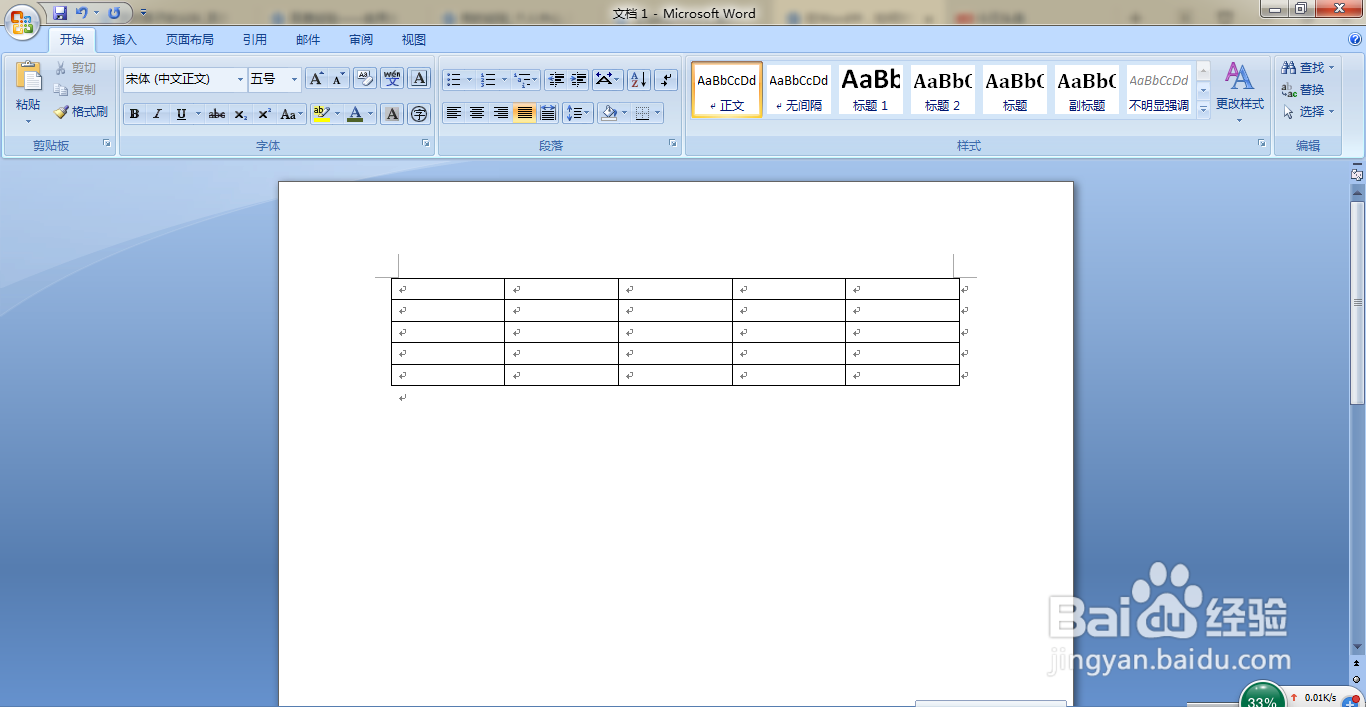
1、首先打开一个Word文档,并插入表格.
如何设置word中表格的边框颜色和样式

2、然后选中这个表格,点击鼠标右键,选中"边框和底纹".

如何设置word中表格的边框颜色和样式

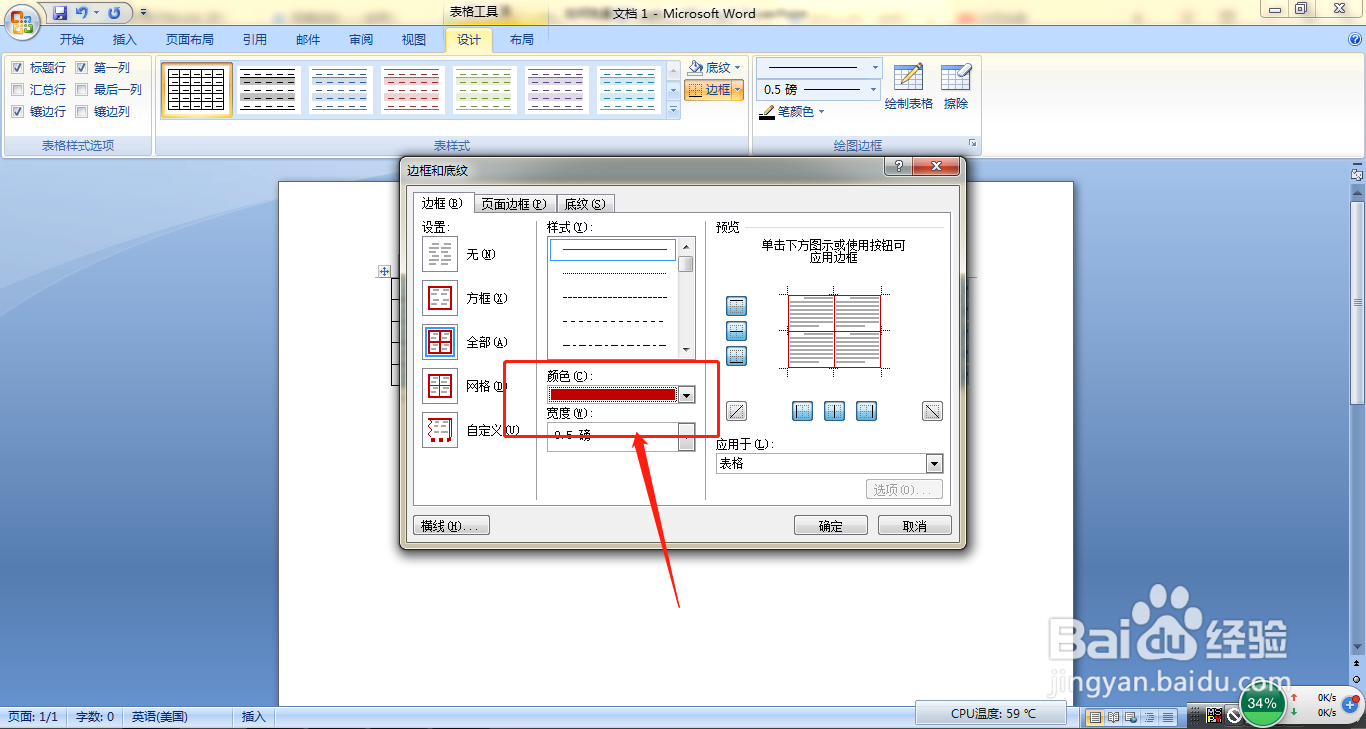
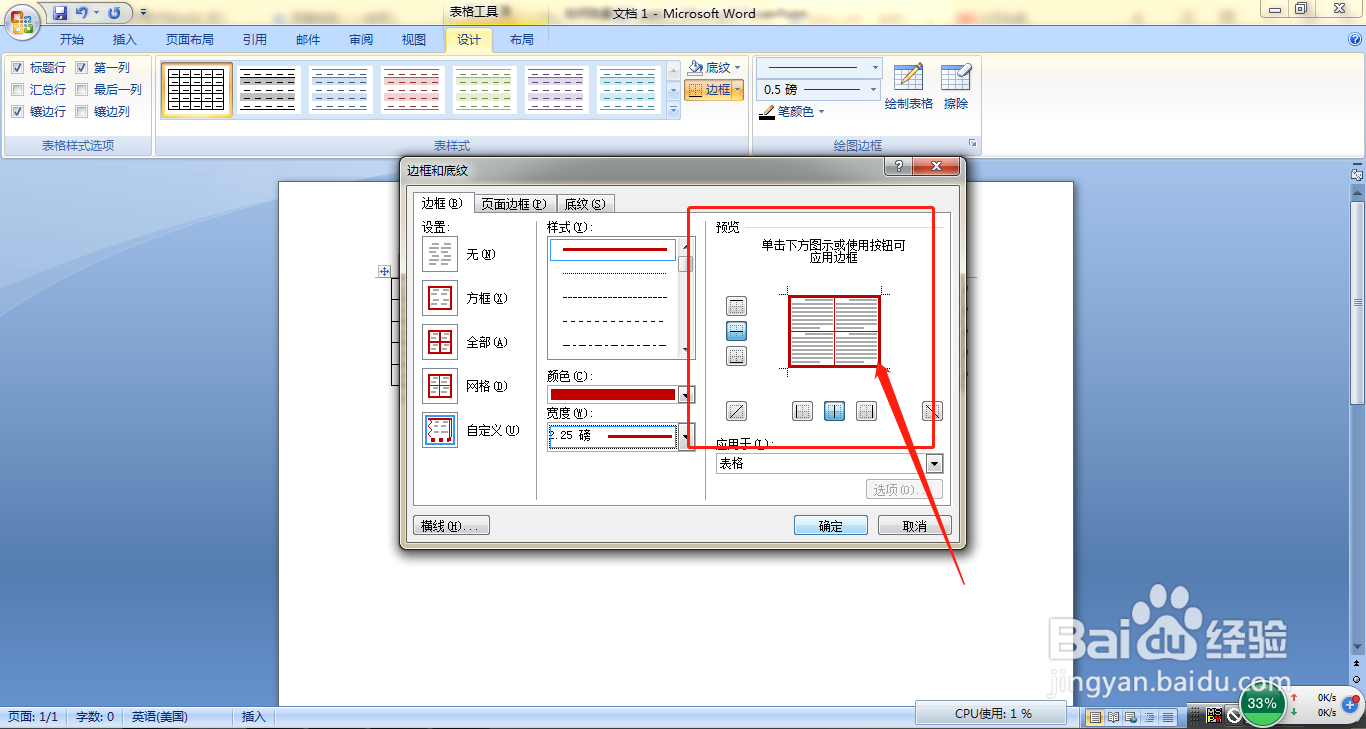
3、接着word界面跳出一个信息框,在颜色里更改边框的颜色.

如何设置word中表格的边框颜色和样式

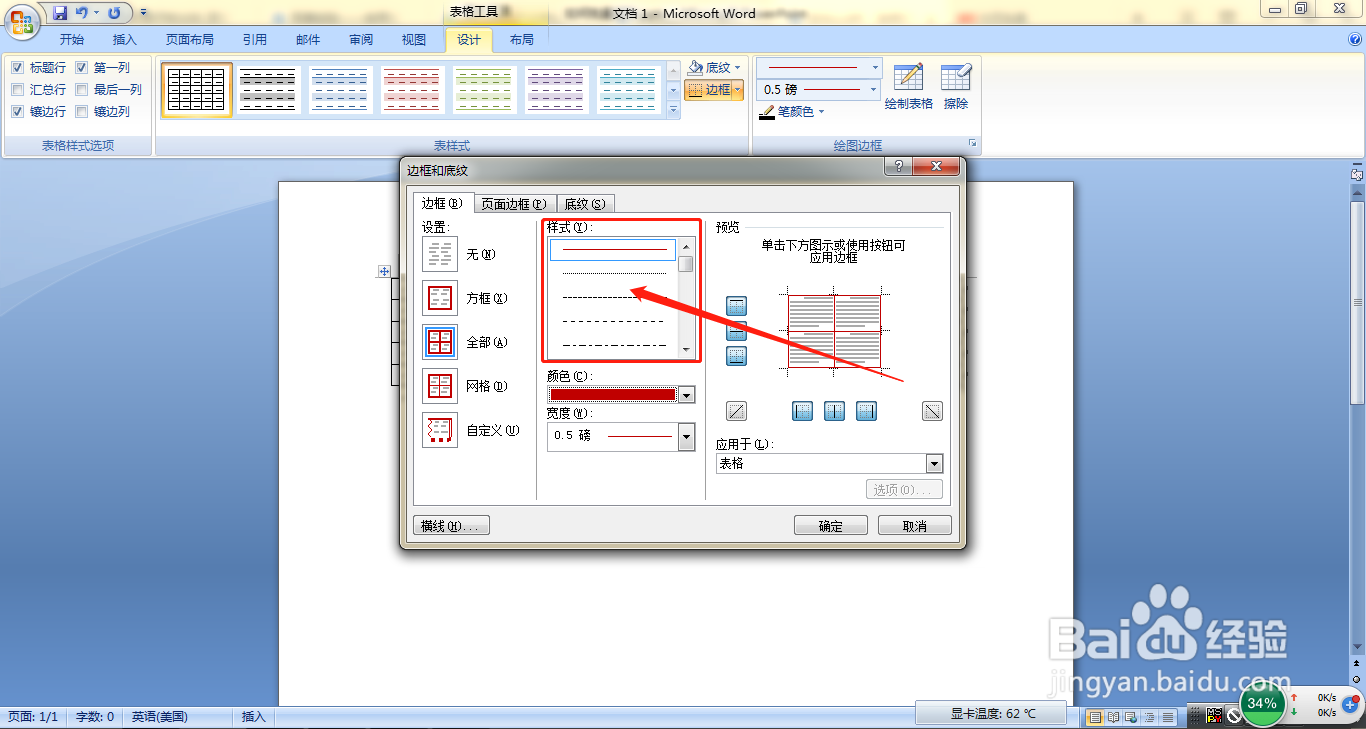
4、下拉样式,选择边框的样式.

如何设置word中表格的边框颜色和样式

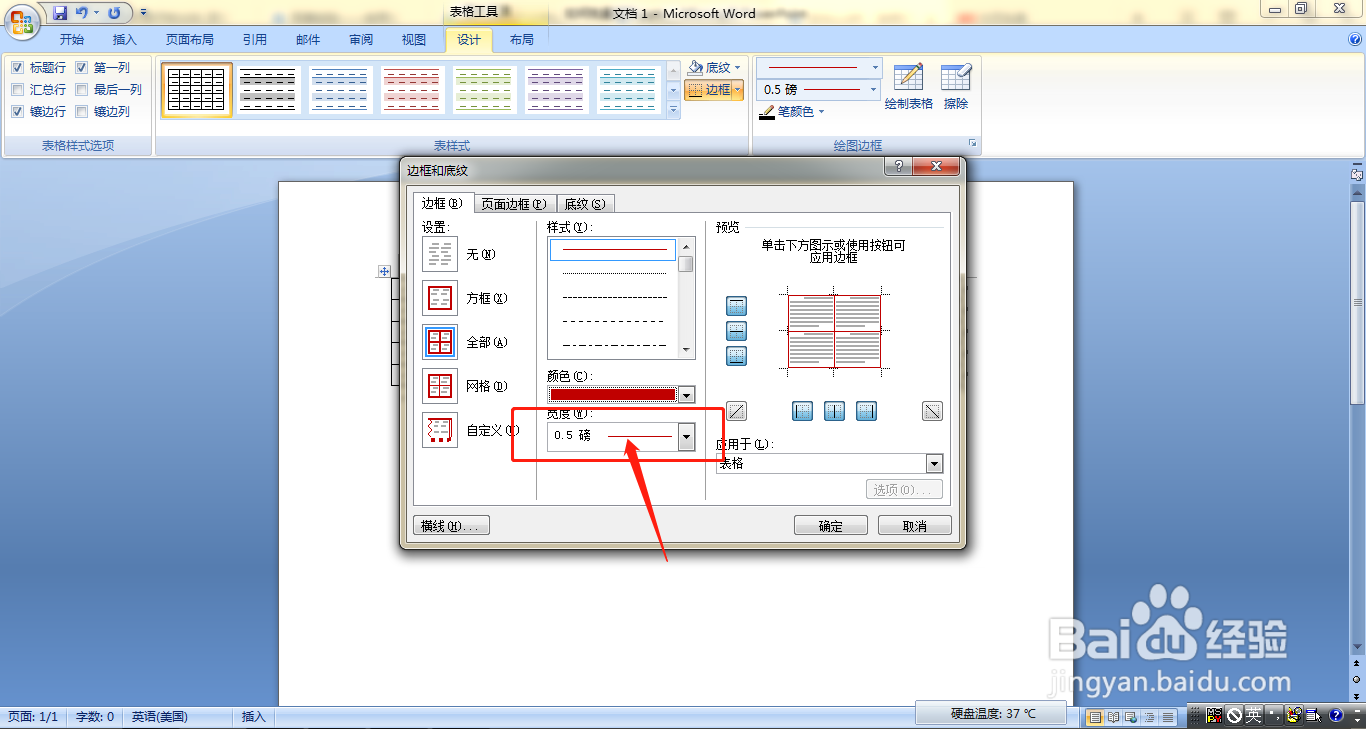
5、下拉宽度,选择边框的粗细.

如何设置word中表格的边框颜色和样式

6、最后点击右边的预览图案,鼠标双击边框,可以设置和取消具体一条边框.

如何设置word中表格的边框颜色和样式

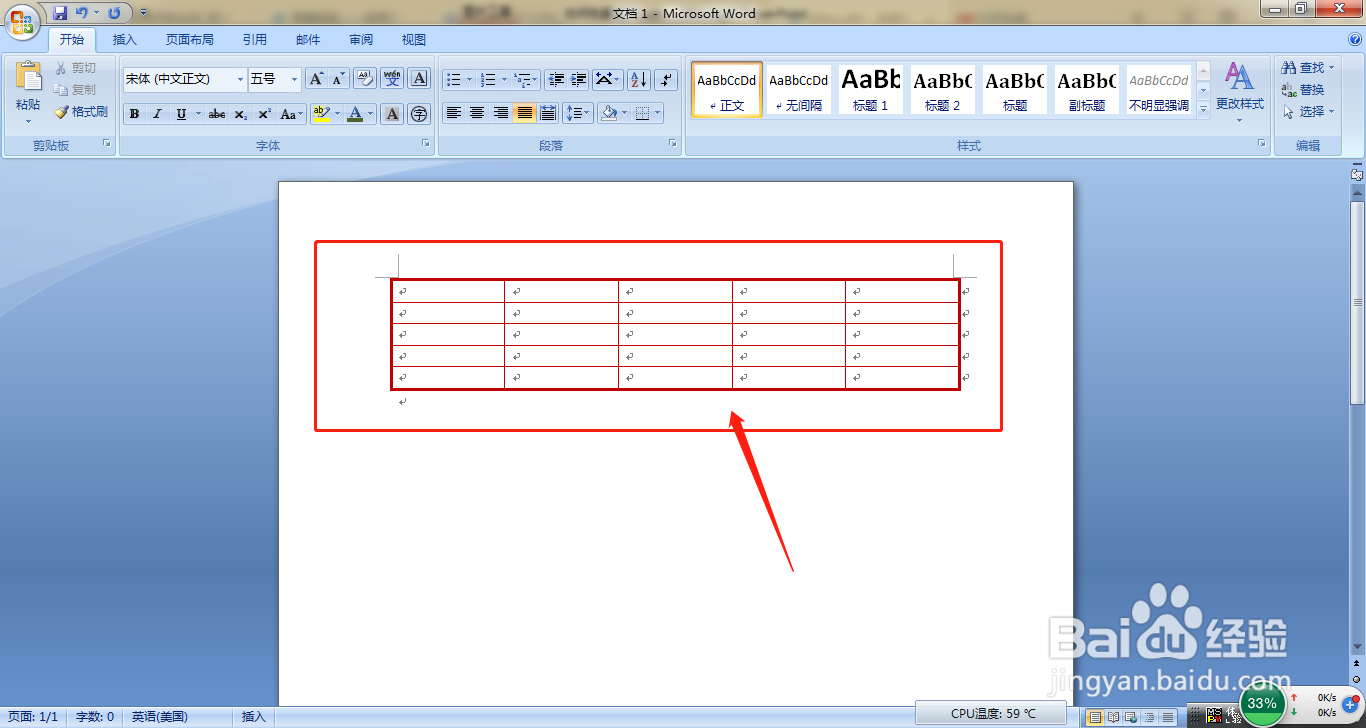
7、等设置好确定后,就回到word里查看边框的新的样式了.

如何设置word中表格的边框颜色和样式

8、总结:1 打开word文觇致惯鸹档.2 进入边框和底纹里修改边框的颜色.3 修改边框的粗细.4 修改边框的样式.4 预览并确定边框的样式.

  • PPT如何设置字体颜色为“水绿色强调文字颜色5”
  • 幻灯片怎样设置切出的切换效果?
  • 怎样在ppt中创建波形文字
  • PPT如何设置页面背景色为顶部聚光灯渐变效果?
  • 所有幻灯片应用主题怎么设置?
  • 热门搜索
    creeper什么梗 补充公积金是什么意思 length是什么意思 什么专业 issue是什么意思 圆的周长公式是什么 马术运动 觊觎什么意思 亚洲青年运动会 尼丝纺是什么面料