1、打开视频剪辑高手,将事先准备好的视频导入“批量合并视频”的功能上

2、多个视频,一行一个

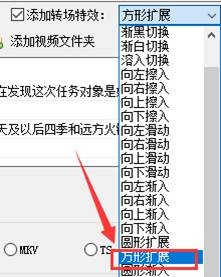
3、如果有需要转场效果,可勾选“添加转场效果”,在里面任选一个
4、单击“开始合并”,进度条滚动,软件开始合并各个视频

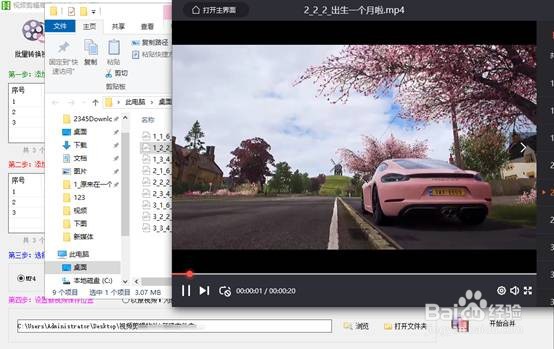
5、滚动完成,打开浏览,都为合并后的新视频,且有转场效果

6、将合并后的视频导入“批量剪辑视频”功能上,并勾选“添加背景音乐”选项

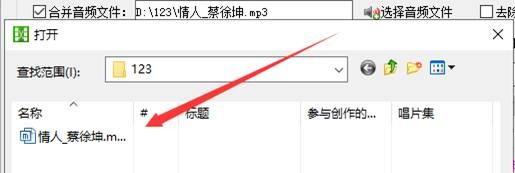
7、单击“选择音频文件”,弹出对话框,将下载好的音乐导入
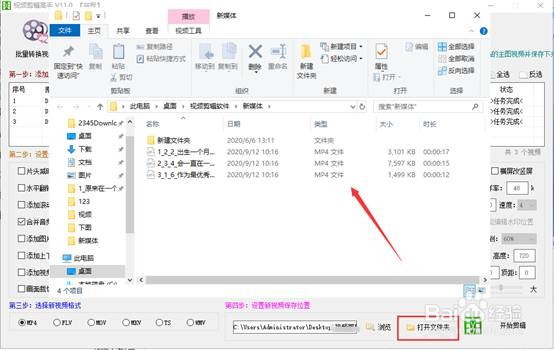
8、设置好了,等剪辑完成,打开文件夹即可一一浏览到各个添加了背景音乐的新视频
时间:2026-04-29 14:41:07
1、打开视频剪辑高手,将事先准备好的视频导入“批量合并视频”的功能上
2、多个视频,一行一个
3、如果有需要转场效果,可勾选“添加转场效果”,在里面任选一个
4、单击“开始合并”,进度条滚动,软件开始合并各个视频
5、滚动完成,打开浏览,都为合并后的新视频,且有转场效果
6、将合并后的视频导入“批量剪辑视频”功能上,并勾选“添加背景音乐”选项
7、单击“选择音频文件”,弹出对话框,将下载好的音乐导入
8、设置好了,等剪辑完成,打开文件夹即可一一浏览到各个添加了背景音乐的新视频
