WORD文档怎么将空格快速删除去掉

 时间:2026-02-17 10:04:23

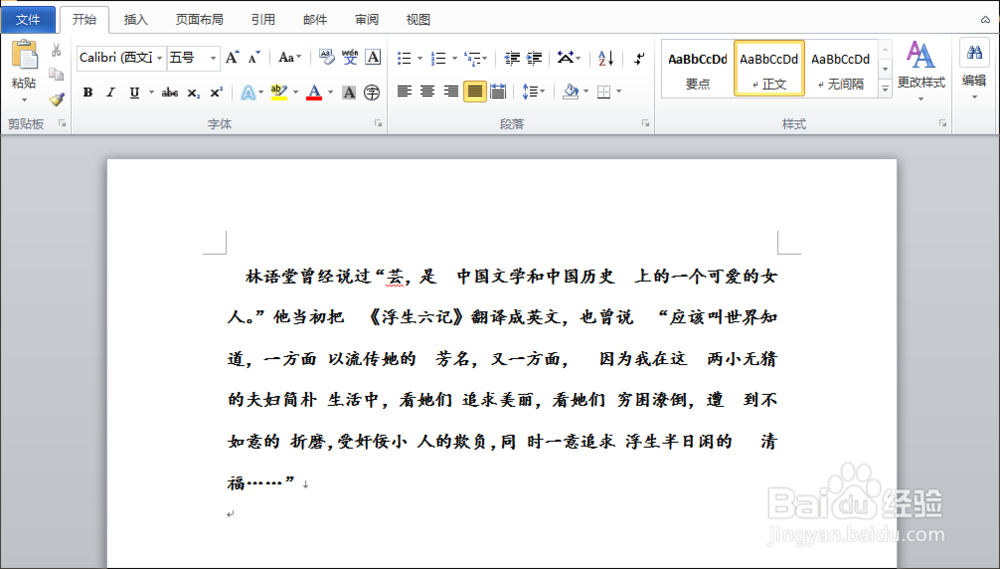
1、以下图中的文档为例,要将文字与文字间的空格快速去掉,如果一个一个手工删除会非常慢,效率非常低
WORD文档怎么将空格快速删除去掉

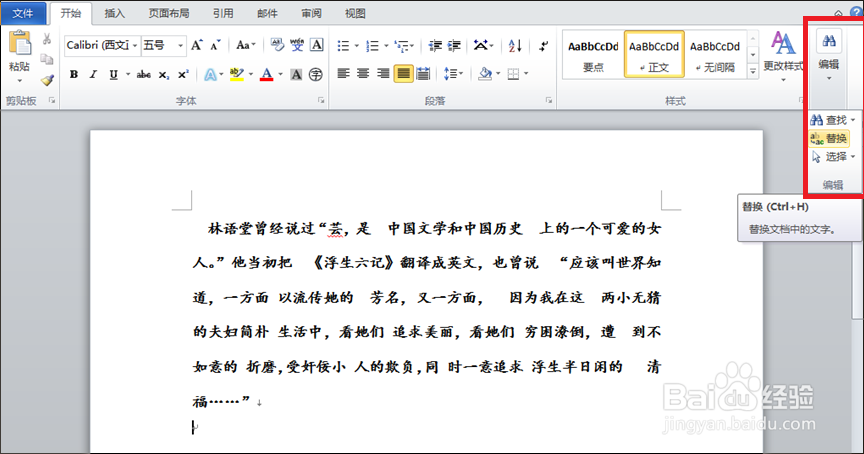
2、菜单栏点选“开始”,在下面快捷访问工具栏最右侧找到并单击“编辑”,在下拉列表里选择“替换”
WORD文档怎么将空格快速删除去掉

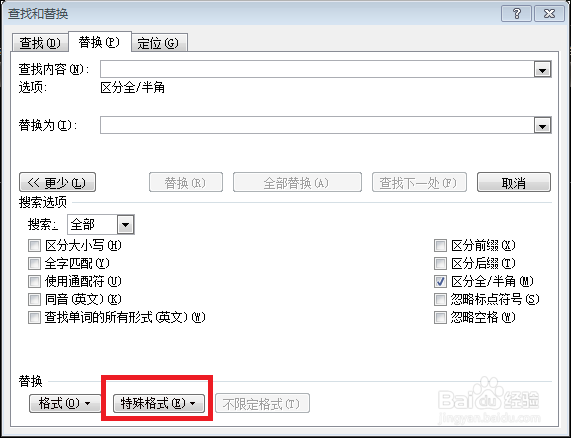
3、打开“查找与替换”设置界面,在最下面“替换”栏点击“特殊格式”

WORD文档怎么将空格快速删除去掉

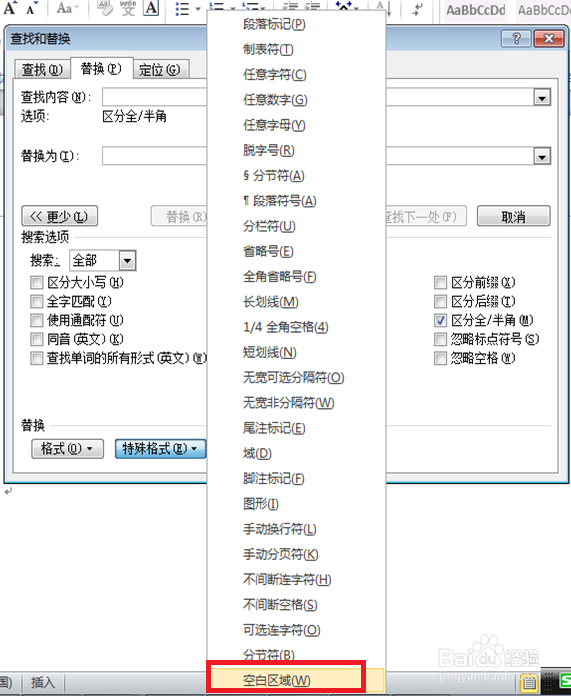
4、在弹出的列表里选择“空白区域”

WORD文档怎么将空格快速删除去掉

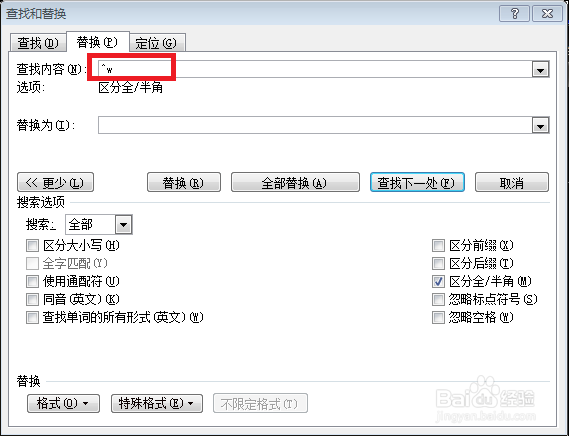
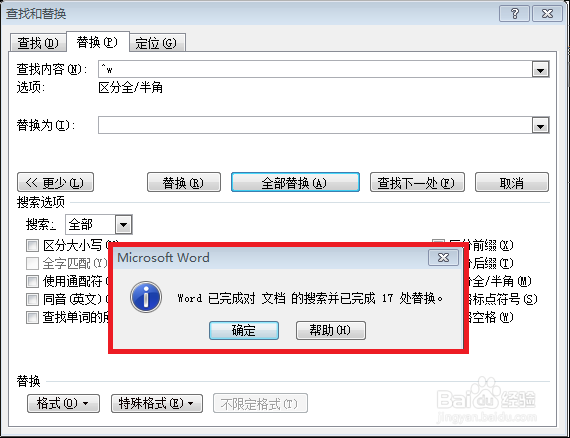
5、这时,在“查找与替换”界面的“查找”栏里就会自动显示“^w”

WORD文档怎么将空格快速删除去掉

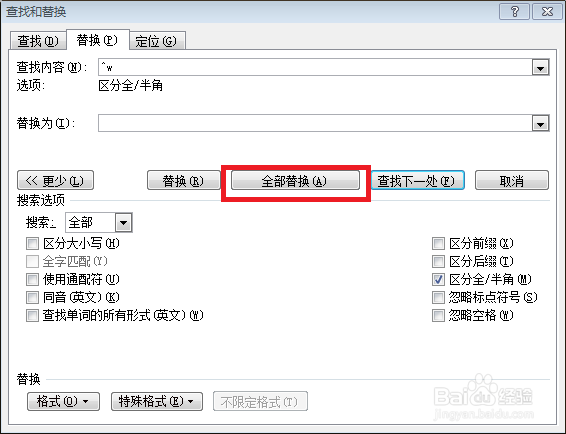
6、再点击“全部替换”

这时就会弹出提示已经完成替换的对话框

WORD文档怎么将空格快速删除去掉

WORD文档怎么将空格快速删除去掉

7、点击“确认”退出提示框,再退出“查找与替换”界面

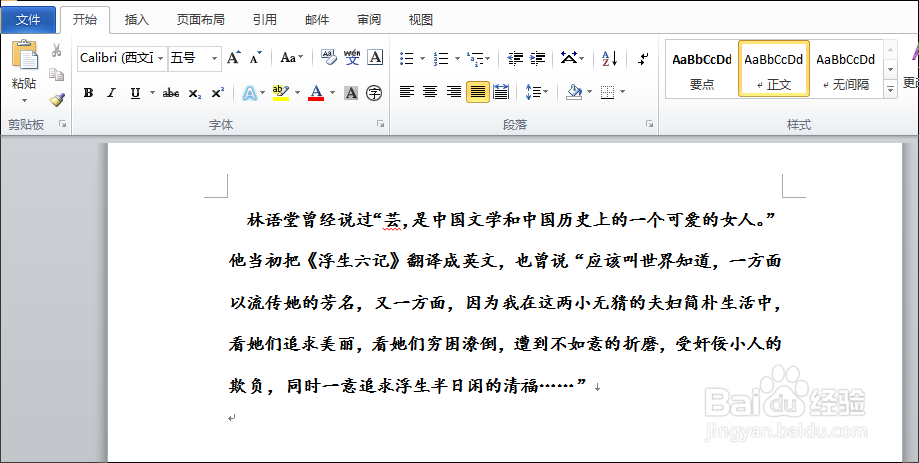
回到WORD文档页面就会发现,文档里的空格全部都被删除了
WORD文档怎么将空格快速删除去掉

  • word上的减少缩进量功能应该怎样使用呢?
  • wps演示中如何进行左邻右舍型段落排版
  • 如何简洁高效的绘制各种流程图
  • 知乎使用技巧:快捷键
  • 动物实验室设计建设方案
  • 热门搜索
    10万左右买什么车好 喝苦荞茶有什么好处 掂过碌蔗什么意思 海绵体是什么 什么是礼仪 头孢是什么药 fossil是什么牌子 什么工作最赚钱 pid是什么意思 照例的近义词是什么