用PS轻松制作一张江南复古风景图

 时间:2026-02-13 12:12:58

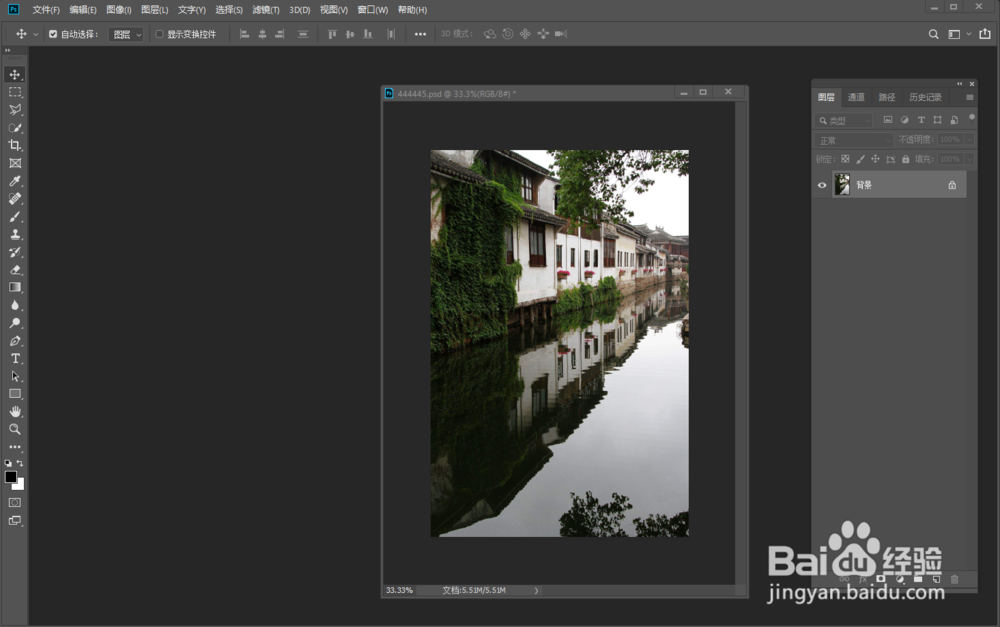
1、打开需要制作的素材原始图

用PS轻松制作一张江南复古风景图

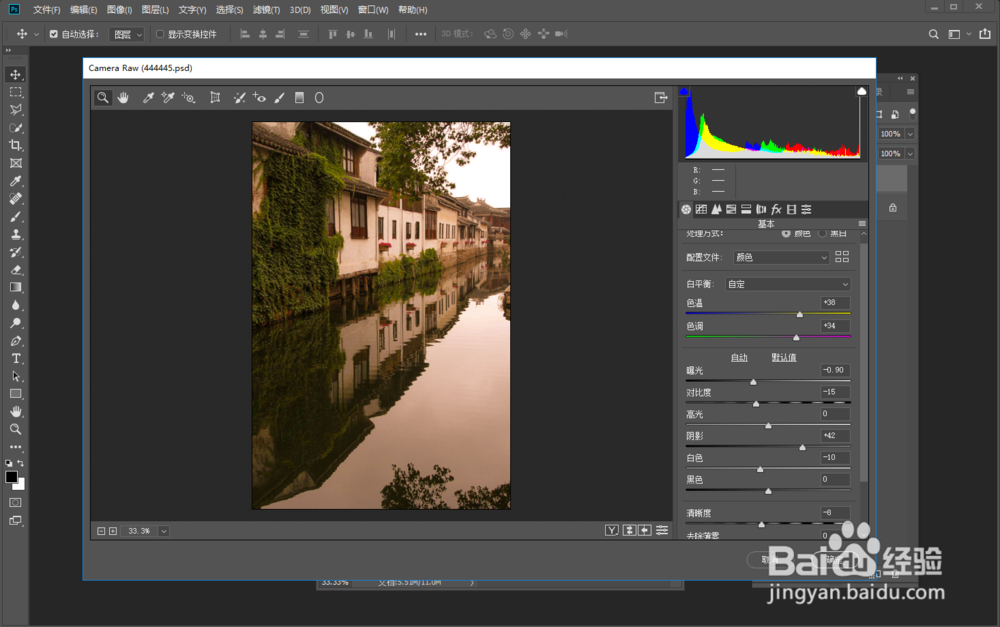
2、按ctrl+j复制一层(方便对比和制作,根据个人习惯,也可跳过这步),点击工具栏“滤镜”-“Camera Raw 滤镜”

用PS轻松制作一张江南复古风景图

3、按照图片感觉调整色温和色调,图片过亮可以调整高光,暗部过暗调整阴影,对比度不要过高
用PS轻松制作一张江南复古风景图

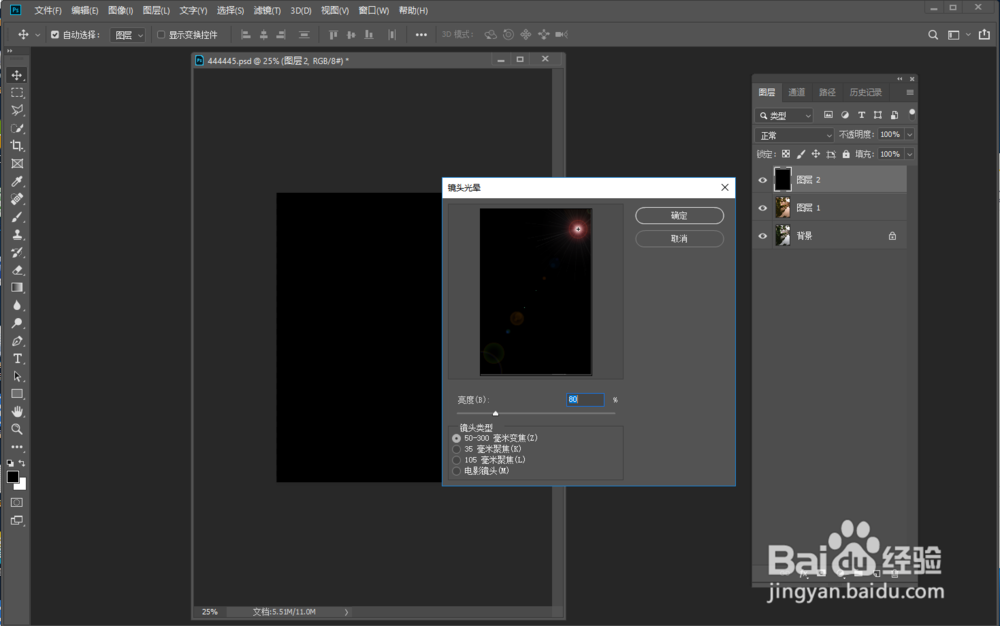
4、再新建一层空白层,用黑色填充,然后选择工具栏“滤镜”-“渲染”-“镜头光晕”

用PS轻松制作一张江南复古风景图

5、调整光晕的位置(就是阳光从哪个方向照过来),亮度数值不要过高,会产生虚假的射线,然后点击确定
用PS轻松制作一张江南复古风景图

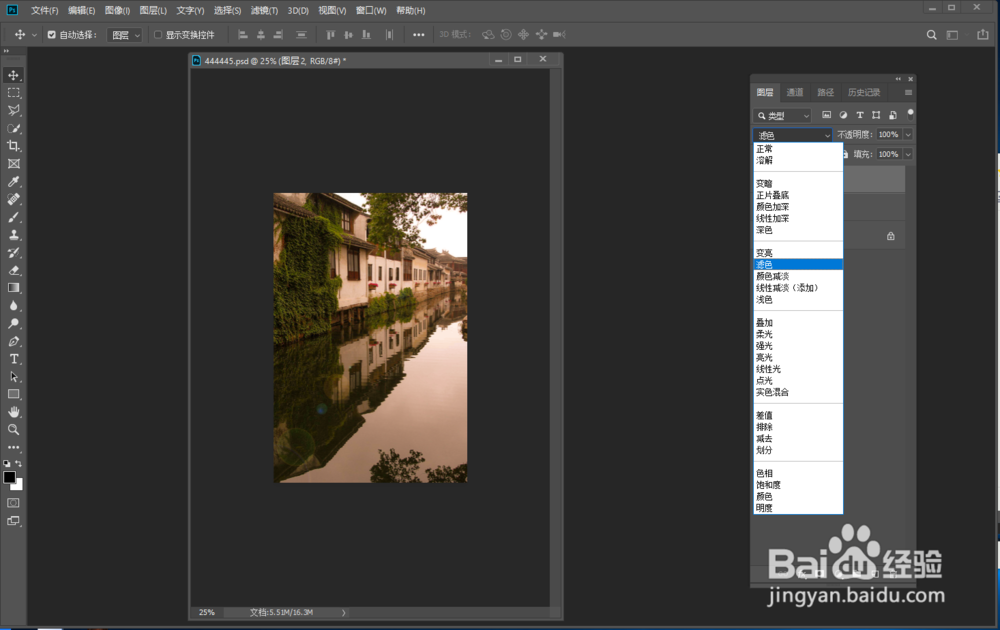
6、在图层的“正常”下拉框中选择“滤色”,光晕的效果如果太小,可以按ctrl+T,放大光晕效果
用PS轻松制作一张江南复古风景图

7、最后的完成效果

用PS轻松制作一张江南复古风景图

  • ps怎样制作图案叠加特效
  • ps怎么制作照片室内光特效
  • PS如何按一定距离连续复制同等距离的多个图形
  • PS制作圆锥立体图
  • PS建立矢量蒙版的操作方法
  • 热门搜索
    韩语谢谢怎么说 没有开瓶器怎么开红酒 苹果手机怎么设置动态壁纸 苹果se怎么样 怎么系蝴蝶结 简单学习网怎么样 身上有小红点是怎么回事 游标卡尺怎么读数 余额宝的钱怎么转到银行卡 皮肤不好怎么改善