1、打开word文件后,点击左上角的office图标。

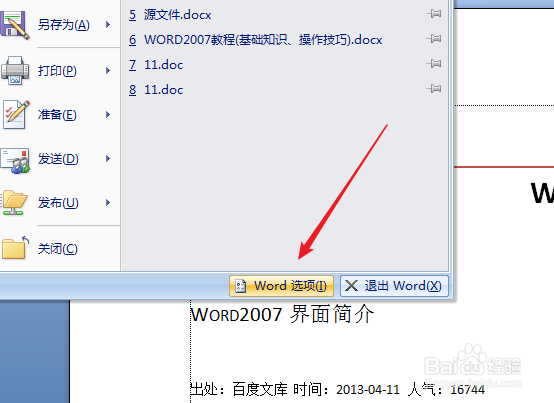
2、在展开的下拉菜单中点击选择箭头所指的“word选项”。
3、在弹出的word选项对话框内点击下图中箭头所指的“高级”。

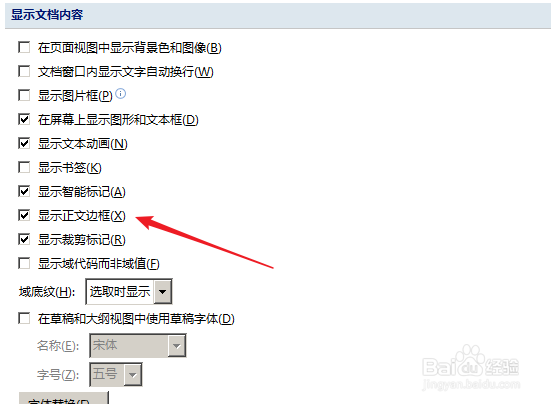
4、在对话框内下拉,在显示文档内容部分,可以看到“显示正文边框”前出现选定的对号。
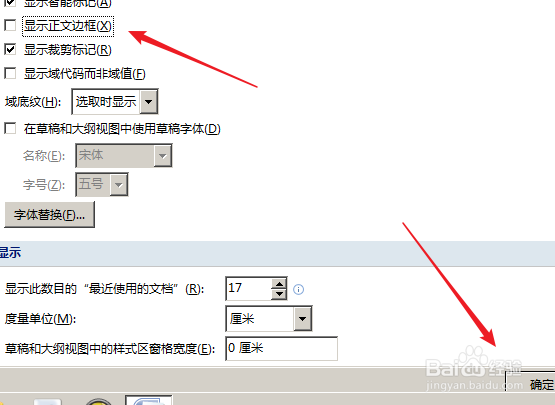
5、点击显示正文边框,去掉前面的选定对号。,然后点击右下角的“确定”按钮。
6、更改完成后,返回word页面,可以看到文档已经去掉了正文边框。

时间:2026-04-25 20:09:47
1、打开word文件后,点击左上角的office图标。
2、在展开的下拉菜单中点击选择箭头所指的“word选项”。
3、在弹出的word选项对话框内点击下图中箭头所指的“高级”。
4、在对话框内下拉,在显示文档内容部分,可以看到“显示正文边框”前出现选定的对号。
5、点击显示正文边框,去掉前面的选定对号。,然后点击右下角的“确定”按钮。
6、更改完成后,返回word页面,可以看到文档已经去掉了正文边框。
