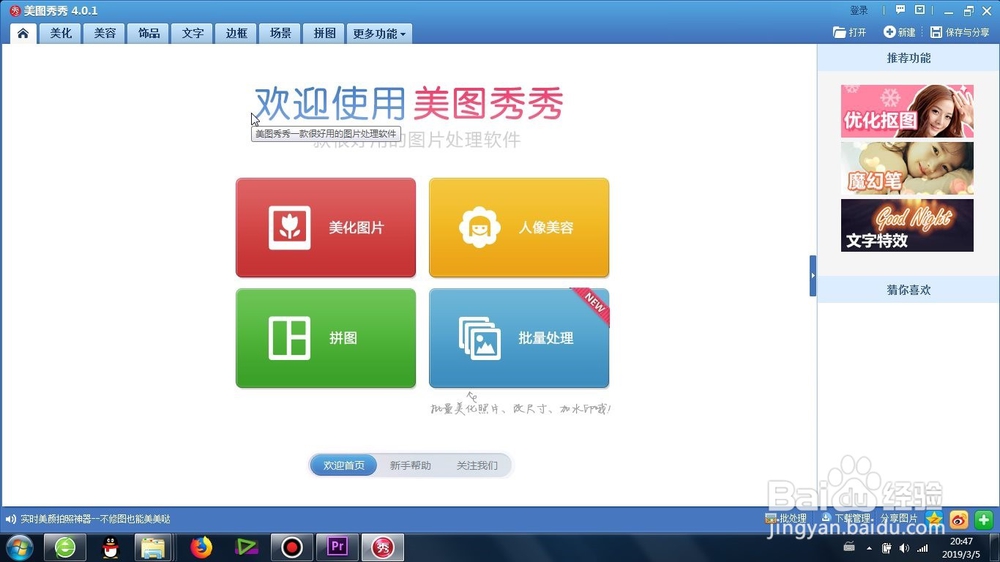
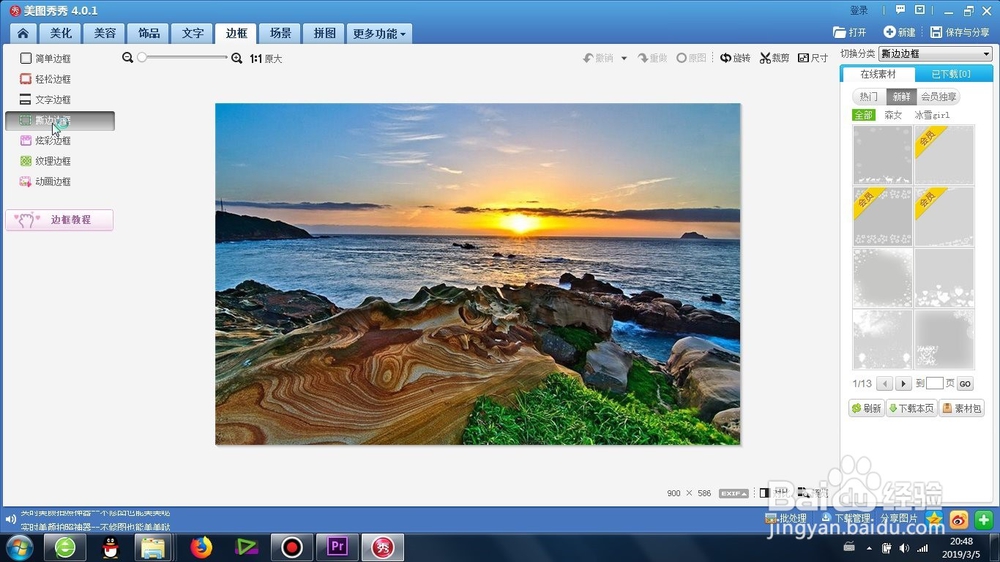
1、首先在美图秀秀的主界面里面,我们点击的上方工具栏里面的-边框
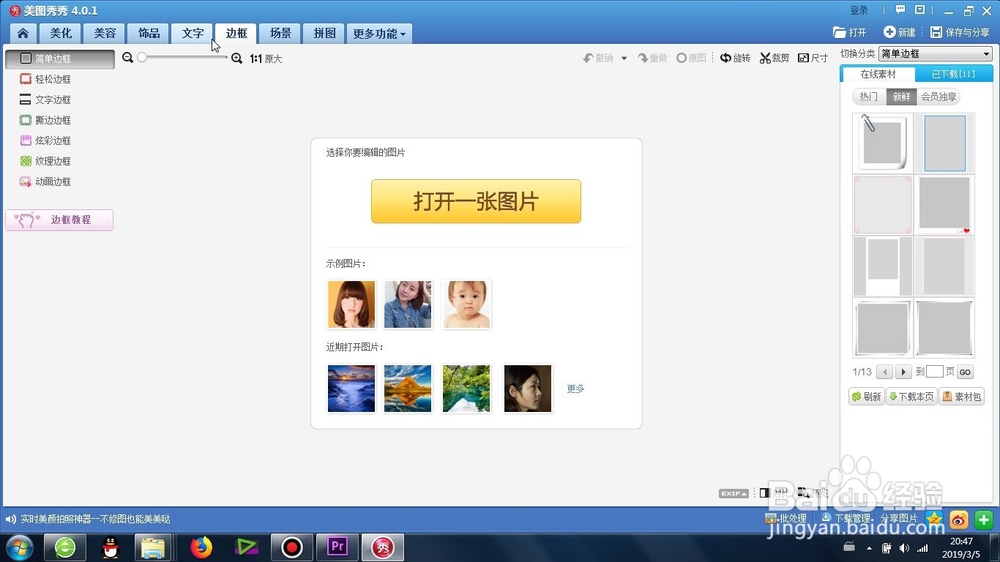
2、在边框分页面,我们点击的是“打开一张图片”
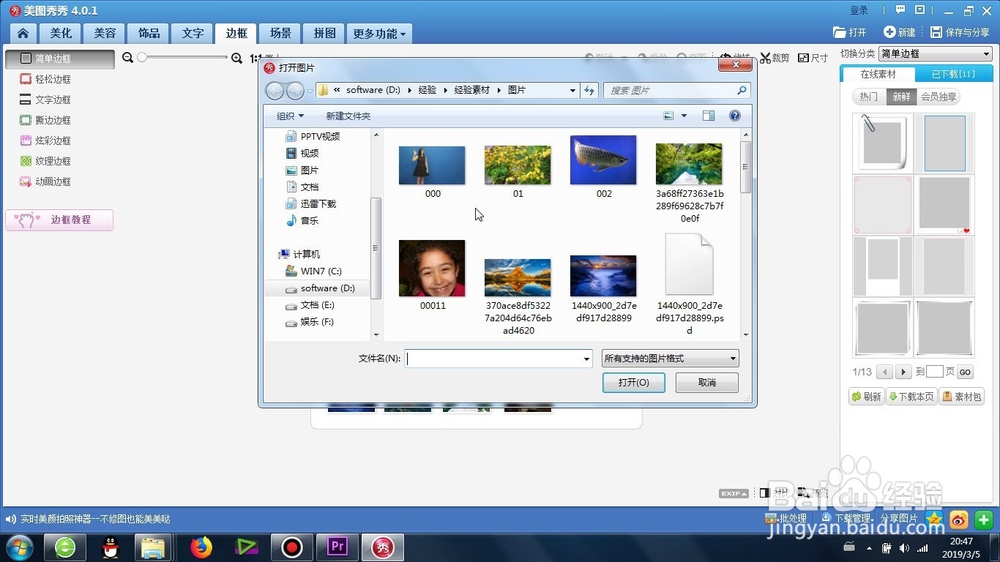
3、将图片导入我们的制作区域,会等比例缩放显示在美图秀秀的工作区域
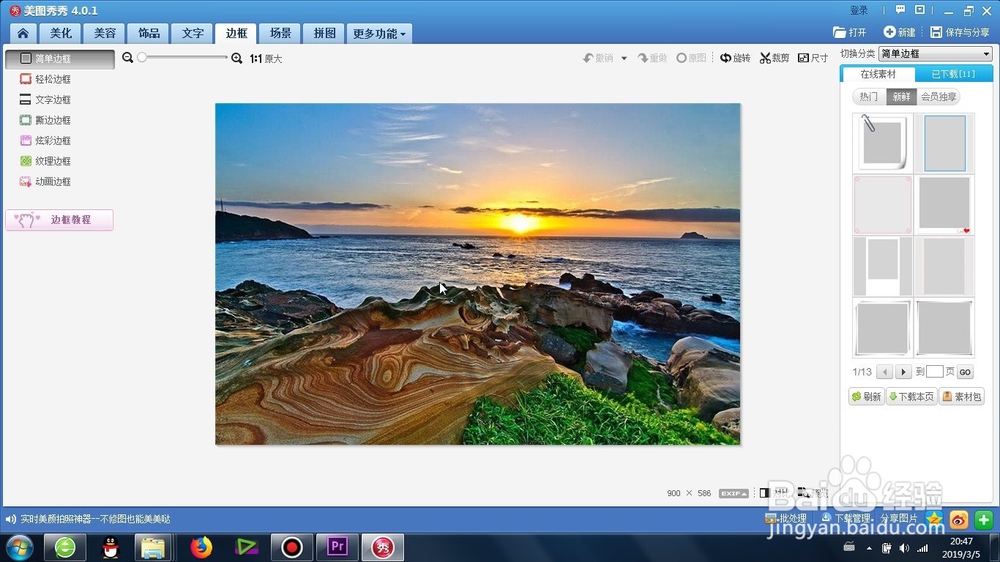
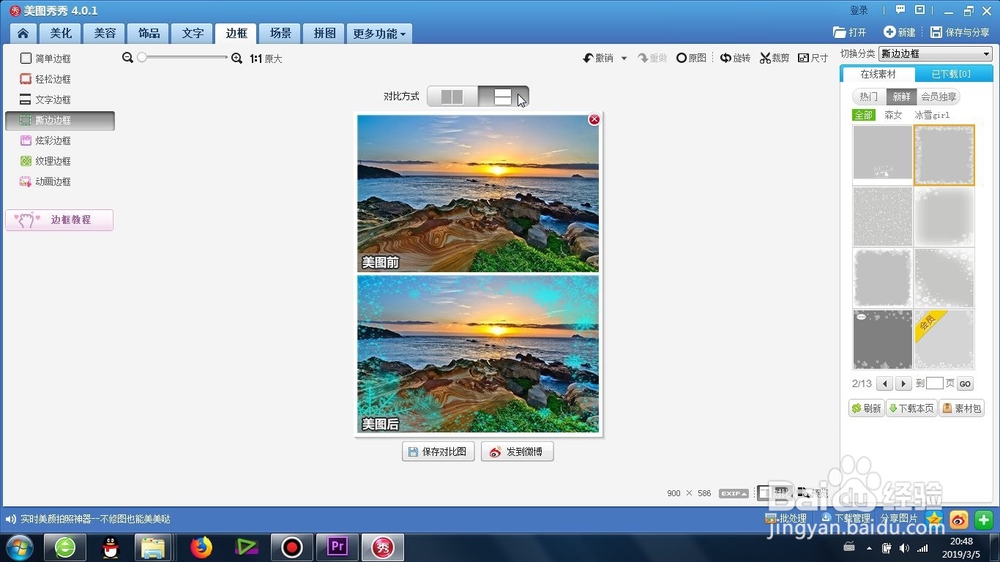
4、这个时候点击左上角的“撕边边框”,然后点击右侧的撕边边框的模式
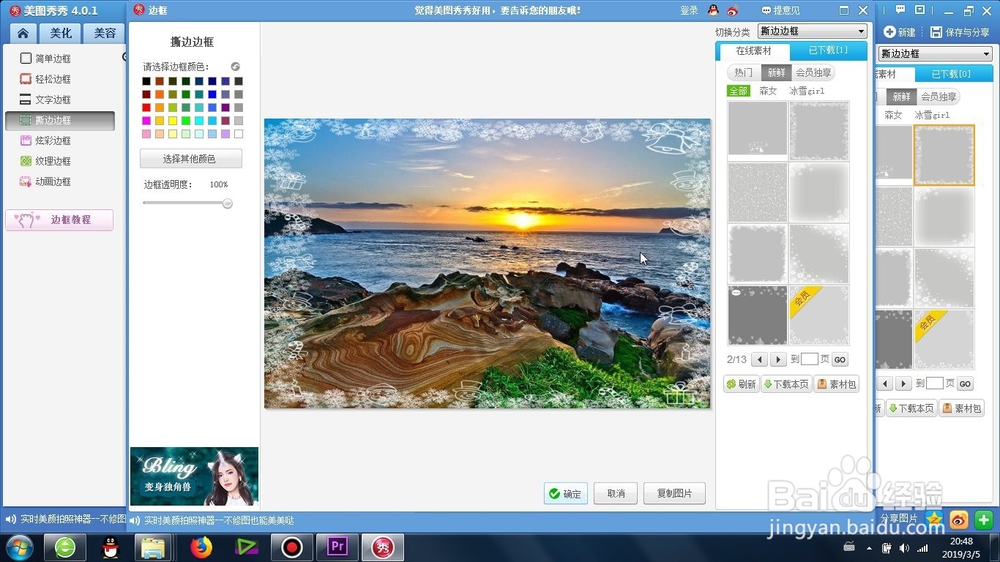
5、点击其中的一种模式之后,就进入简单边框的编辑页面,
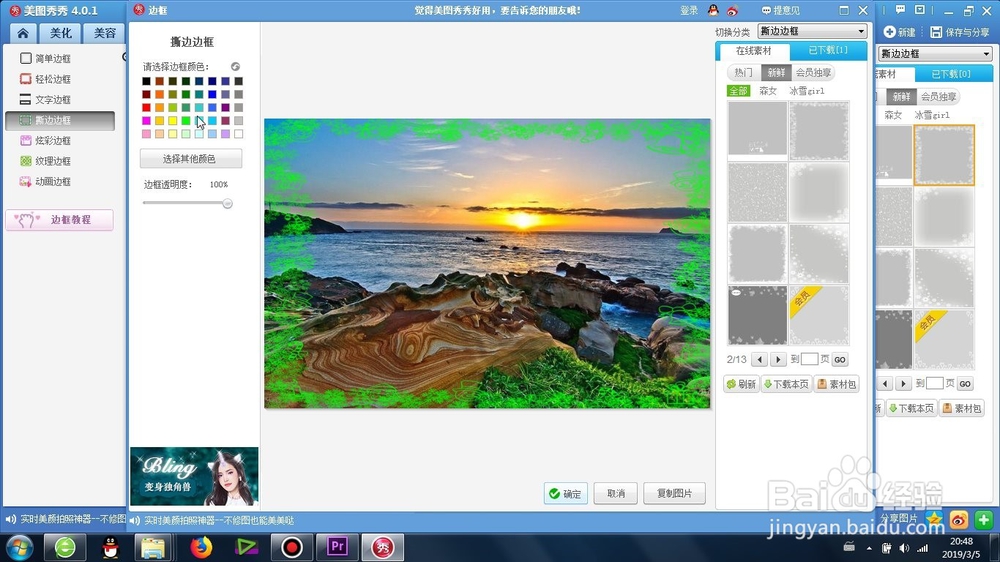
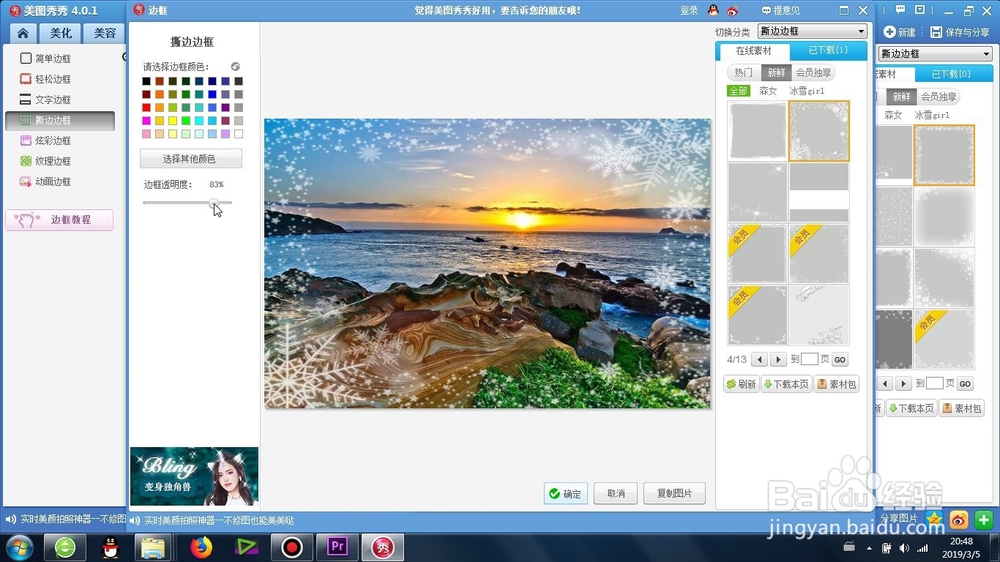
6、我们可以翻页选择我们满意的边框效果,然后点击确定即可完成
时间:2026-04-26 19:40:52
1、首先在美图秀秀的主界面里面,我们点击的上方工具栏里面的-边框
2、在边框分页面,我们点击的是“打开一张图片”
3、将图片导入我们的制作区域,会等比例缩放显示在美图秀秀的工作区域
4、这个时候点击左上角的“撕边边框”,然后点击右侧的撕边边框的模式
5、点击其中的一种模式之后,就进入简单边框的编辑页面,
6、我们可以翻页选择我们满意的边框效果,然后点击确定即可完成
