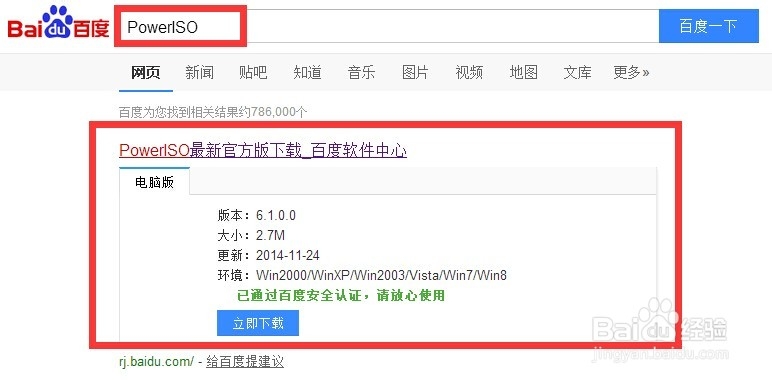
1、下载软件。在百度搜索中,输入“PowerISO”,这时候搜索结果就会显示出来,选中第一个(也可以选择其他的)下载软件。
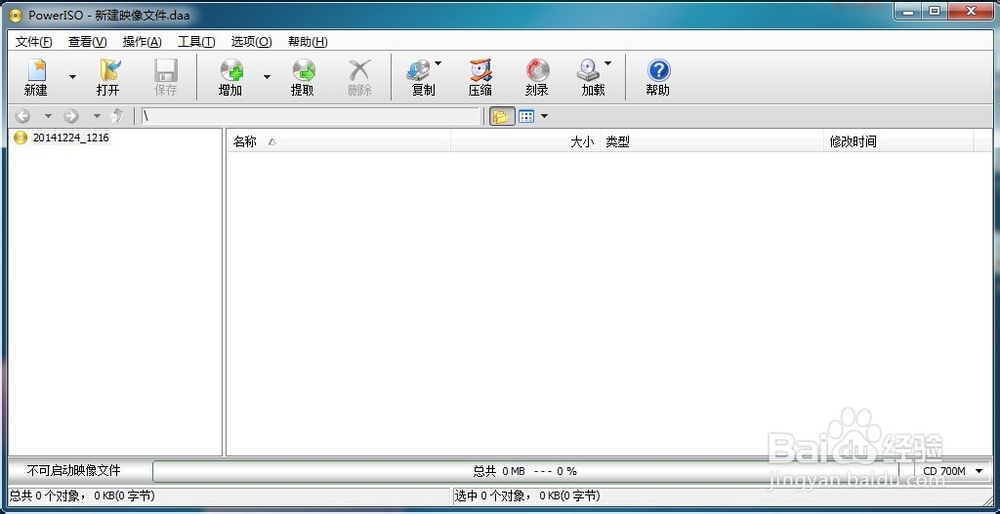
2、下载完成后,开始安装软件。安装完成后的软件,界面如下图所示(powerISO也可以制作映像)。
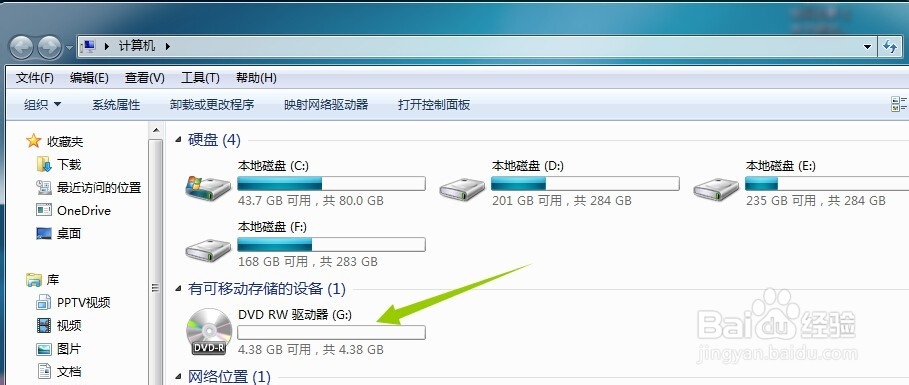
3、这时候,可以将空白光盘放入电脑的光驱中。这时候可以双击打开桌面上的“计算机”快捷方式,查看器光盘状态。
4、开始刻录光盘。软件打开后,光盘放入光驱后,将要刻录的资料拖入界面的空白区域。这时候可以看到空白区域列表中将你刻录的资料加入了。
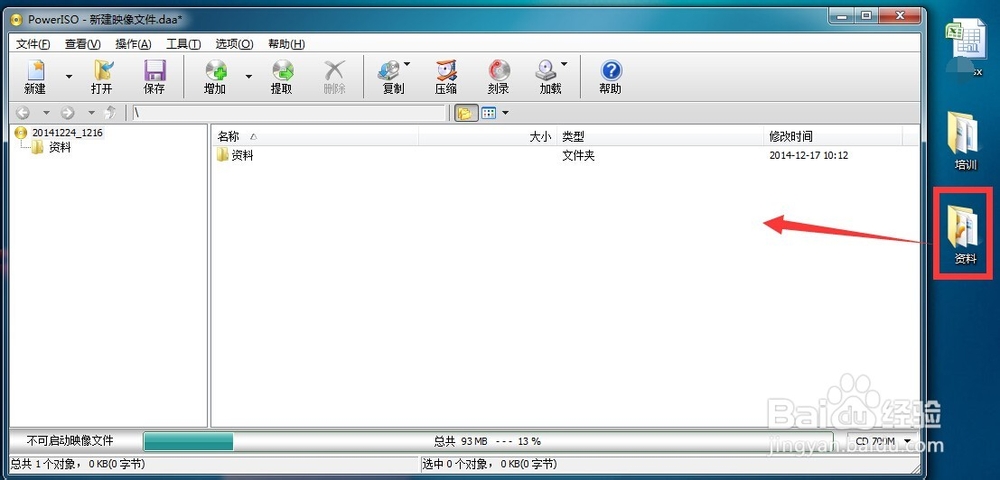
5、点击界面上的“刻录”按钮,这时候弹出刻录对话框,一切可以保持默认,然后开始点击“刻录按钮”,光盘刻录工作正式开始。刻录对话框下面还显示刻录的进程。
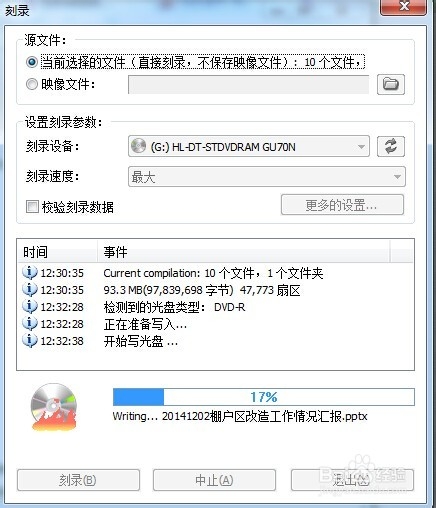
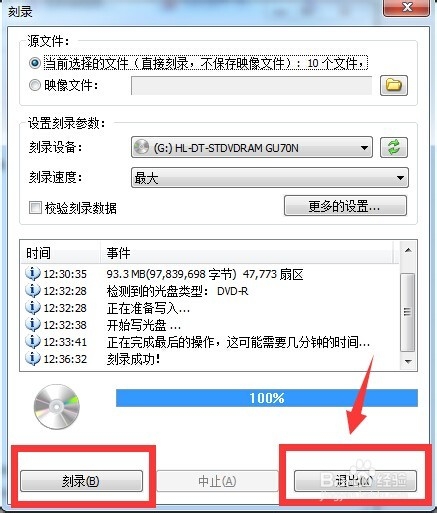
6、等待一段时间(文件大小不同,等待的时间不同),当刻录全部完成后,光盘就会自动弹出。这时候,刻录对话框下面的刻录按钮、退出按钮不再为灰色状态,直接点击“退出按钮”退出即可。
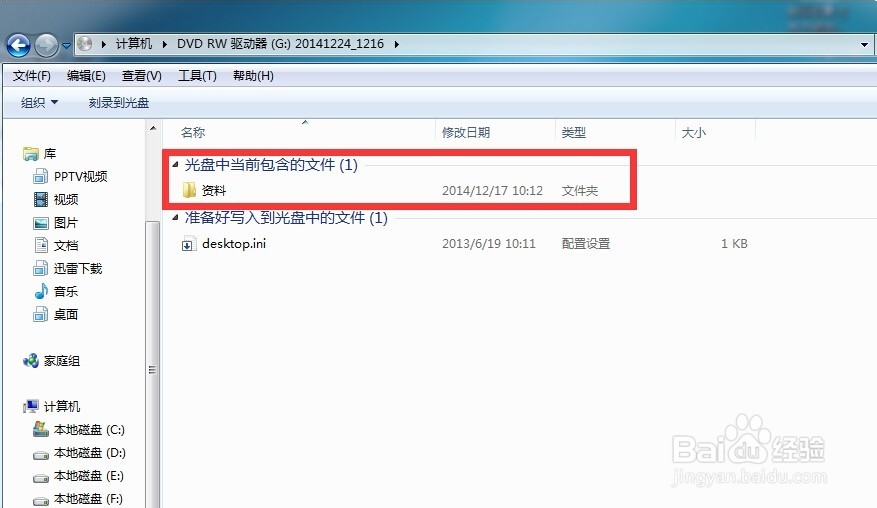
7、最后,为防止意外发生,可以将刻录完成的光盘放入光驱检测是否刻录了自己想要的资料。可打开“计算机”快捷方式,查看光驱中的内容(如下图)。