PS如何调整色相和饱和度来美化风景图片?

 时间:2026-04-22 23:52:06

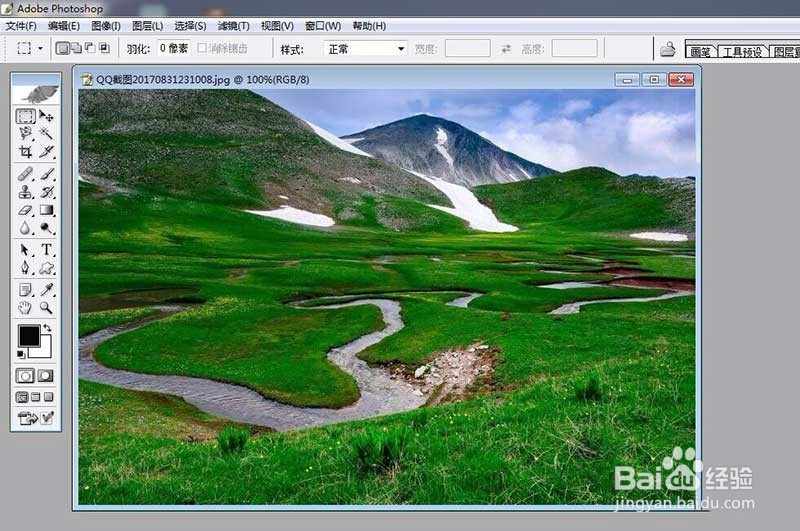
1、首先我们打开PS进入到主界面,如图所示。

PS如何调整色相和饱和度来美化风景图片?

2、之后我们打开一张需要美化的图片,如图所示。

PS如何调整色相和饱和度来美化风景图片?

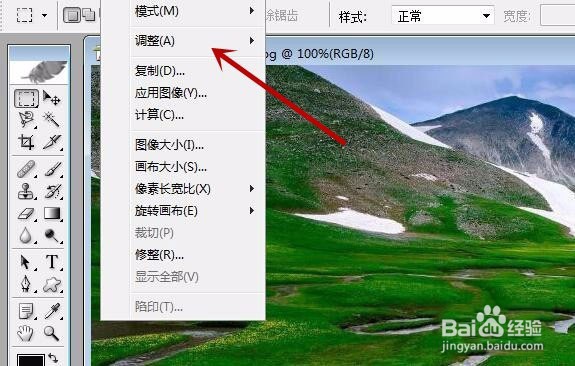
3、之后我们点击上方的图像功能选项,如图所示。

PS如何调整色相和饱和度来美化风景图片?

4、之后我们在弹出来的选项卡中点击调整,如图所示。

PS如何调整色相和饱和度来美化风景图片?

5、之后我们在里面点击色相和饱和度选项,如图所示。

PS如何调整色相和饱和度来美化风景图片?

6、之后我们在弹出来的对话款,选择编辑类型,如图所示。

PS如何调整色相和饱和度来美化风景图片?

7、之后我们调整里面的色相、饱和度、明度的滑块,即可美化图片,调整好了点击好即可,如图所示。

PS如何调整色相和饱和度来美化风景图片?

8、最后我们即可看到美化后的图片效果,如图所示。

PS如何调整色相和饱和度来美化风景图片?

9、教程结束,以上就是PS如何调整色相和饱和度来美化风景图片的方法步骤,希望对大家有所帮助!

  • PS 图形的自由变换
  • 如何用PS滤镜制作会发光的月亮
  • 怎样在ps中给图片添加宽锐化绘画涂抹效果
  • 如何在AI中给图片添加点状化和龟裂缝效果
  • 怎样给图片添加浮雕效果?
  • 热门搜索
    怎么去痘 怎么升级电脑系统 佩恩怎么死的 绿源电动车怎么样 炖羊肉怎么去膻味 我的世界剑怎么做 天使的翅膀怎么画 行距20磅怎么设置 苹果怎么注册id账号 我的世界怎么做皮肤