机械革命系统安装方法

 时间:2026-02-14 05:11:14

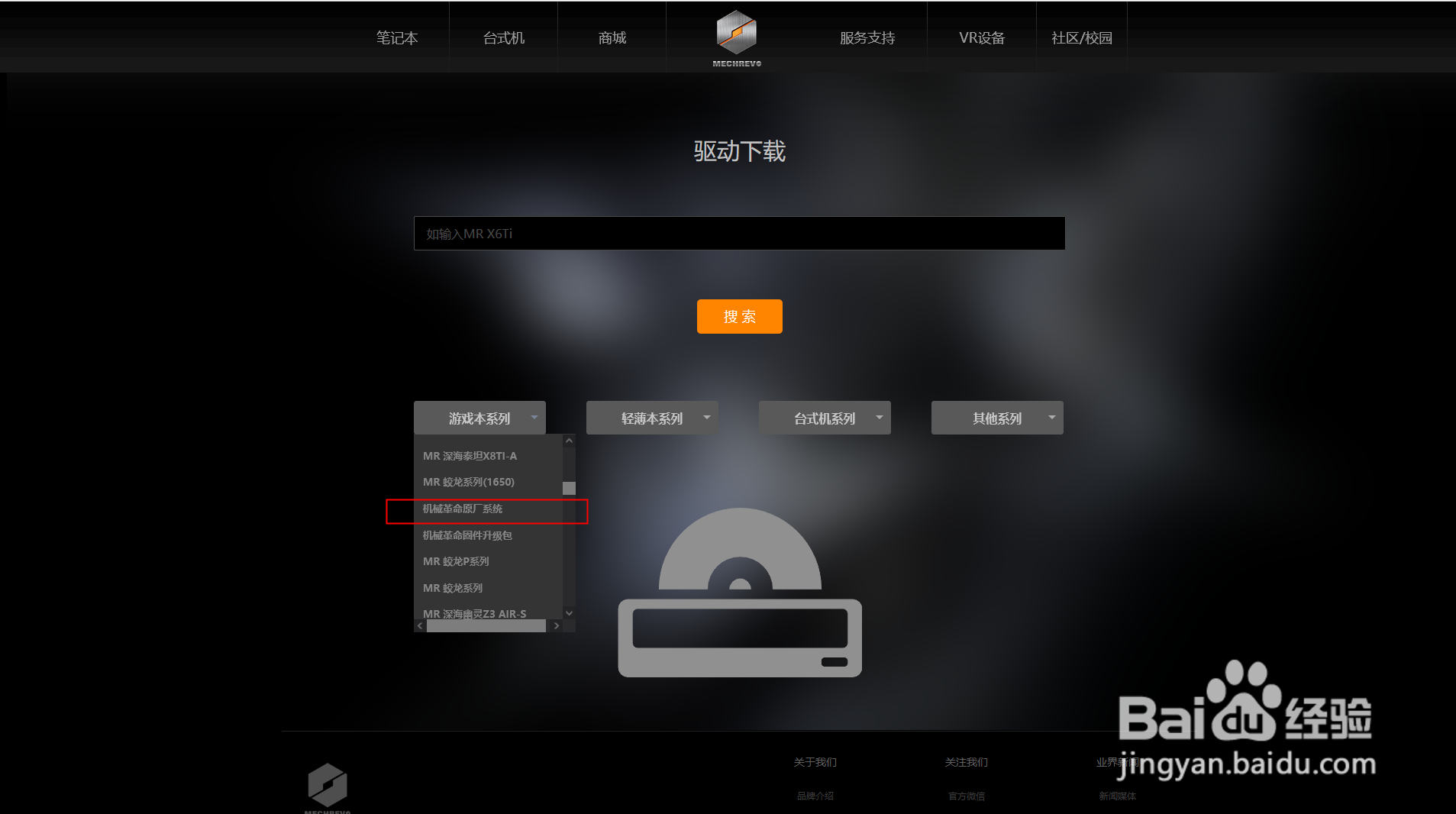
1、在机械革命官网下载系统(见下图)

机械革命系统安装方法

机械革命系统安装方法

机械革命系统安装方法

2、下载成功后会得到ISO镜像文件(见下图)

机械革命系统安装方法

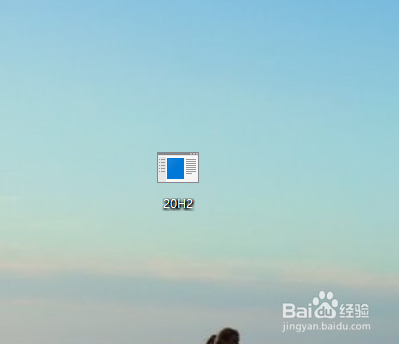
3、右击用解压软件解压后得到以下文件(见下图)

机械革命系统安装方法

4、在电脑插上准备好的U盘并格式化为NTF格式(见下图)

格式化后复制系统文件到U盘根目录(根目录指逻辑驱动器的最上一级目录)

机械革命系统安装方法

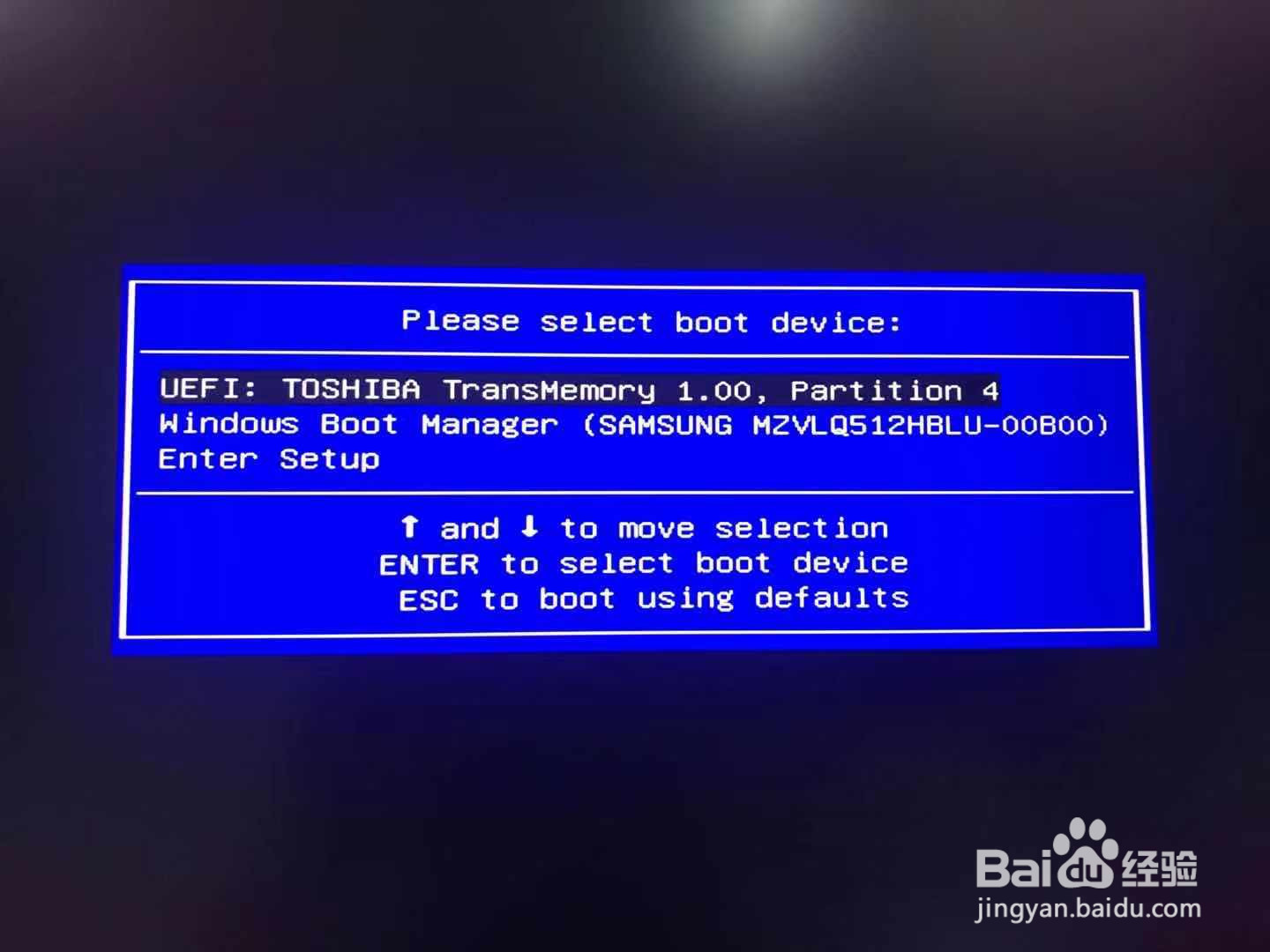
1、以上准备就绪后,U盘插在需要安装系统的电脑上,开机按F10选择UEFI并回车(见下图)
机械革命系统安装方法

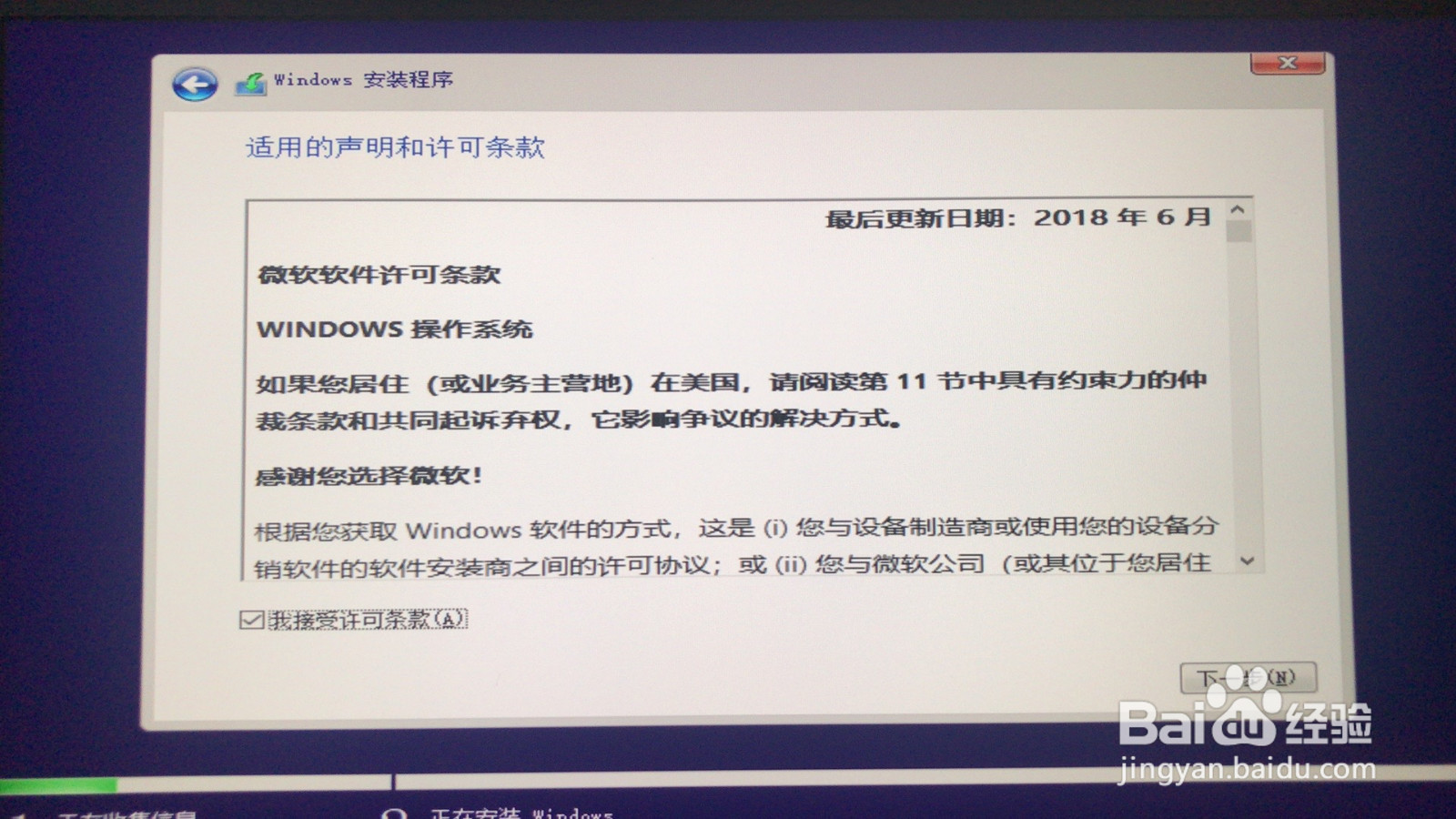
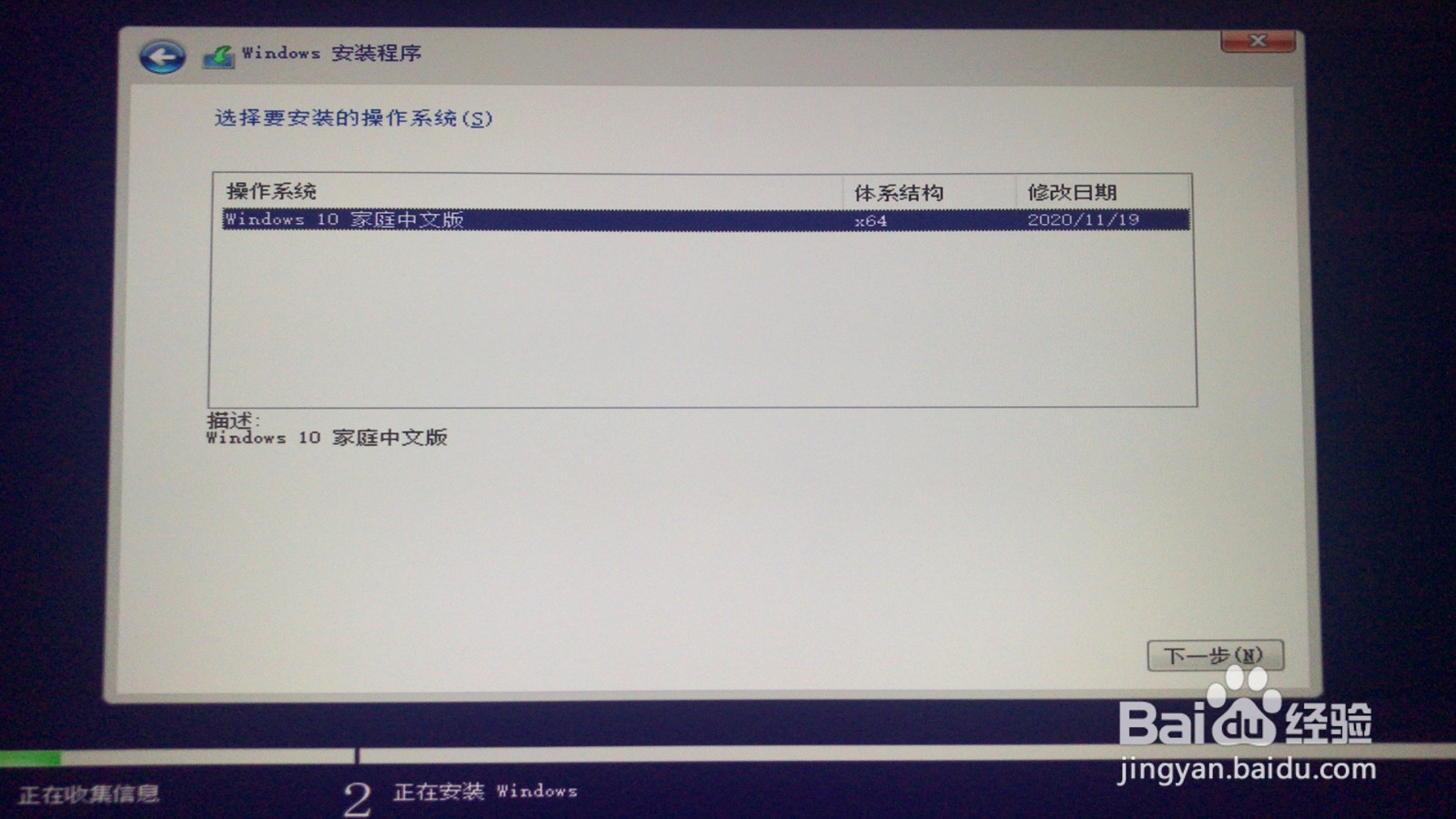
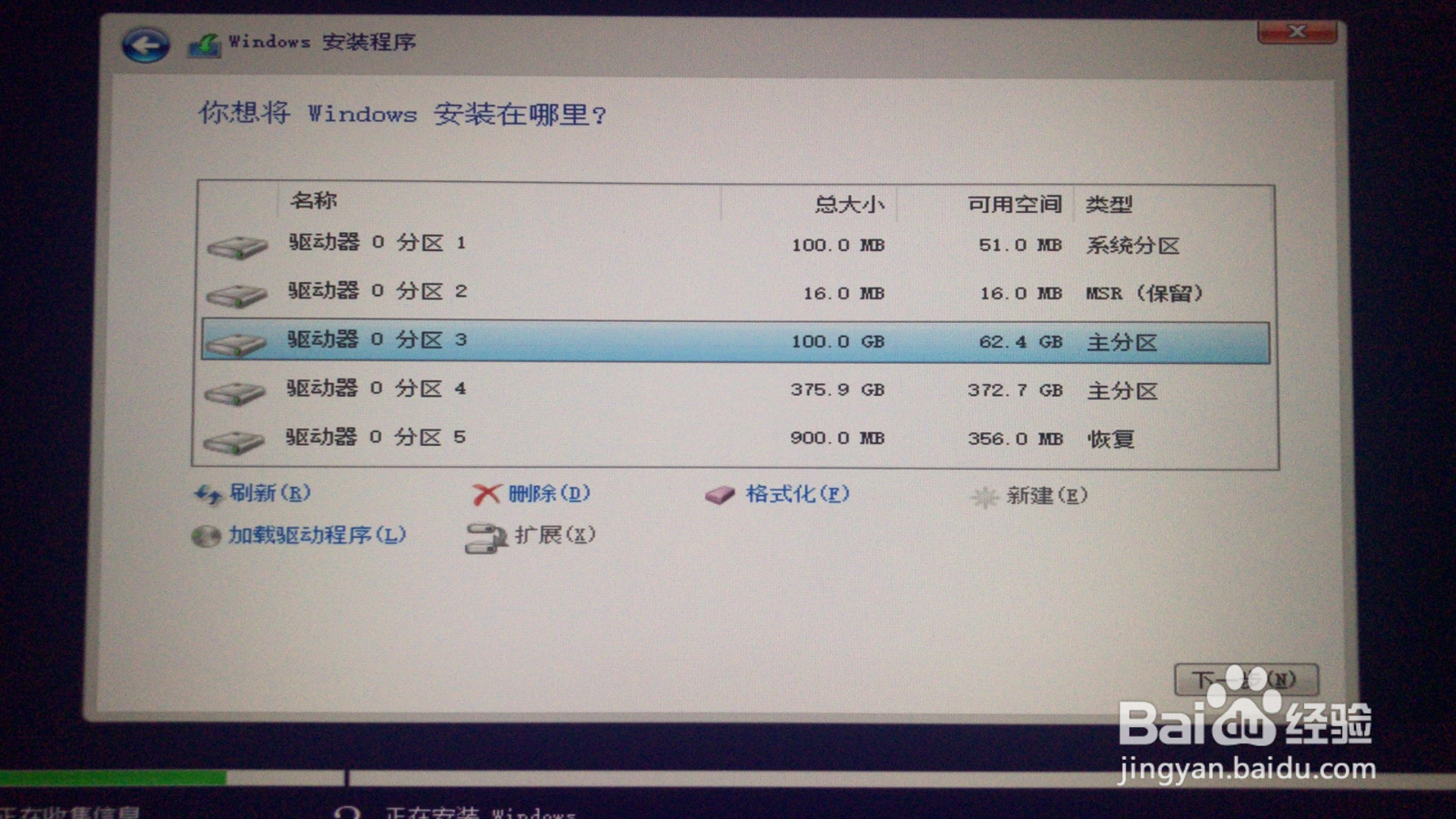
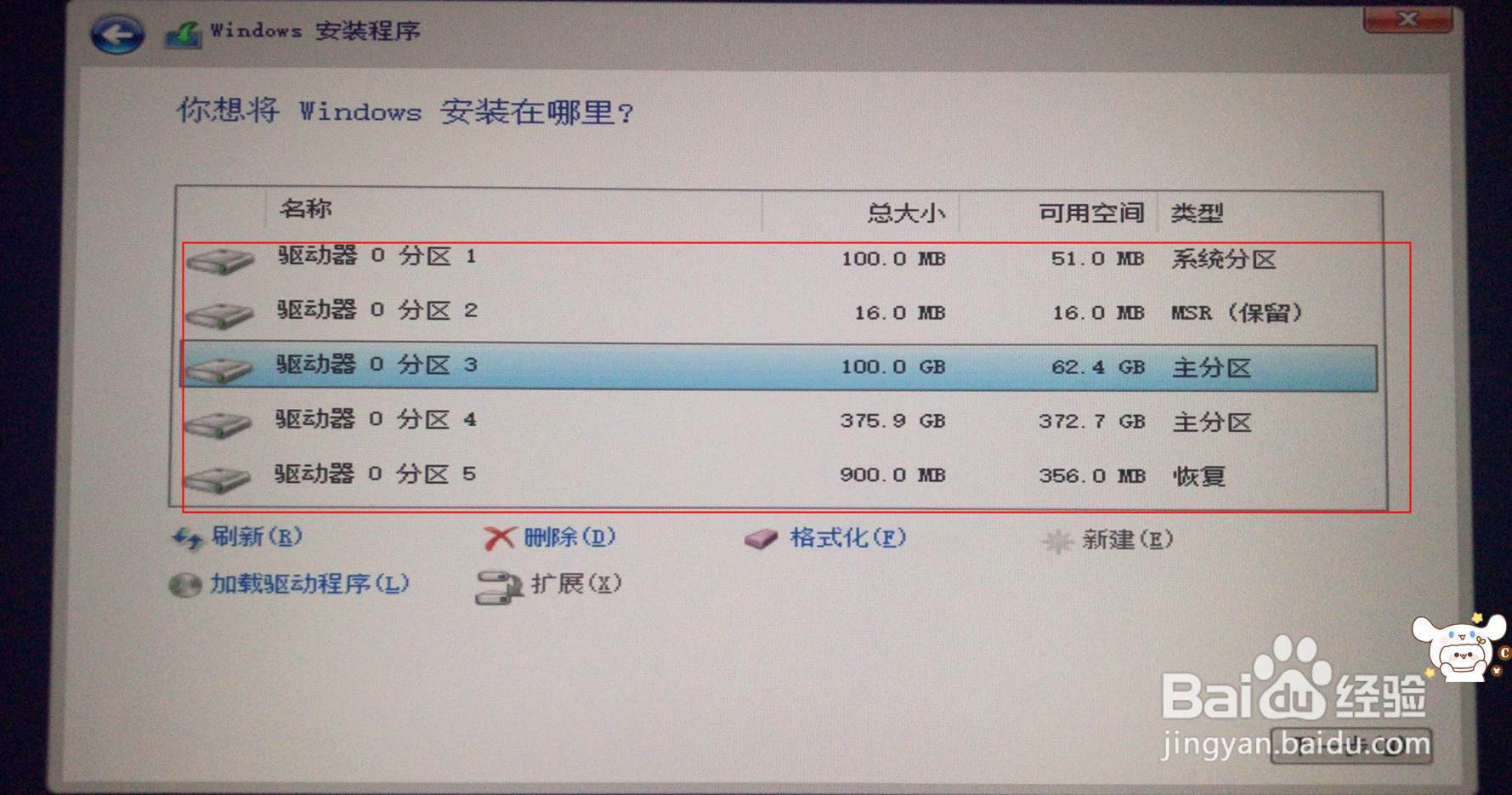
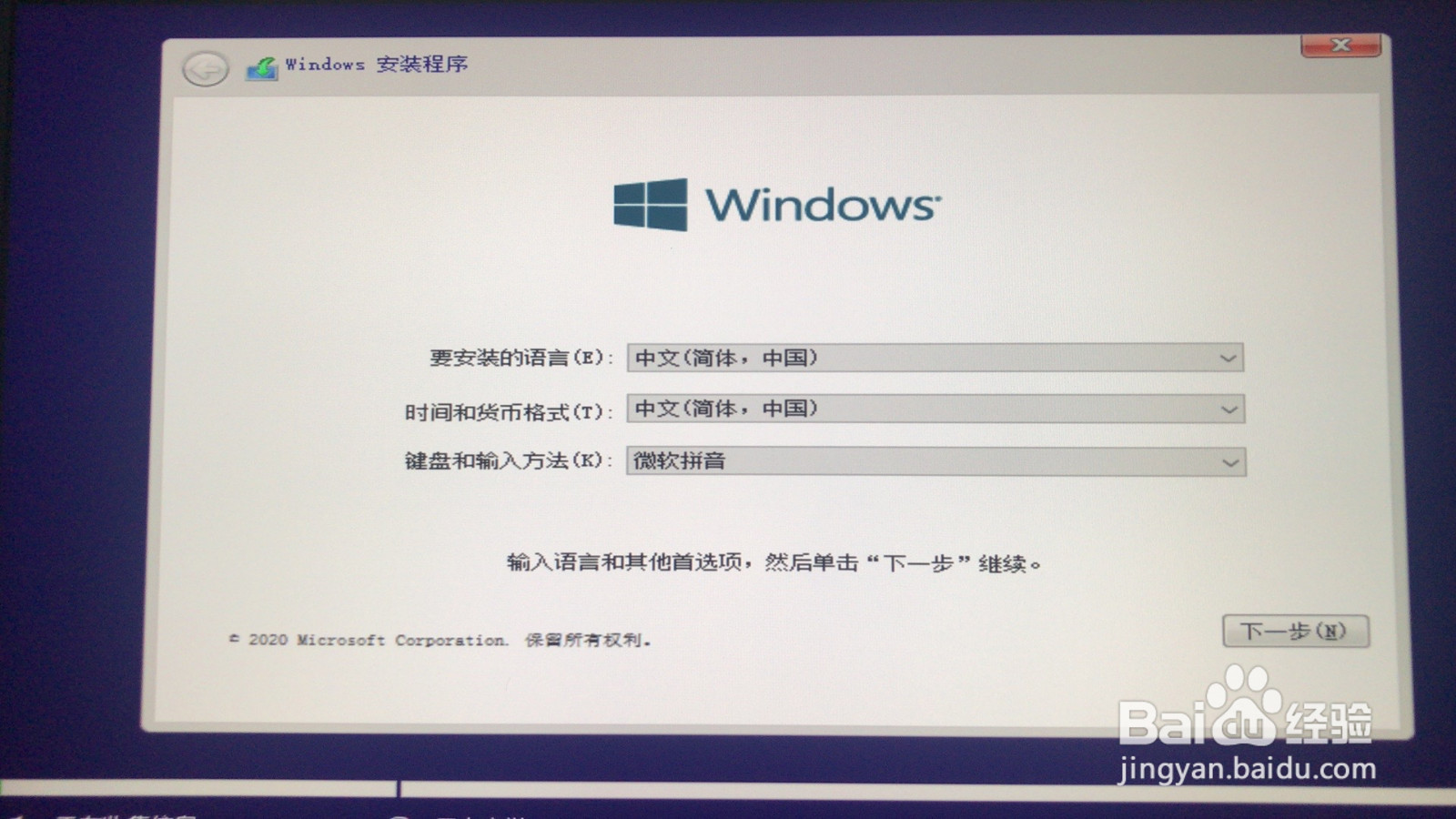
2、进入安装模式后,一直点击下一步,进入分盘页面,找到需要安装的磁盘,进行操作
机械革命系统安装方法

机械革命系统安装方法

机械革命系统安装方法

机械革命系统安装方法

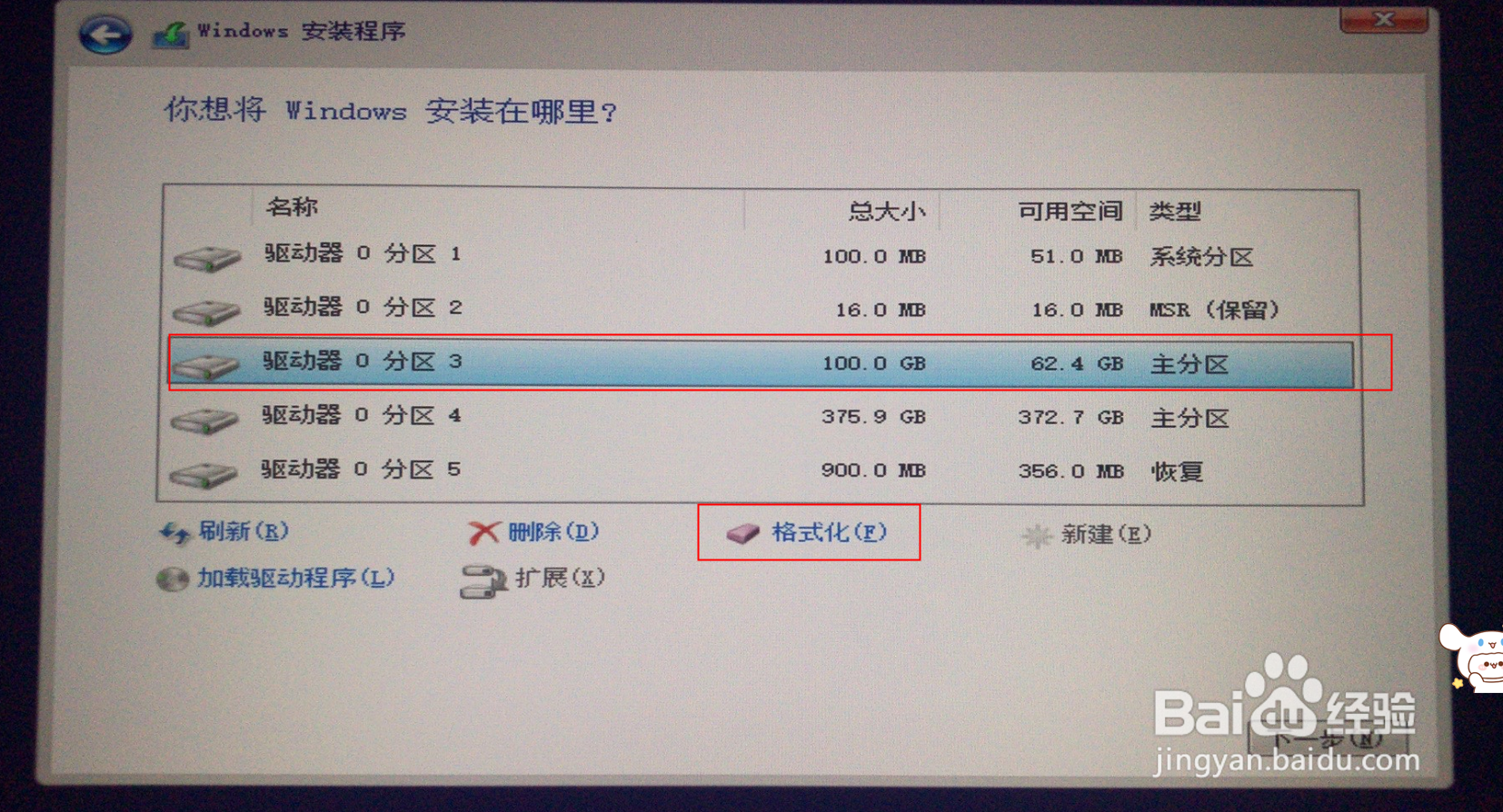
3、确认安装磁盘,驱动器号相同的全部删除,然后新建

机械革命系统安装方法

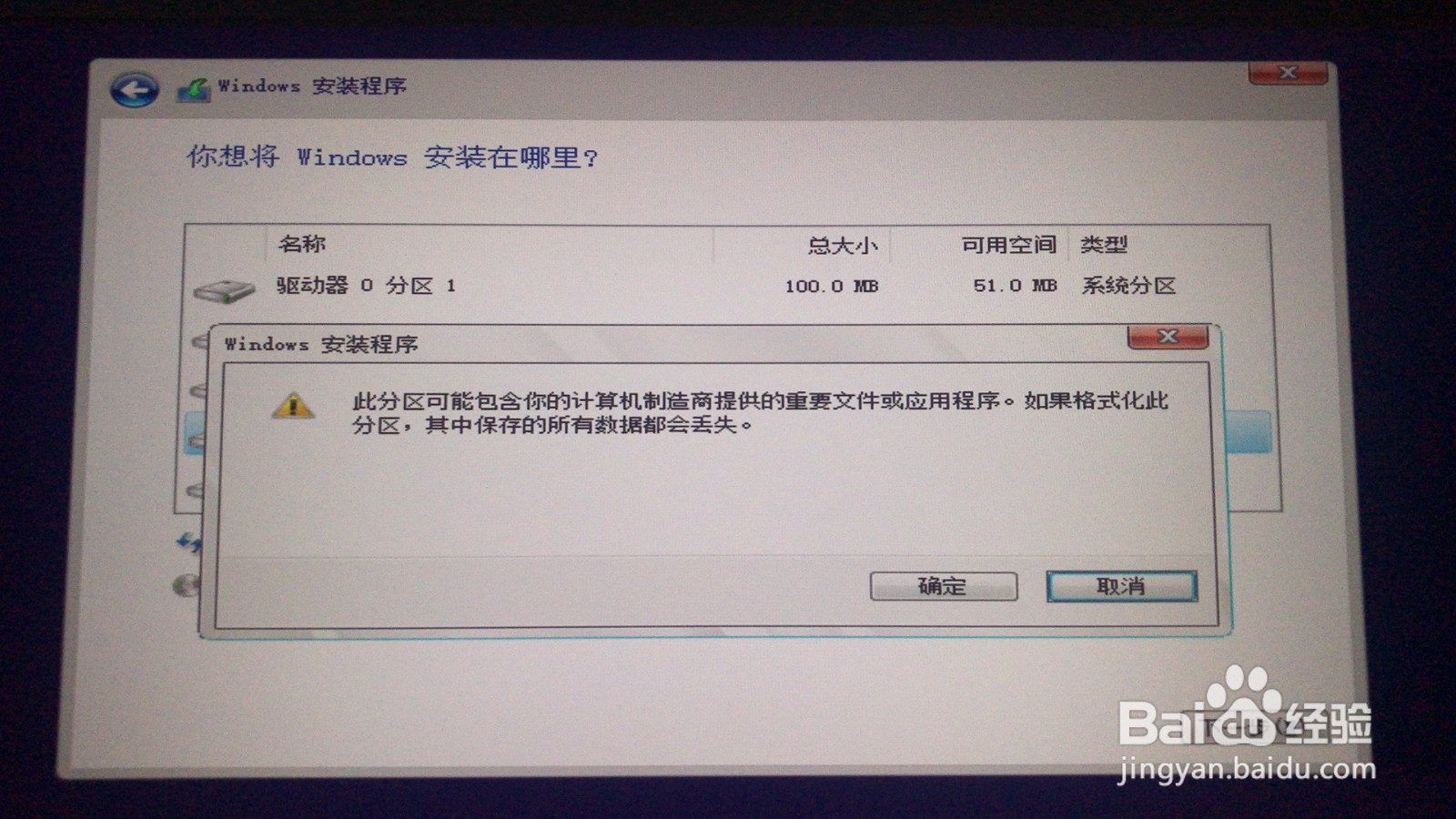
4、新建该驱动器后,新建大小按自己而定,新建后格式化,格式完成下一步

机械革命系统安装方法

机械革命系统安装方法

5、至此等待安装,安装完成拔掉U盘重启

  • 机械革命bios中文图解
  • Windows 11如何关闭快速启动
  • 怎么把两个盘合成一个盘
  • 机械革命怎么恢复出厂设置
  • NVIDIA安装程序无法继续怎么办
  • 热门搜索
    冬虫夏草如何吃 etc怎么办理多少钱 文件如何加密 cad螺旋线怎么画 乱码怎么办 如何减小腹 墨兰叶子发黄怎么办 蹲久了站起来头晕眼黑是什么原因 如何制作熏鱼 聚来宝怎么赚钱