1、开好的新订单上方工具栏点,提交
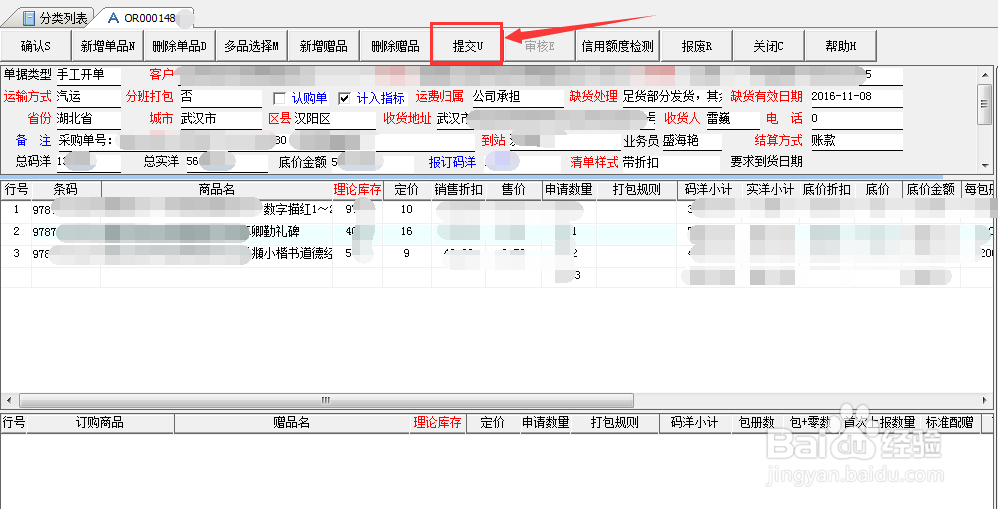
2、显示如下,操作成功

3、选中刚才的提交的订单,我们需要审核订单,如下

4、跳转如下,在工具栏点,审核

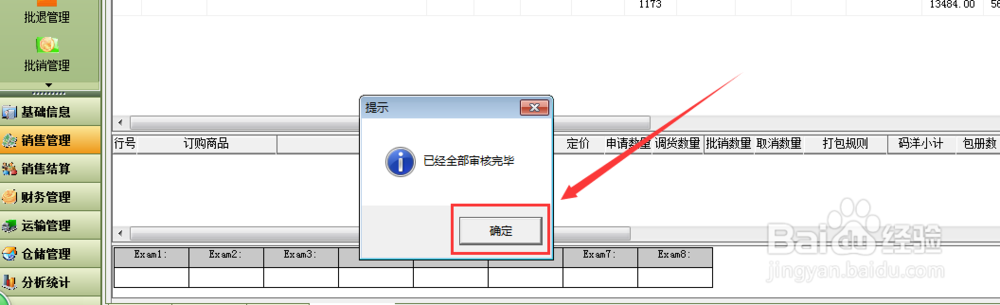
5、当显示如下,已经全部审核完毕,
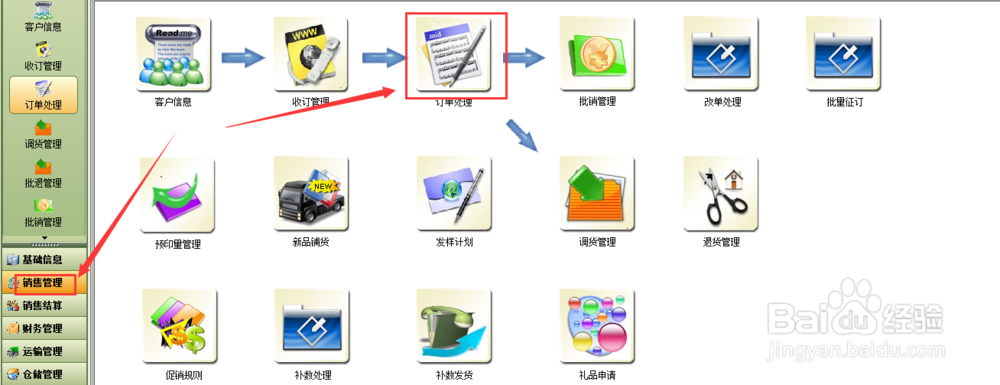
6、然后到系统左边,选择:销售管理,接着点 “订单处理”,如下
7、选中刚才审核的订单,在左上方点,商品批销按钮,如图

8、点击,通知发货,如图

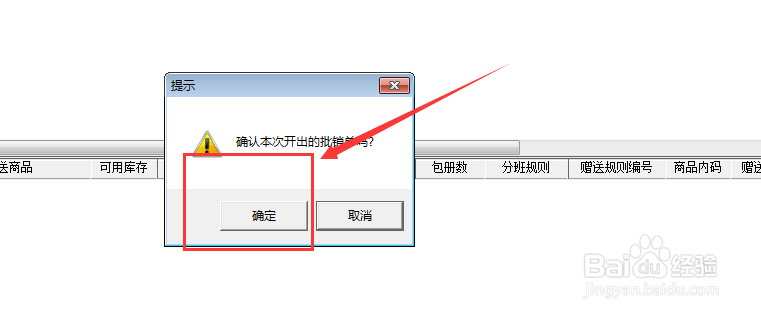
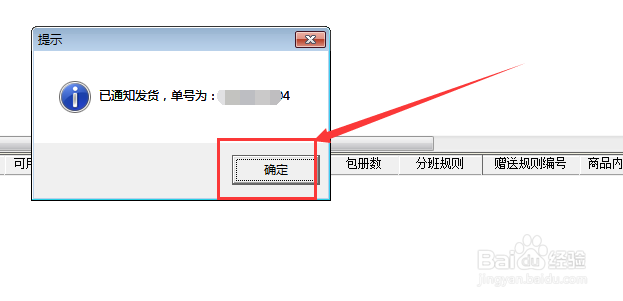
9、点击确定按钮,显示如下,当提示: 已通知发货,单号为:****字样的时候,
流程即走完毕。
时间:2026-05-08 12:32:21
1、开好的新订单上方工具栏点,提交
2、显示如下,操作成功
3、选中刚才的提交的订单,我们需要审核订单,如下
4、跳转如下,在工具栏点,审核
5、当显示如下,已经全部审核完毕,
6、然后到系统左边,选择:销售管理,接着点 “订单处理”,如下
7、选中刚才审核的订单,在左上方点,商品批销按钮,如图
8、点击,通知发货,如图
9、点击确定按钮,显示如下,当提示: 已通知发货,单号为:****字样的时候,
流程即走完毕。
