1、把照片(图片)扩大、缩小及保持照片(图片)清晰度的方法
把照片(图片)缩小及保持照片(图片)清晰度的方法
启动Photoshop软件程序,点击左上角的“文件” - 打开,把照片(图片)移到Photoshop窗口中;
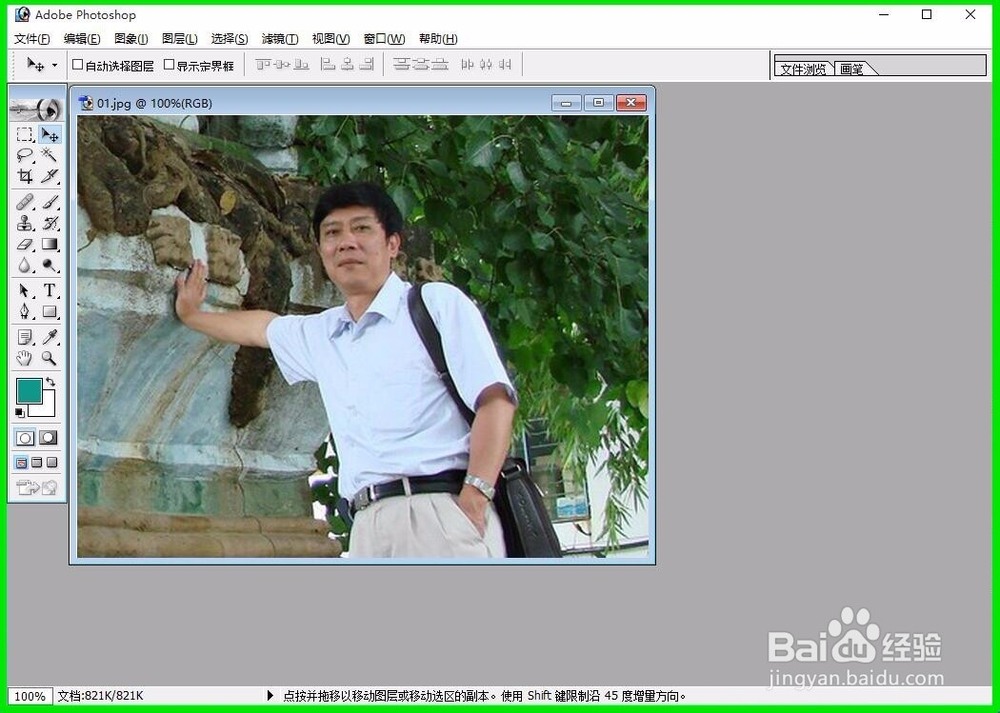
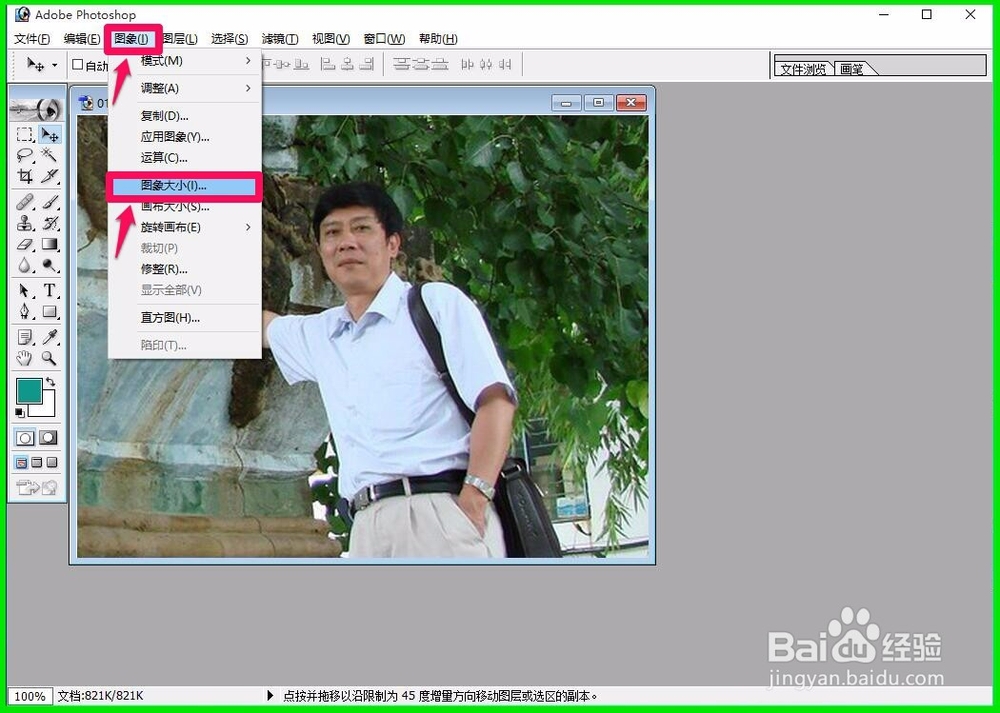
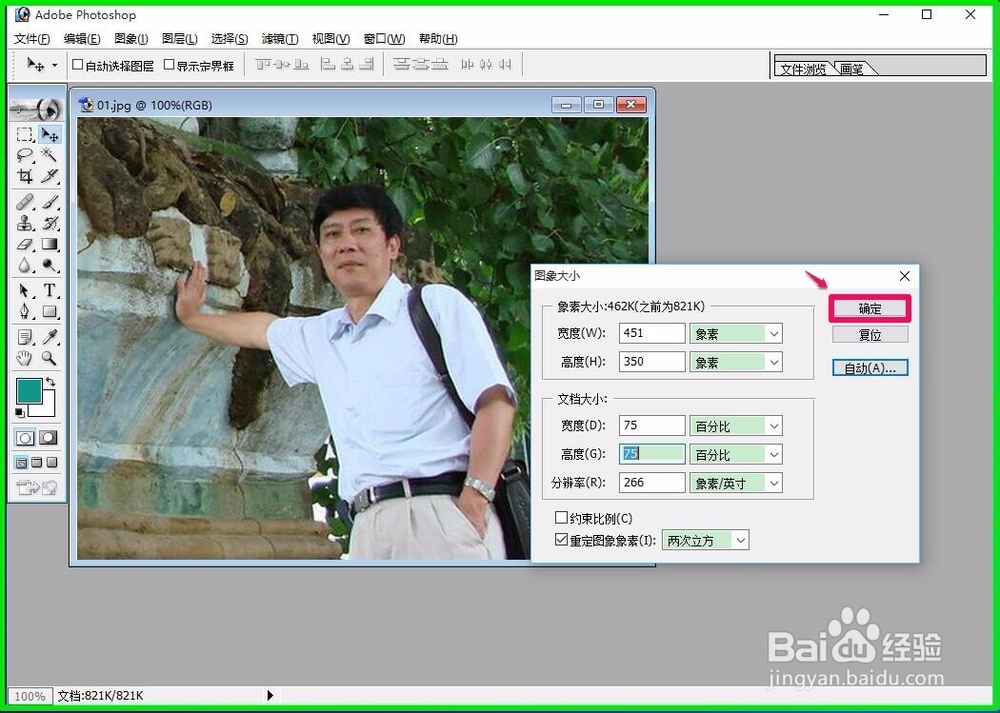
2、点击“图象”,在图象的下拉菜单中点击:图象大小;
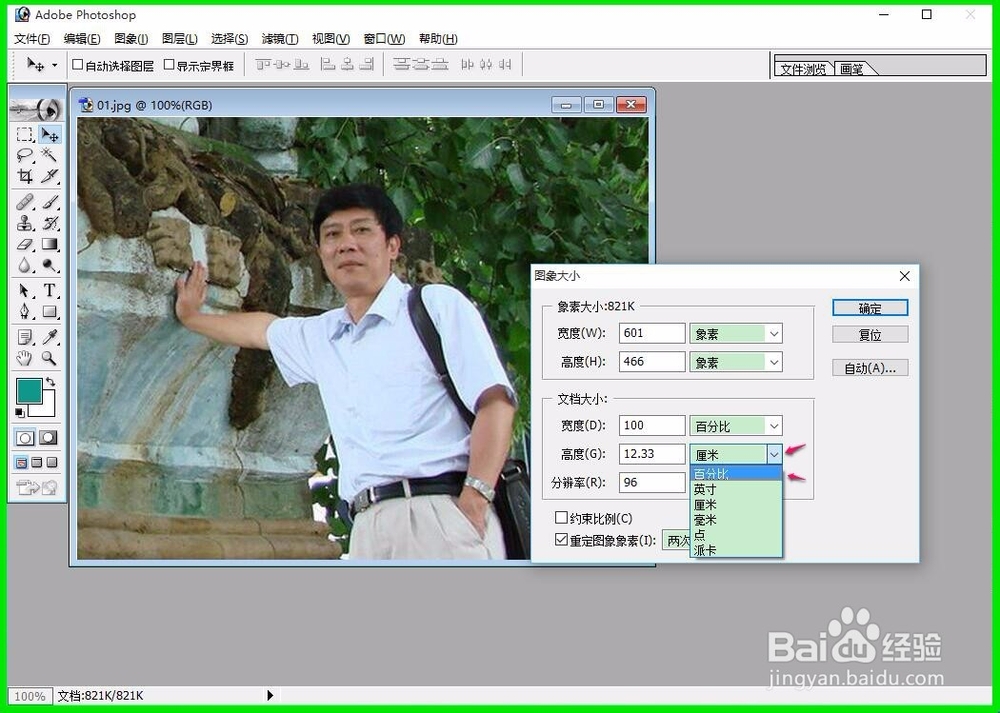
3、我们在打开的图象大小对话框中,点击文档大小中宽度、高度单位厘米栏中的小勾,在下拉菜单中选择百分比;
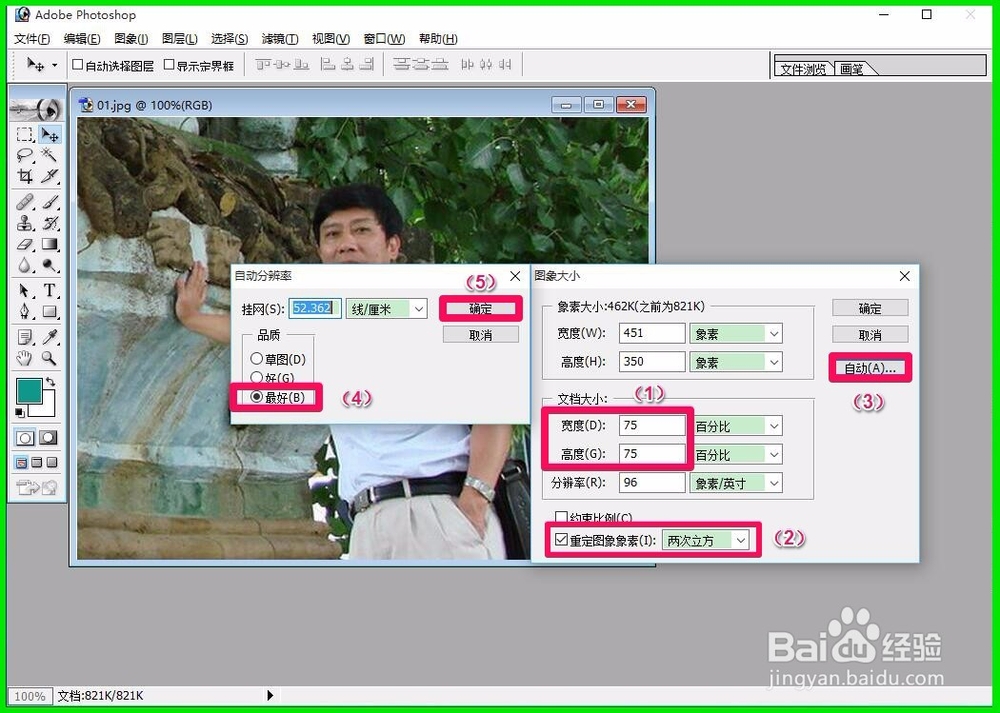
4、然后,(1)把文档大小中的宽度、高度更改为75(%),(2)点击重定图象像素打勾,选择:两次立方(这是保证照片、图片在扩大或缩小以后能保持清晰度的重要步骤,不能忽略),(3)点击:自动(A),(4)在弹出的自动分辨率对话框中点击:最好(默认为:好),(5)点击:确定;
5、回到图象大小对话框,我们点击:确定;
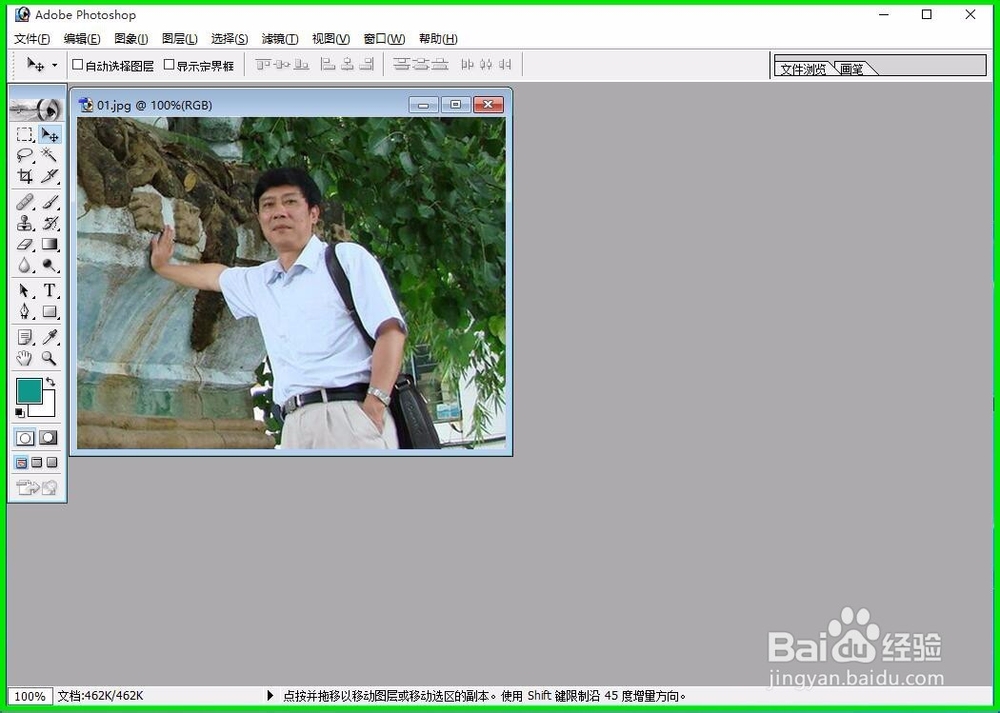
6、点击确定以后,可以看到图片按照我们设置的比例缩小了,点击“文件” - 保存 。
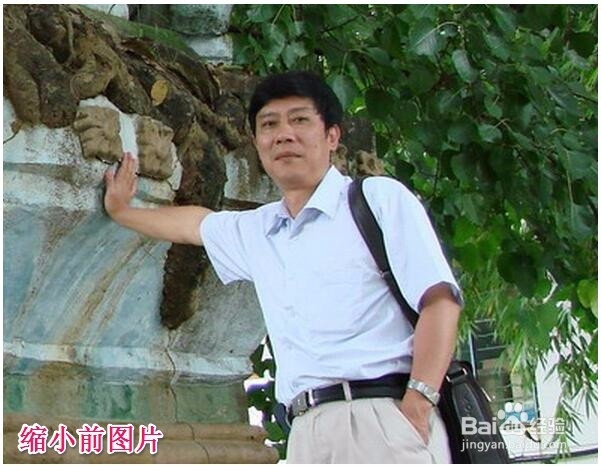
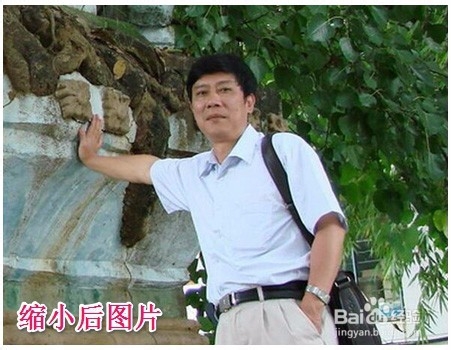
7、我们来比较一下两张图片的大小和清晰度,图片的大小就不用说了,我们看缩小以前和缩小以后图片的清晰度是不是基本上差不多?
8、把照片(图片)扩大及保持照片(图片)清晰度的方法
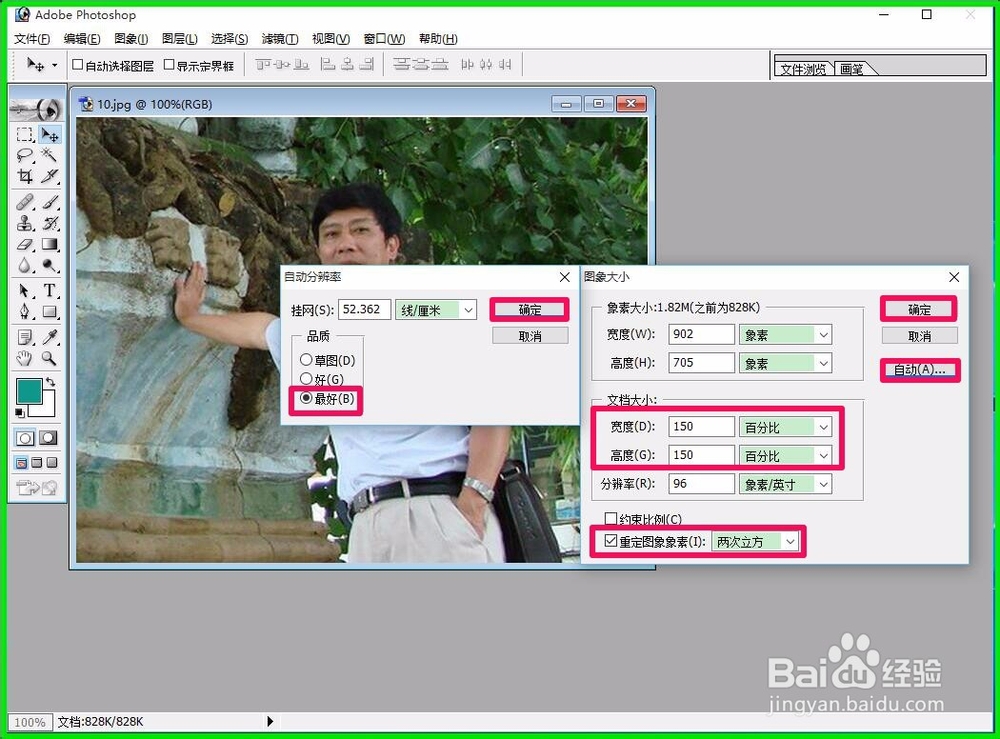
我们把图片移到hotoshop窗口中以后,点击:图象 - 图象大小,在打开的图象大小对话框中,(1)把文档大小中的宽度、高度更改为150(%),(2)默认重定图象像素的两次立方(这是保证照片、图片在扩大或缩小以后能保持清晰度的重要步骤,不能忽略),(3)点击:自动(A),(4)在弹出的自动分辨率对话框中点击:最好(默认为:好),(5)点击:确定;
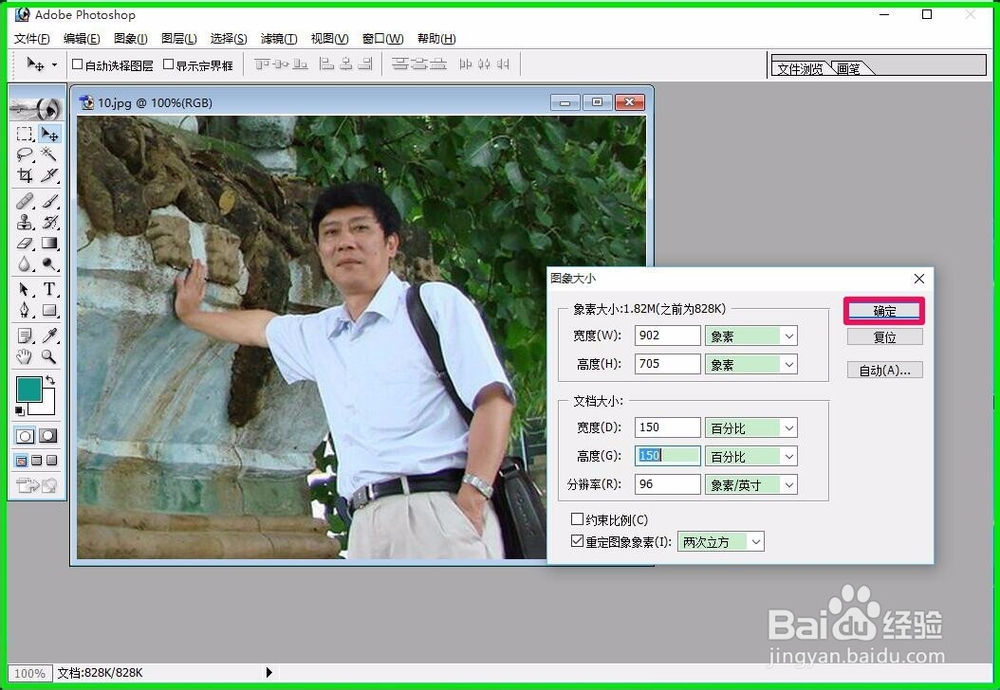
9、回到图象大小对话框,我们点击:确定;
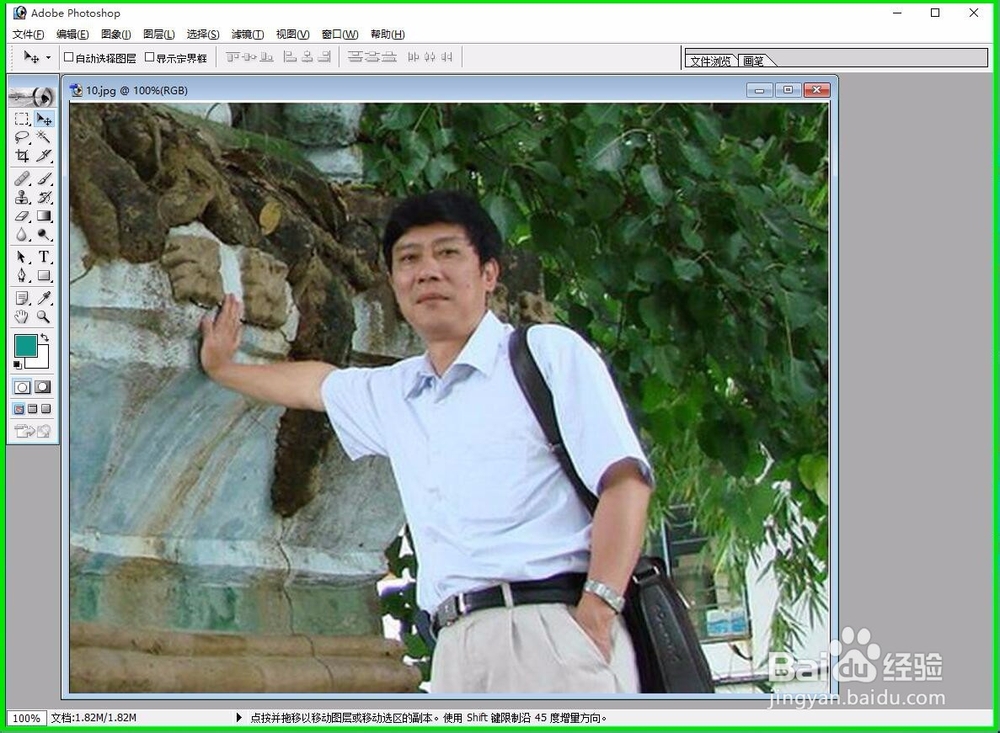
10、点击确定以后,可以看到图片按照我们设置的比例扩大了,点击“文件” - 保存 。
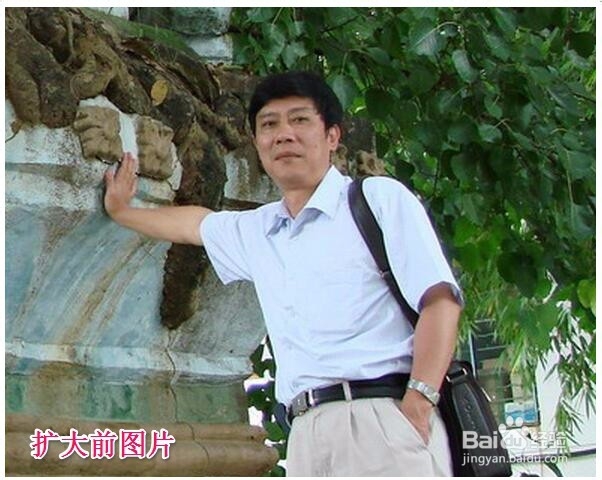
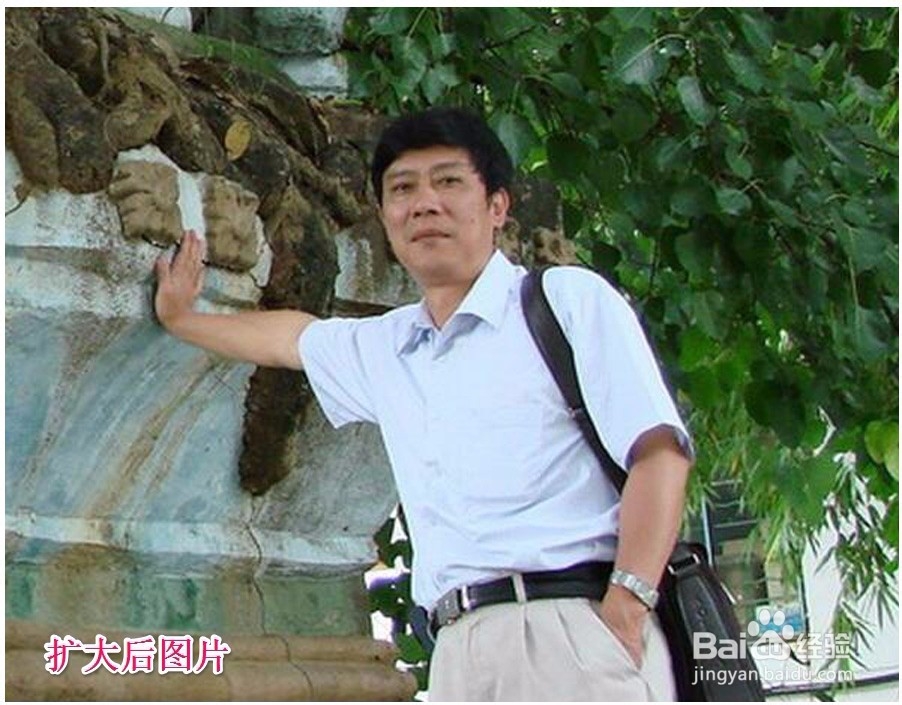
11、我们来比较一下两张图片的清晰度,扩大以前和扩大以后图片的清晰度基本上差不多。
(注意:因为经验限制了图片的大小,所以扩大前和扩大后图片的大小差不多,但实际上是扩大了的,从第9步和第10步可以看出。)
12、以上即:把照片(图片)扩大、缩小及保持照片(图片)清晰度的方法,供朋友们参考。
