如何使用Photoshop轻松去水印

 时间:2026-04-23 01:57:14

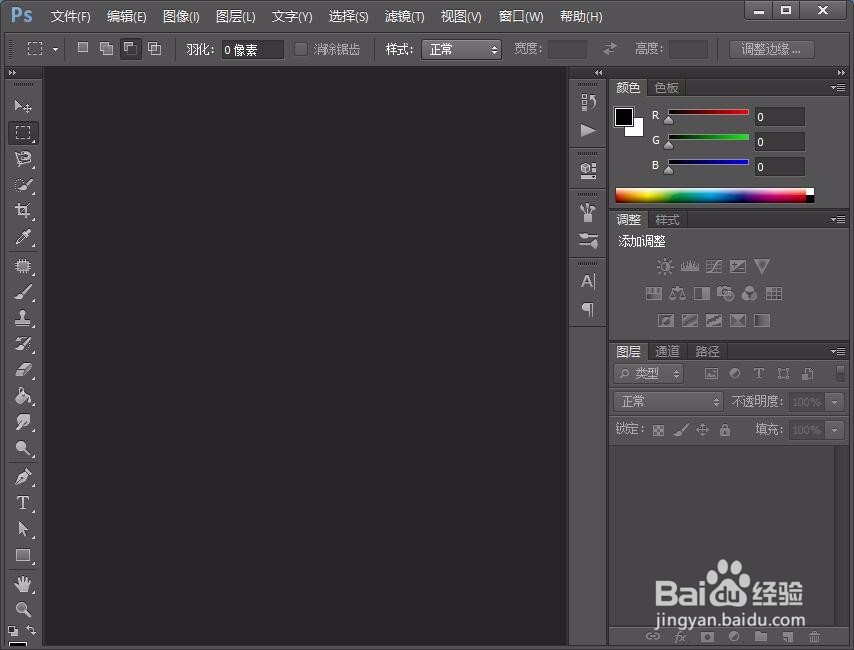
1、我们在桌面上双击Photoshop的快捷图标,打开Photoshop这款软件,如图所示:
如何使用Photoshop轻松去水印

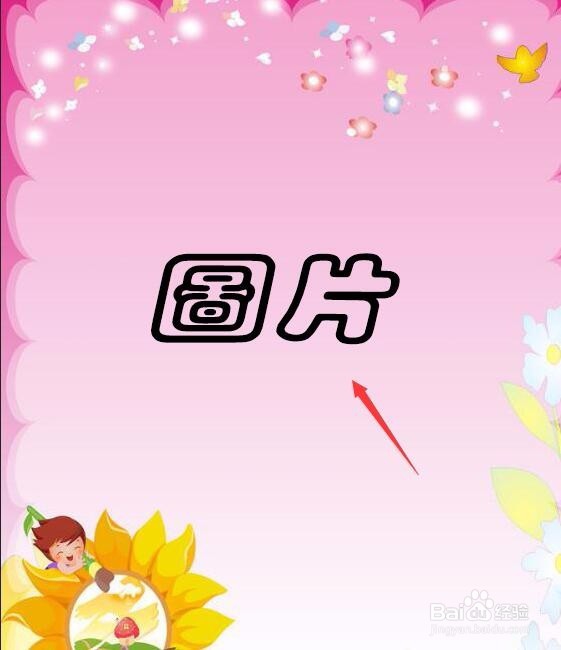
2、在打开的Photoshop界面内按下Ctrl+O键弹出打开对话框,在该对话框内我们选择图片将其打开,可以看到图片上有文字,如图所示:
如何使用Photoshop轻松去水印

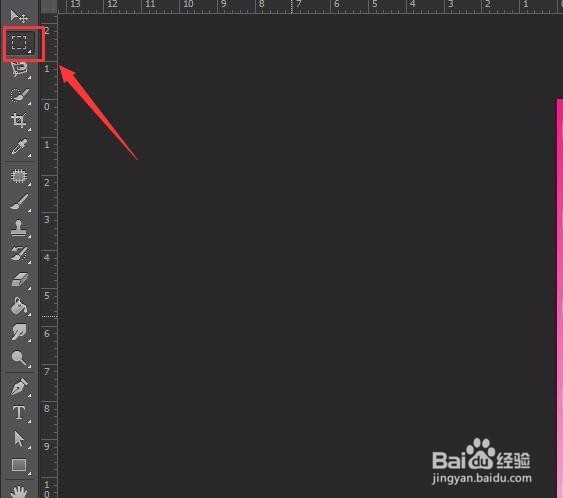
3、然后在工具箱内找到矩形选框工具,如图所示:

如何使用Photoshop轻松去水印

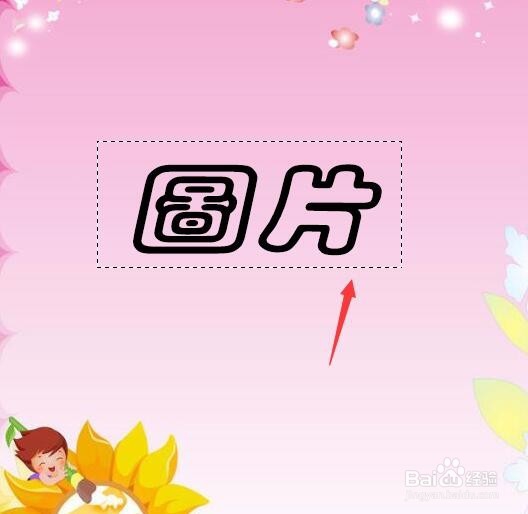
4、使用矩形选框工具在图中框选出文字,如图所示:

如何使用Photoshop轻松去水印

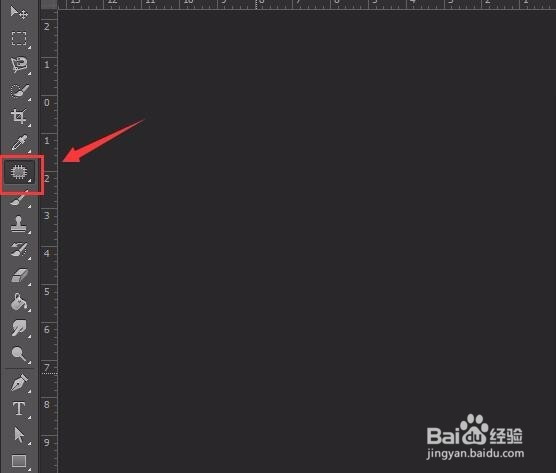
5、再在工具箱内找到修补工具,如图所示:

如何使用Photoshop轻松去水印

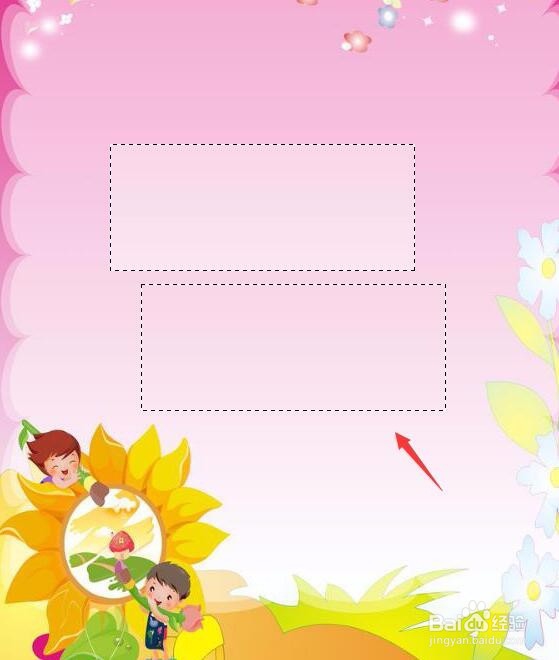
6、选择修补工具之后使用鼠标左键拖动矩形选择框到另外的一个位置,如图所示:
如何使用Photoshop轻松去水印

7、此时我们松开鼠标左键,可以看到图片中的文字就去除了,如图所示:

如何使用Photoshop轻松去水印

  • 如何用photoshop去水印
  • Photoshop如何去水印
  • photoshop怎么快速去水印
  • Photoshop当中如何快速去掉水印
  • photoshop怎么添加水印
  • 热门搜索
    徜徉的近义词 政治小论文怎么写 安顿的近义词 牙痛怎么快速止痛药 风寒感冒颗粒 新鲜的近义词 湖南省地质博物馆 告别的近义词 好听的近义词是什么 买车购置税怎么算