怎么用PS给人物瘦脸

 时间:2026-02-16 08:28:50

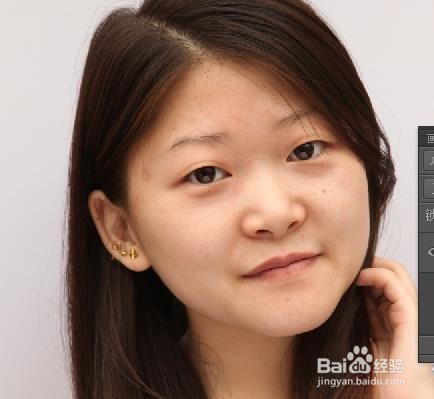
1、打开PS,文件-打开,选择素材文件,确定。现在我们看到一副素材照片,现在我们就把照片脸部变瘦。
怎么用PS给人物瘦脸

2、点击Ctrl键加j,复制图层。用工具栏里的放大镜工具放大图片,然后我们从工具栏里选择磁性索套工具,圈选人物脸部的腮帮部分,尽量选择的部位大一些。

怎么用PS给人物瘦脸

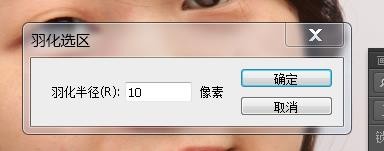
3、从菜单栏里点击“选择-修改-羽化”填写数值为10.确定。

怎么用PS给人物瘦脸

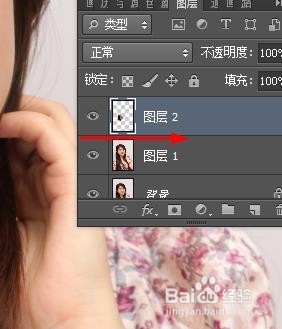
4、我们再次点击Ctrl+j键,把我们选择的部分单独建立一个图层。

怎么用PS给人物瘦脸

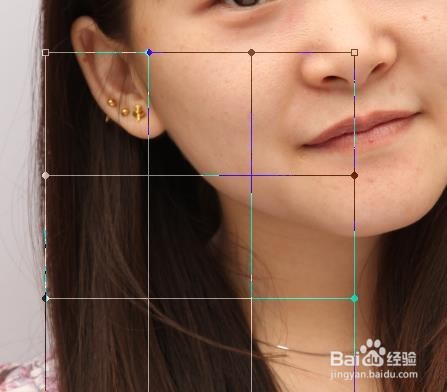
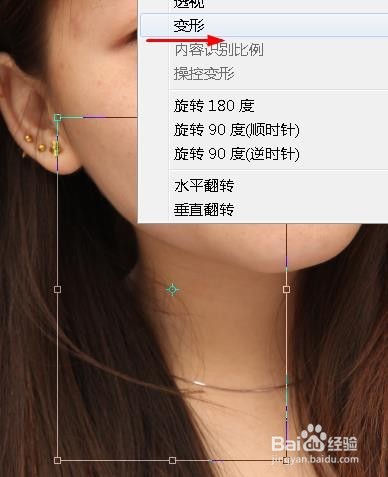
5、点击右键选择自由变换,再次点击右键选择“变形”,然后鼠标拉方格往脸里边拉,达到瘦脸效果。
怎么用PS给人物瘦脸

怎么用PS给人物瘦脸

怎么用PS给人物瘦脸

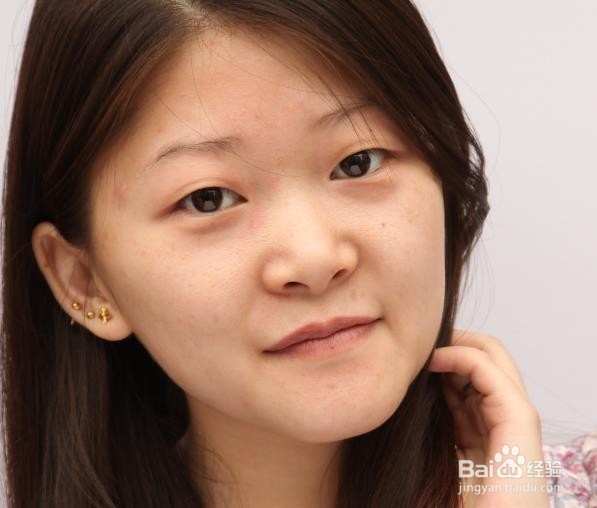
6、右边脸用同样的方法,来达到效果。

怎么用PS给人物瘦脸

怎么用PS给人物瘦脸

  • 如何用PS修脸部斑点图片
  • PS如何抠取有毛发的动物?
  • PS中如何改变衣服颜色?
  • 怎么利用Photoshop给人物换衣服颜色
  • ps怎么去除双下巴
  • 热门搜索
    养驴怎么样 乐山大佛旅游攻略 网银盾怎么用 天津 旅游 重庆文理学院怎么样 u盘写保护怎么格式化 武汉旅游攻略 千户苗寨旅游攻略 五大连池旅游攻略 脸过敏红肿怎么办