Wps便签怎么样在便签文字前加入可勾选的复选框

 时间:2024-10-11 18:52:49

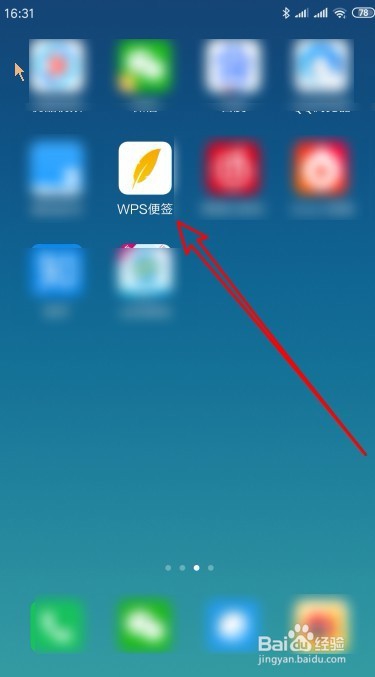
1、首先我们在手机上左右的滑动屏幕,在屏幕上找到安装好的Wps便签的图标。
Wps便签怎么样在便签文字前加入可勾选的复选框

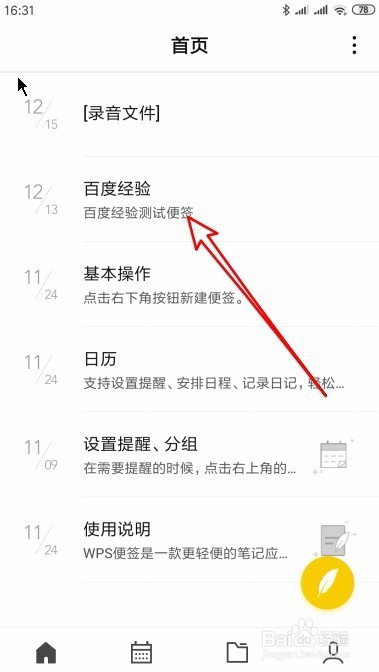
2、点击后就可以打开Wps便签的列表,点击要编辑的便签的名称。

Wps便签怎么样在便签文字前加入可勾选的复选框

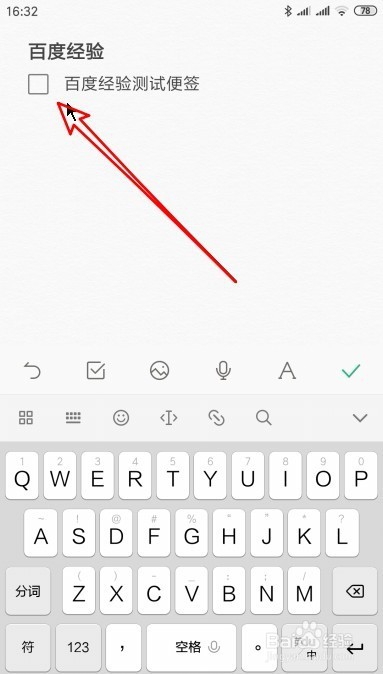
3、接着在打开的便签页面中,我们点击定位到便签文字的前面。

Wps便签怎么样在便签文字前加入可勾选的复选框

4、然后再点击一下下面的工具栏上的“复选框”图标按钮。

Wps便签怎么样在便签文字前加入可勾选的复选框

5、这时我们可以看到当前的便签文字前面已添加一个复选方框了。

Wps便签怎么样在便签文字前加入可勾选的复选框

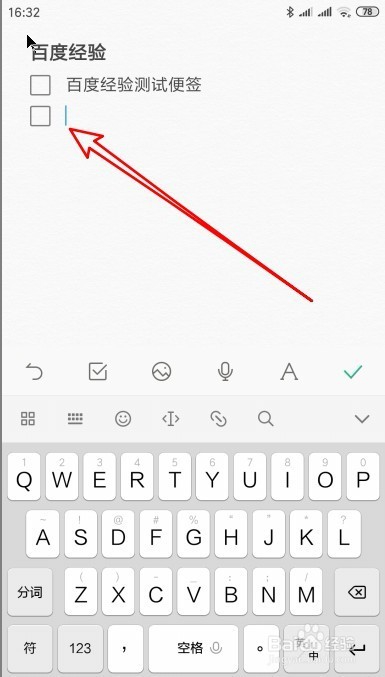
6、我们如果想要继续操作的话,只要按下回车键,就会自动的为我们添加一个新的复选方框。
Wps便签怎么样在便签文字前加入可勾选的复选框

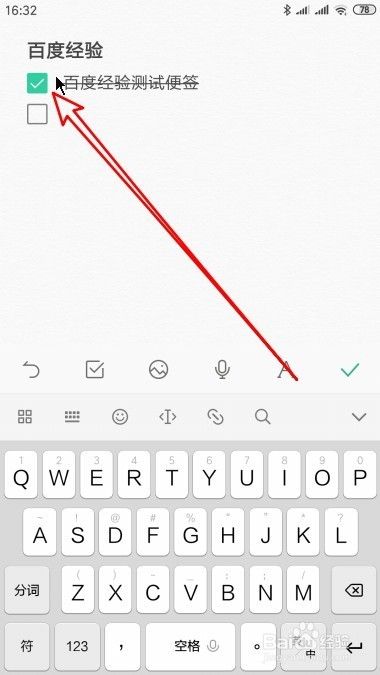
7、在编辑便签的时候,点击一下编辑前面添加的复选方框,可以选中该便签,同时为我们的文字添加删除线。
Wps便签怎么样在便签文字前加入可勾选的复选框
  • 360借条利息怎么算?
  • 辣炒火腿肠土豆条的做法
  • 西瓜视频屏蔽不友好的评论功能怎么开启与关闭
  • 骨语为什么被禁
  • 花椒水怎么制作
  • 热门搜索
    绅宝汽车怎么样 飞机是怎么发明的 如何做好销售工作 男女生活片 hpv检查是什么 如何删除输入法 我的世界如何骑马 充电宝怎么看充满电 晚上睡不着怎么调理 生活图片