1、在手机app store上,下载“zip”软件。
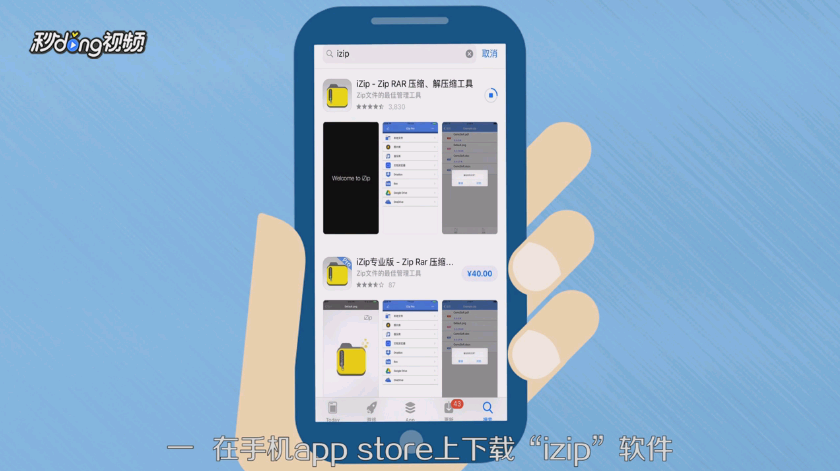
2、下载完成后,返回手机桌面,点击“izip”app。

3、进入后,在弹出的窗口,点击右上角的“X”符号。

4、以本地文件为例,点击“本地文件”。

5、点击“Example.zip”文件夹。
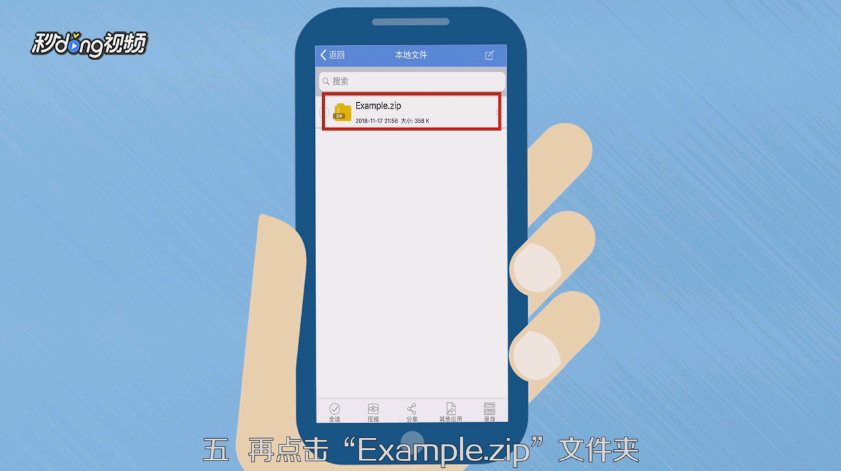
6、点击压缩文件后,在弹出的对话框点击“好的”。

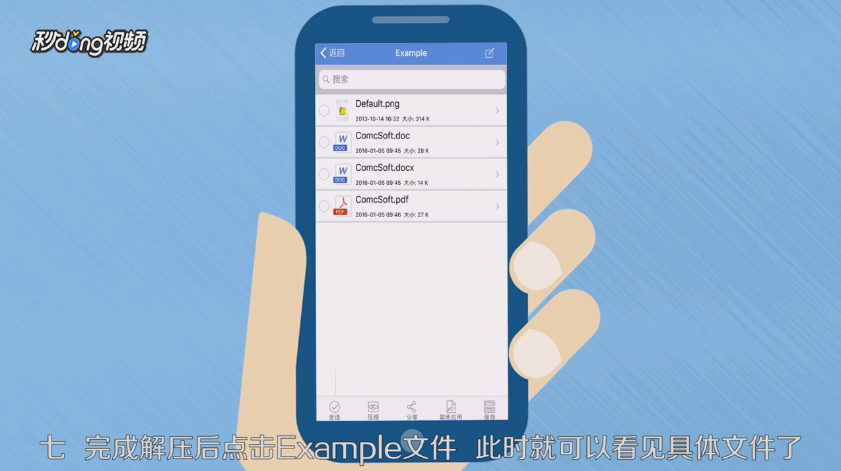
7、完成解压后,点击“Example”文件即可。
8、总结如下。
时间:2026-04-23 17:08:35
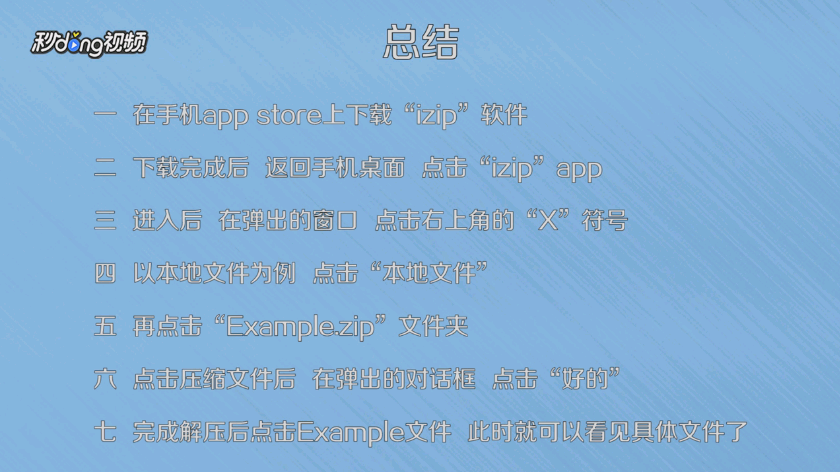
1、在手机app store上,下载“zip”软件。
2、下载完成后,返回手机桌面,点击“izip”app。
3、进入后,在弹出的窗口,点击右上角的“X”符号。
4、以本地文件为例,点击“本地文件”。
5、点击“Example.zip”文件夹。
6、点击压缩文件后,在弹出的对话框点击“好的”。
7、完成解压后,点击“Example”文件即可。
8、总结如下。
