快速查找——VLOOKUP函数的使用

 时间:2026-04-23 03:57:30

1、如图,点击菜单栏“公式”,选择“插入函数”

快速查找——VLOOKUP函数的使用

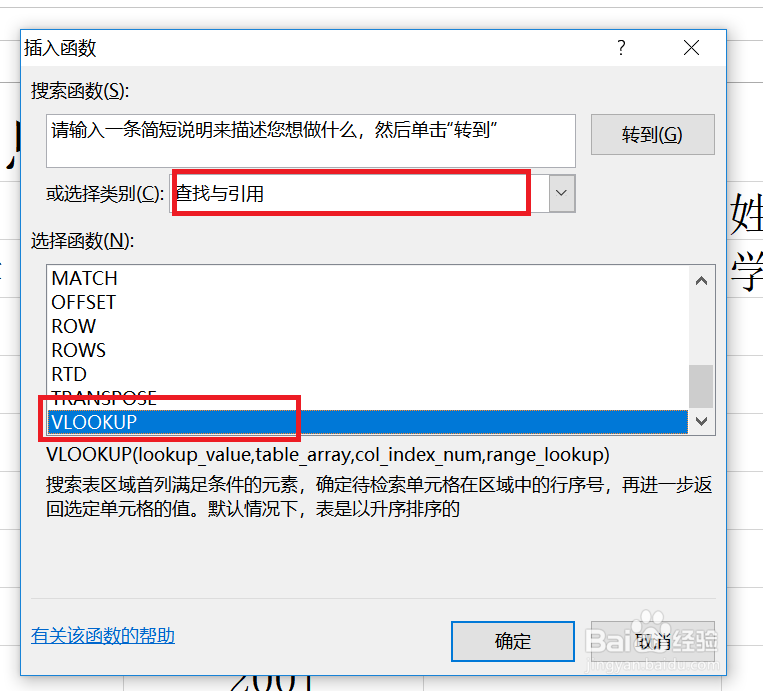
2、在弹出的对话框中,函数类别选择“查找与引用”,在函数列表中找到“VLOOKUP”,点击“确定”(也可以直接搜索“VLOOKUP”)
快速查找——VLOOKUP函数的使用

3、如图,在弹出的对话框中,第一行输入“F2”,或直接点击途中F2单元格(此操作表示要在F2单元格输入搜索的内容,即指明搜索框的位置)

快速查找——VLOOKUP函数的使用

4、如图,在对话框的第二行输入“A2:C13”,也可直接选择表中红色区域(此步骤为选择查找的范围)

快速查找——VLOOKUP函数的使用

5、如图,在对话框第三行输入“2”,此步骤的“2”为想要搜索的“毕业院校”在刚刚第二行选定的区域的第二列的位置

快速查找——VLOOKUP函数的使用

6、如图,对话框是第四行输入“FALSE”,为大致匹配的意思,点击“确定”

快速查找——VLOOKUP函数的使用

7、如图,因为F2中还没有输入信息,所有显示错误,当在F2中输入“张三”时,即可出现“香港中文大学”,函数运用成功

快速查找——VLOOKUP函数的使用

快速查找——VLOOKUP函数的使用

  • 怎样使用Vlookup核对数据
  • Excel一次性批量选中所有合并单元格
  • 对比两个excel表格的数据是否相同
  • excel中if函数的详解,易犯错误及进阶使用
  • 工作表如何用vlookup函数多区域单条件查找数值
  • 热门搜索
    大地车险怎么样 消逝的光芒怎么联机 微信聊天记录怎么导出 怎么增肥 微信怎么设置主题皮肤 电是怎么产生的 多囊卵巢怎么调理 电脑怎么连接蓝牙 肝肾阴虚怎么调理 打印机卡纸怎么拿出来