WPS文档中如何使用下拉列表内容控件

 时间:2024-10-11 23:20:14

1、 打开WPS文档软件,在文档中输入一些文字,比如人物介绍的文字,如下图所示。

WPS文档中如何使用下拉列表内容控件

2、 接着,鼠标左键单击【开发工具】,选择【下拉列表内容控件】图标,如下图所示。

WPS文档中如何使用下拉列表内容控件

3、 然后,鼠标左键在文档中绘制出下拉列表内容控件,并单击【控件属性】的按钮,如下图所示。

WPS文档中如何使用下拉列表内容控件

4、 接着,在弹出【控件属性】窗口上,输入下拉列表的标题名称,如下图所示。

WPS文档中如何使用下拉列表内容控件

5、 然后,在【控件属性】窗口上,鼠标左键单击【添加】按钮,并输入文字,如下图所示。

WPS文档中如何使用下拉列表内容控件

6、 接着,可以多添加几列文字,单击【修改】按钮,可以对数据进行修改,如下图所示。

WPS文档中如何使用下拉列表内容控件

7、 然后,单击【确定】按钮,可以看到控件在文档中的显示,并单击【退出设计】模式,如下图所示。

WPS文档中如何使用下拉列表内容控件

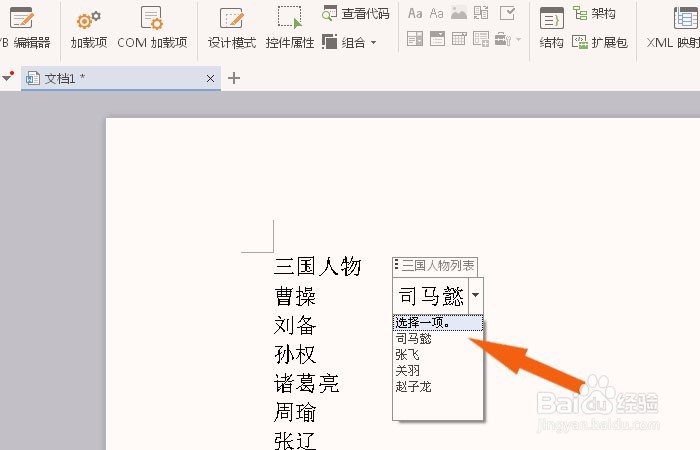
8、 最后,可以看到下拉列表中的文字的显示,通过鼠标左键可选择数据项,如下图所示。这样就添加好了下拉列表内容控件了。
WPS文档中如何使用下拉列表内容控件
  • 如何在WPS表格中插入批注
  • wps表格如何设置隐藏列?
  • WPS电子表格怎么自定义需要的格式
  • WPS标签功能在哪里
  • wps表格如何设置自定义填充
  • 热门搜索
    office是什么意思 办健康证要检查什么 感慨万千的意思 什么是腹泻奶粉 浑然天成的意思 安然无恙的意思 灵芝草的功效与作用 酱油吃多了有什么坏处 枳实的作用与功效 牛角梳的作用