word文档如何设计艺术字

 时间:2026-02-12 05:20:05

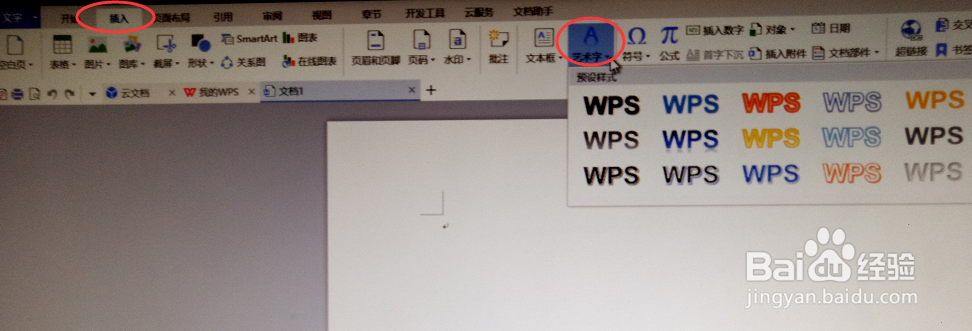
1、点击菜单栏中的【插入】-【艺术字】,在弹出的下拉列表中选择一种艺术字样式
word文档如何设计艺术字

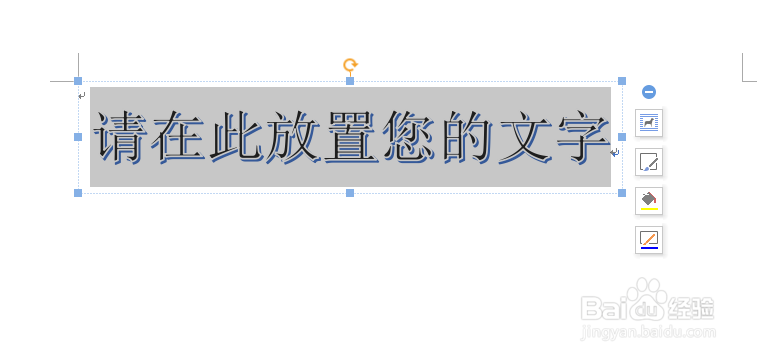
2、此时,在鼠标光标处将出现“请在此放置您的文字”文本框

word文档如何设计艺术字

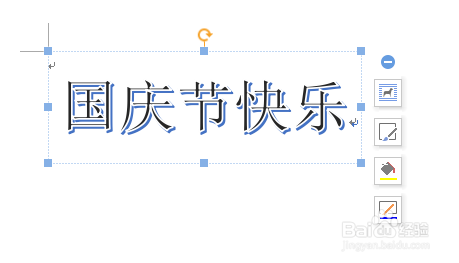
3、在文本框中输入新内容替换原有的范本内容,即可插入需要的艺术字。

word文档如何设计艺术字

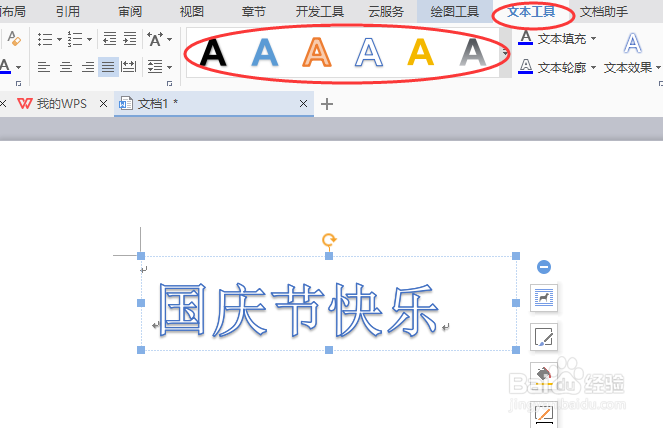
4、插入艺术字之后,如果对艺术字的效果不满意,可以通过菜单栏中的【文本工具】对艺术字样式进行更改
word文档如何设计艺术字

word文档如何设计艺术字

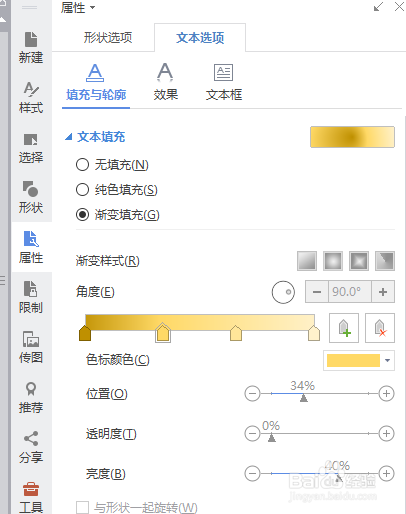
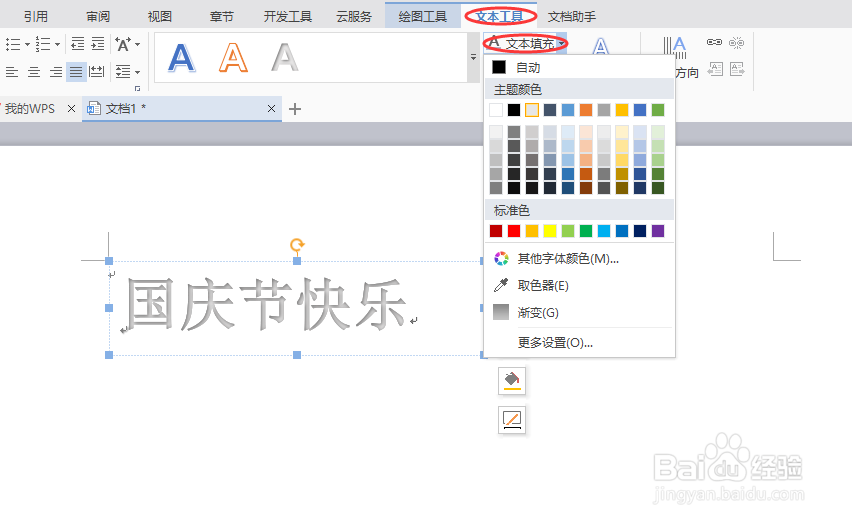
5、接下来设计文本填充效果,选中插入的艺术字,点击菜单栏中的【文本工具】-【文本填充】,在下拉列表中选择填充样式、颜色等
word文档如何设计艺术字

word文档如何设计艺术字

word文档如何设计艺术字

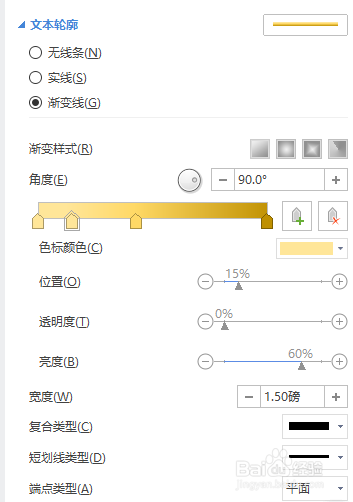
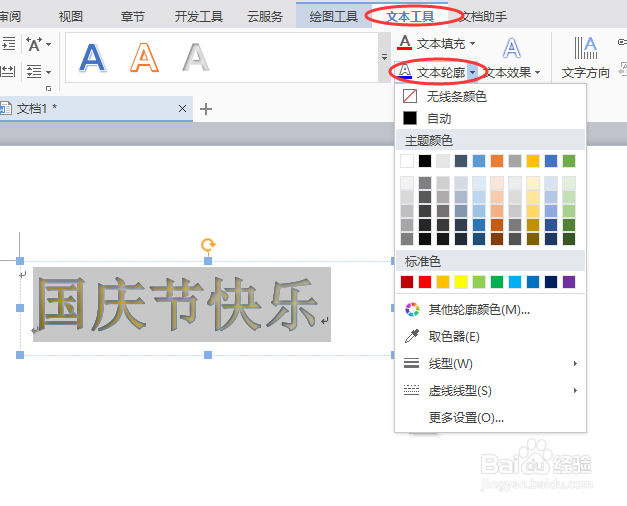
6、然后设计文本轮廓,同样选中插入的艺术字,点击菜单栏中的【文本工具】-【文本轮廓】,在下拉列表中选择轮廓样式、颜色等
word文档如何设计艺术字

word文档如何设计艺术字

word文档如何设计艺术字

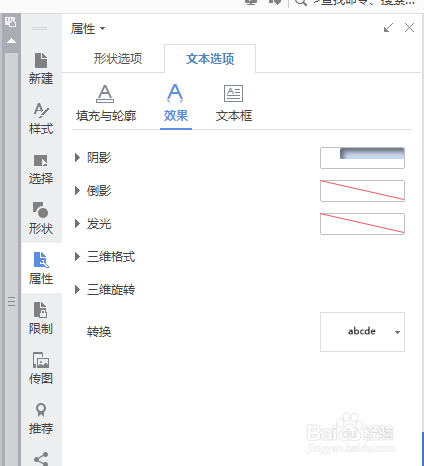
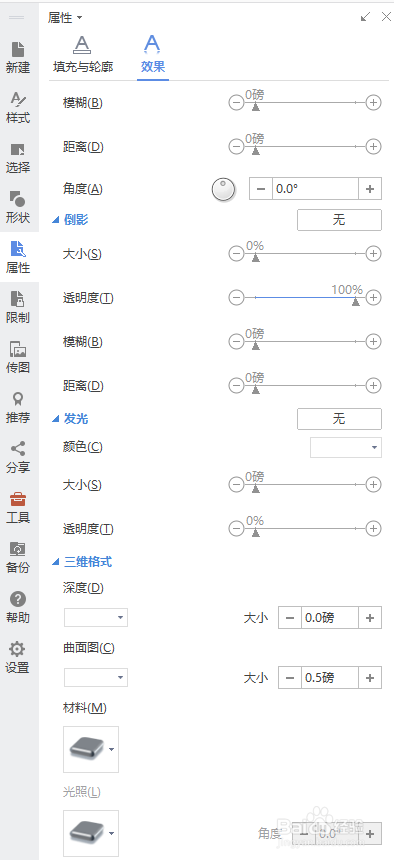
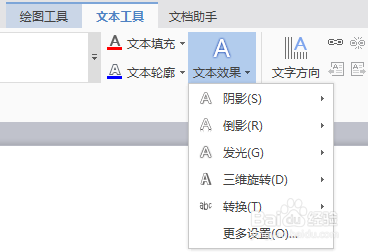
7、下面设计文本效果,同样选中插入的艺术字,点击菜单栏中的【文本工具】-【文本效果】,在下拉列表中选择相应的文本效果,若没有想要的效果可以选择更多效果,进行自定义设计
word文档如何设计艺术字

word文档如何设计艺术字

word文档如何设计艺术字

word文档如何设计艺术字

  • 电子表格操作——用函数计算个人所得税
  • Excel如何根据成绩以不同颜色显示是否通过
  • 如何将Word文档中的文本转换成指定列数的表格
  • excel怎么导入网站数据
  • Word2010中怎样为文字设置阴影或空心效果
  • 热门搜索
    霉菌性阴道炎怎么治 竖弯怎么写 怎么查手机型号 新年用英语怎么说 引号怎么打 怎么恢复qq聊天记录 腿酸无力是怎么回事 打价机怎么装纸 华为手机怎么截图 开塞露怎么使用