Word中怎样使用图片定位标记锚定图片位置

 时间:2026-04-22 01:36:33

1、打开Word,建立空白文档。

Word中怎样使用图片定位标记锚定图片位置

2、在文档中插入多个段落的文字。

Word中怎样使用图片定位标记锚定图片位置

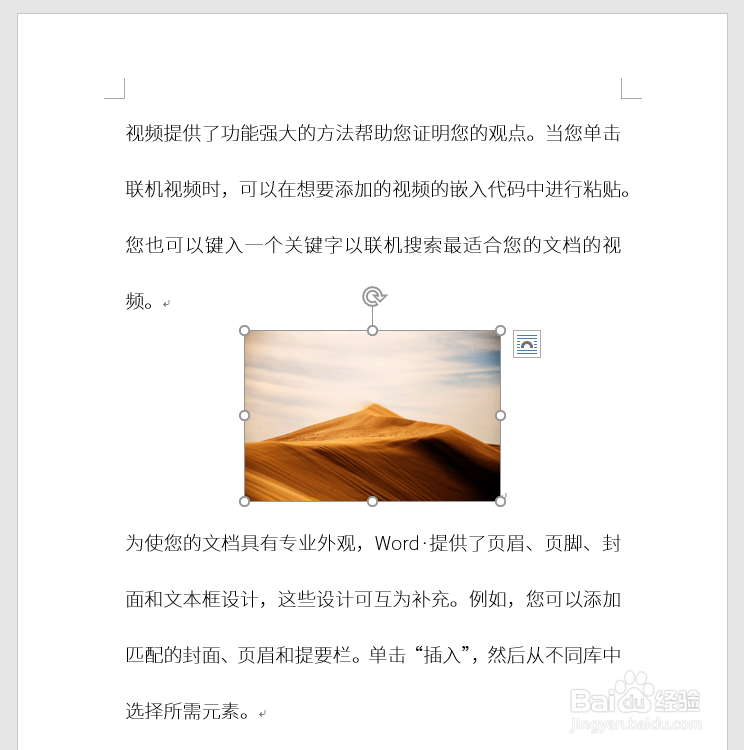
3、在文档中插入一张图片。

Word中怎样使用图片定位标记锚定图片位置

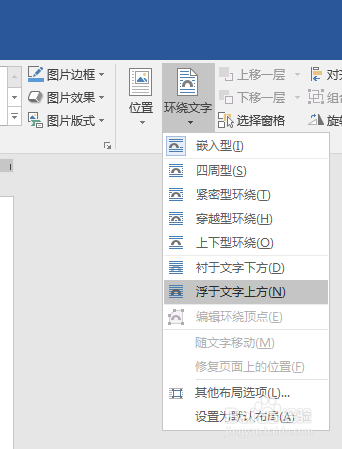
4、选中图片,将其修改为嵌入型以外的环绕方式。

Word中怎样使用图片定位标记锚定图片位置

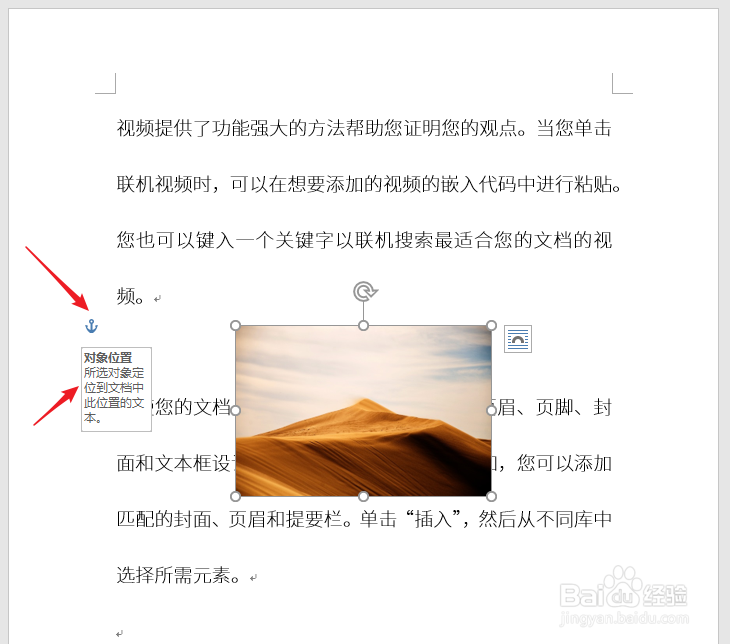
5、则在图片左边的地方,就会出现一个像锚一样的蓝色图标,鼠标移动到图标上将出现相关功能解释。
Word中怎样使用图片定位标记锚定图片位置

6、当这个图标位于哪个段落,那么,图片位置就会随着段落文字而改变。

Word中怎样使用图片定位标记锚定图片位置

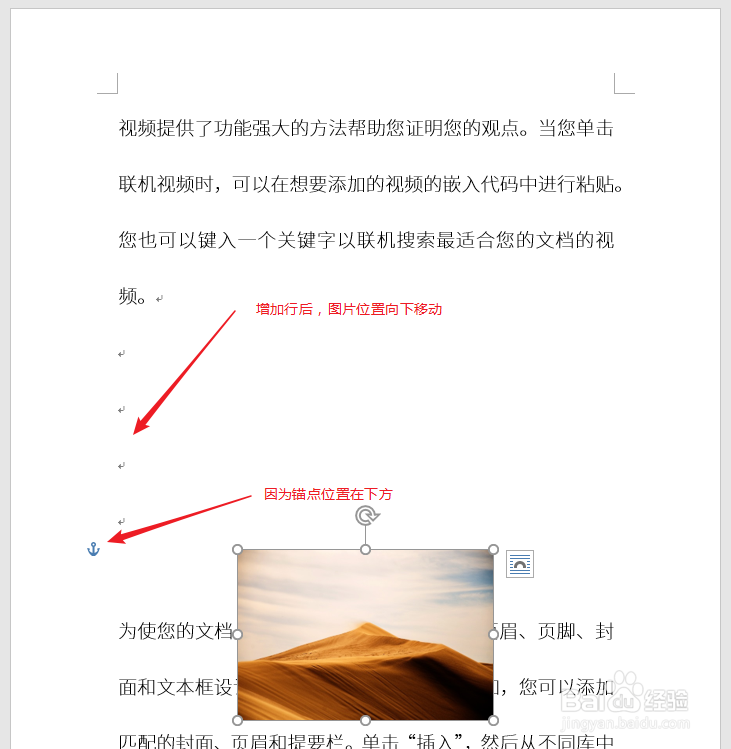
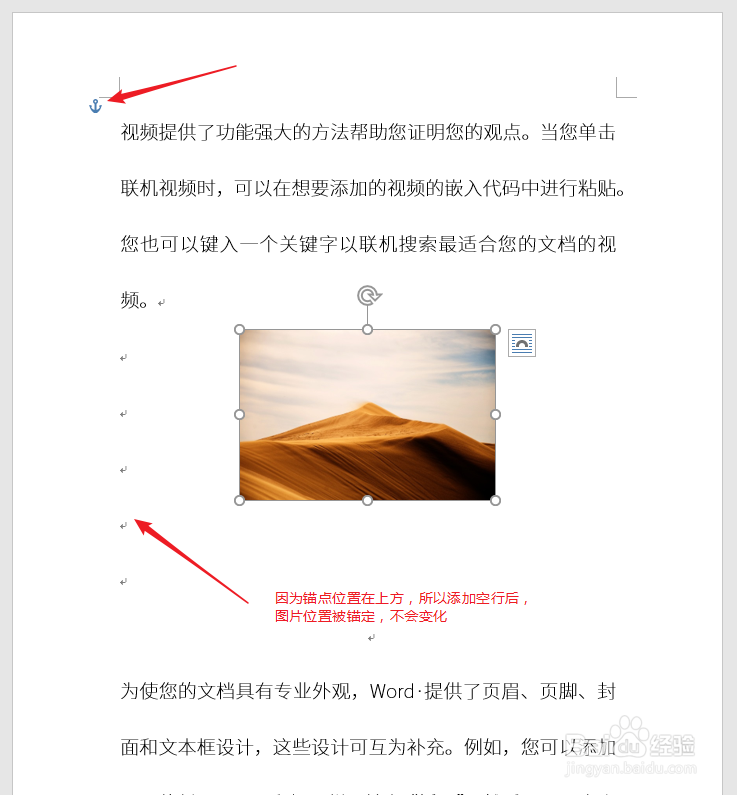
7、按着锚点图标,把它往上拖动,再在图片所在的段落添加空行,则图片将不会改变位置,因为锚点在上方。
Word中怎样使用图片定位标记锚定图片位置

8、如果锚点在下方,当然,在添加空行后图片位置会发生变化。所以,图片位置是否变化,取决于锚点图标所在的段落位置。

Word中怎样使用图片定位标记锚定图片位置

  • WORD如何让图片随文字移动
  • word图片怎么居中
  • Word文档如何设置锚点?
  • Word中如何实现图片跟文字移动
  • word嵌入型图片如何居中
  • 热门搜索
    洛阳旅游年票 皮草马甲怎么搭配 孕妇可以吃阿胶 西安的旅游景点 延吉旅游 凉拌木耳的做法 纳税总额怎么算 充电宝可以带上飞机吗 银川旅游攻略 国内旅游景点大全