1、新建一个word文档。

2、在菜单栏选择“插入”菜单栏,选择“电子表格”下方的下拉菜单。

3、选择“插入表格”,这里可以选择自己需要的行数和列数。

4、点击确定,就插入表格完成了。

5、选择表格的第一排,点击“合并单元格”就可以做标题了。
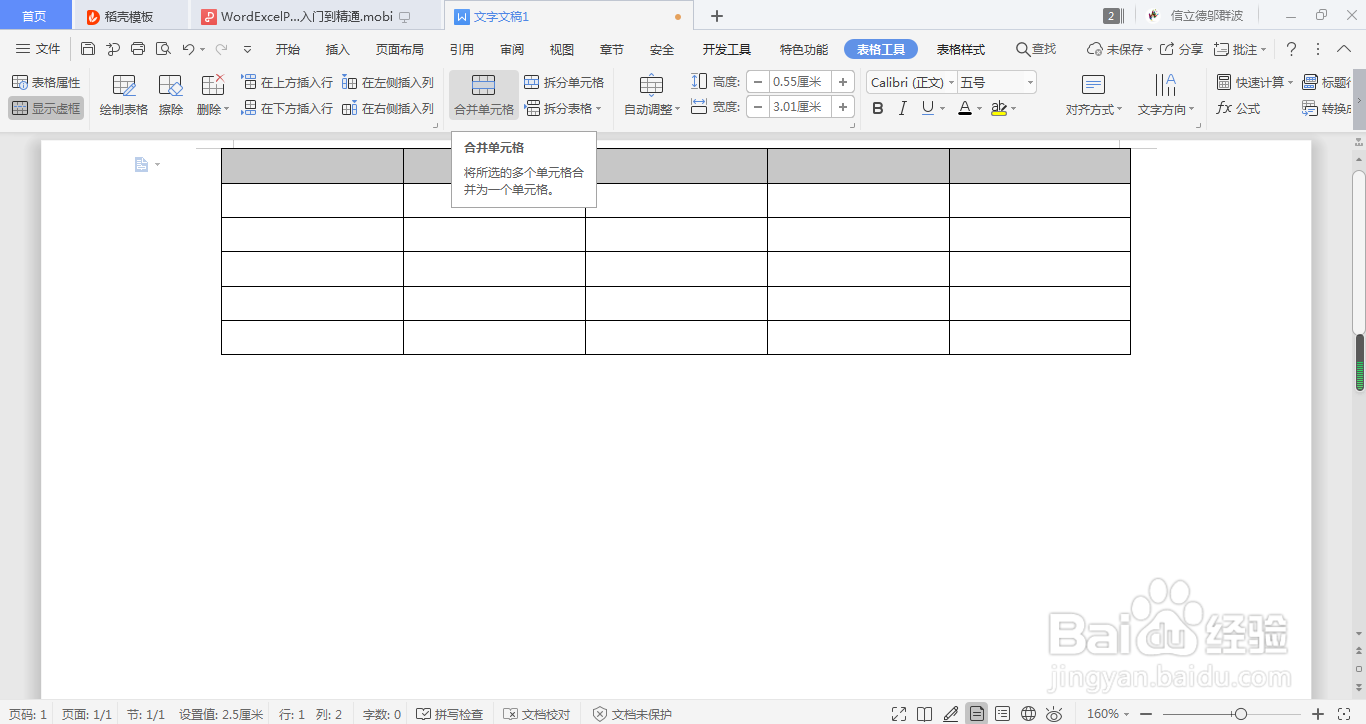
6、最后的效果就如图所示。
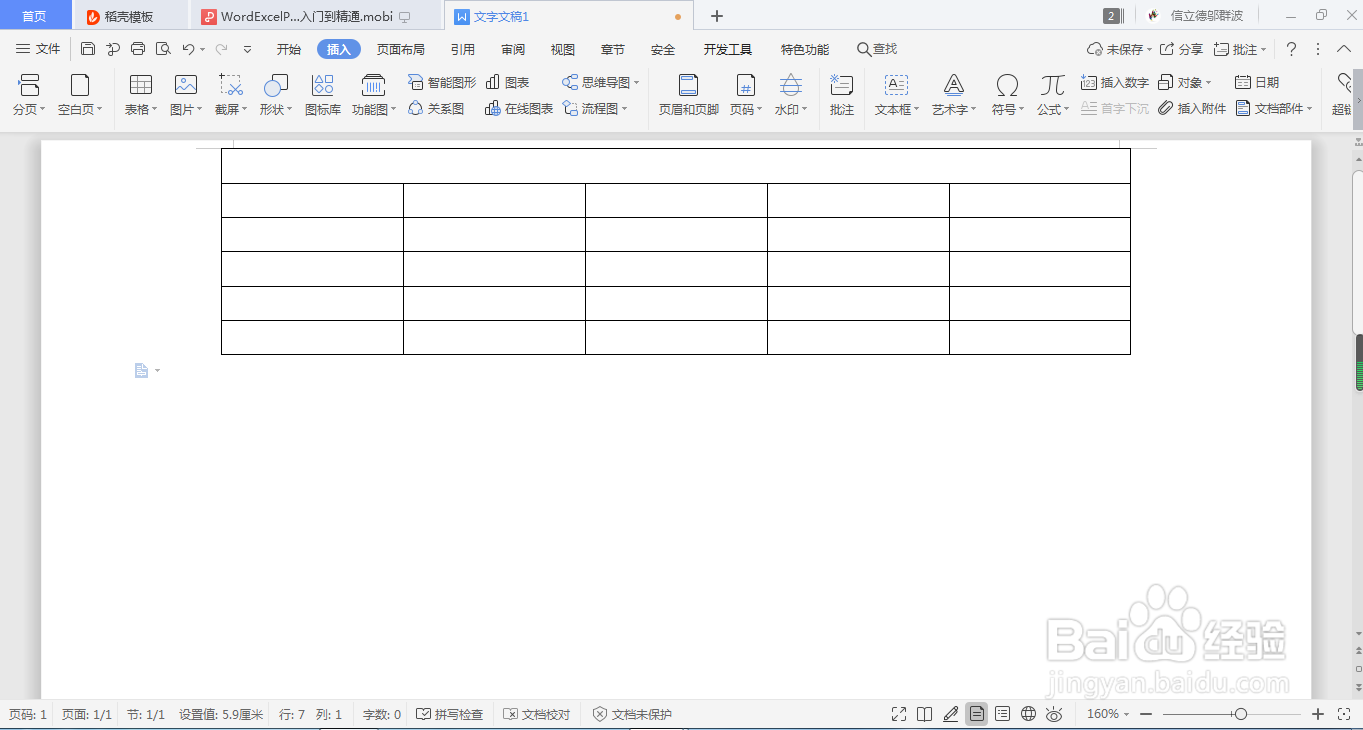
7、当然也可以选择“插入内容型表格”,可以选择自己喜欢的表格类型,这就最快的方法了。

时间:2026-04-22 00:08:00
1、新建一个word文档。
2、在菜单栏选择“插入”菜单栏,选择“电子表格”下方的下拉菜单。
3、选择“插入表格”,这里可以选择自己需要的行数和列数。
4、点击确定,就插入表格完成了。
5、选择表格的第一排,点击“合并单元格”就可以做标题了。
6、最后的效果就如图所示。
7、当然也可以选择“插入内容型表格”,可以选择自己喜欢的表格类型,这就最快的方法了。
