错误代码invalid_data_access_trap怎么办?

 时间:2026-04-29 00:32:07

1、首先,按计算机主机的电源按钮。等待关闭后,按电源按钮打开它,重复三次。
错误代码invalid_data_access_trap怎么办?

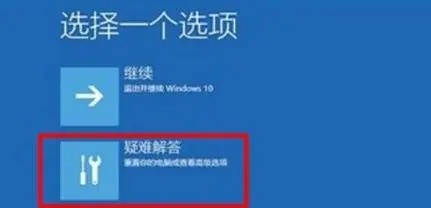
2、出现“选项”窗口,输入安全选项,单击“故障排除”。

错误代码invalid_data_access_trap怎么办?

3、在“故障排除”窗口中,单击“高级选项”以打开“启动设置”窗口。

错误代码invalid_data_access_trap怎么办?

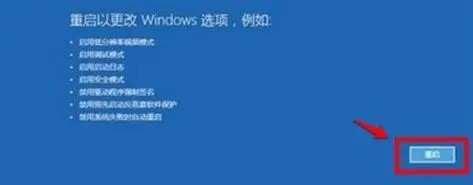
4、在“启动设置”窗口中,您可以看到启用“安全模式”选项。单击“重新启动”。

错误代码invalid_data_access_trap怎么办?

5、重新启动后,输入号码5以启用网络连接的安全模式。

错误代码invalid_data_access_trap怎么办?

6、计算机重新启动后,输入安全模式。在安全模式下,右键单击左下角,单击菜单中的“命令提示符(管理员)”。
错误代码invalid_data_access_trap怎么办?

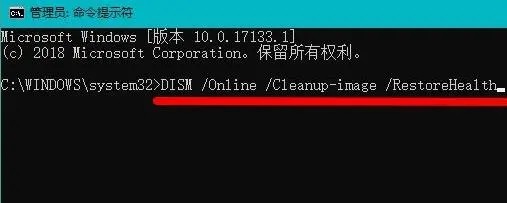
7、复制DIFF / ONLINE / CUNDEMUP-IMAGE / RESTOREHEALE命令,右键单击Administrator命令提示符窗口的空白位置。
错误代码invalid_data_access_trap怎么办?

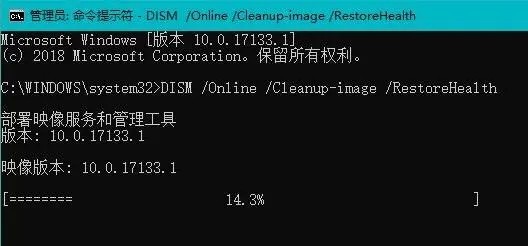
8、删除/在线/清理图像/恢复命令复印后,按Enter键,与网络状态相关,将系统图像文件中的不同文件恢复为官方系统的原始文件。
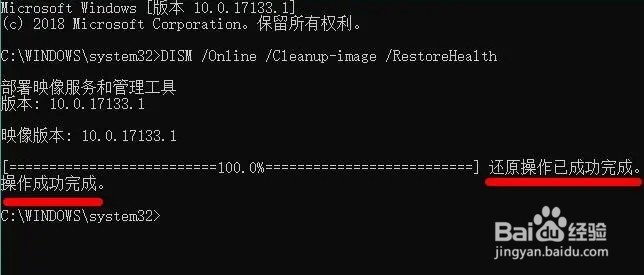
错误代码invalid_data_access_trap怎么办?

9、最后就修复完成了。

  • SQL Server实现编辑所有行和返回所有行
  • Win11显示桌面按钮怎么设置
  • vmware虚拟机NAT模式下的端口转发
  • EXCEL表格如何制作倒数日历
  • 电脑版OneDrive网盘如何使用
  • 热门搜索
    海星怎么吃 气球怎么做花样 欧弟为什么离开天天向上 养老保险怎么买最划算 蒯怎么读 with怎么读 花儿为什么这样红小提琴 优科豪马轮胎怎么样 排骨米饭的做法大全 兆五笔怎么打