1、1、打开audacity。
点击并打开audacity,进入audacity工作界面,如下图。

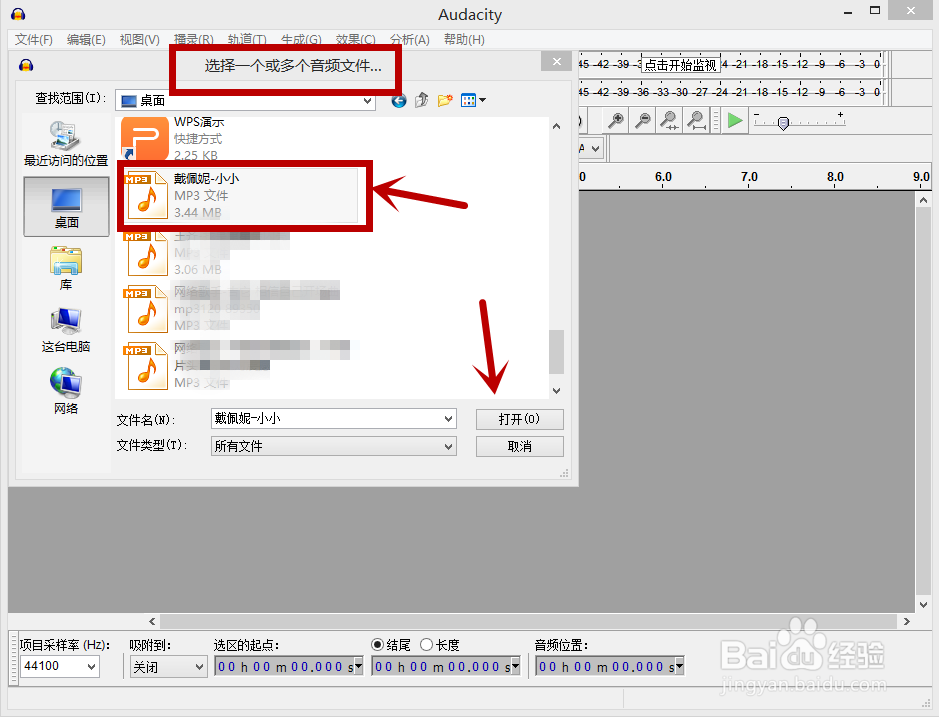
2、2、打开需要进行剪辑的音乐。
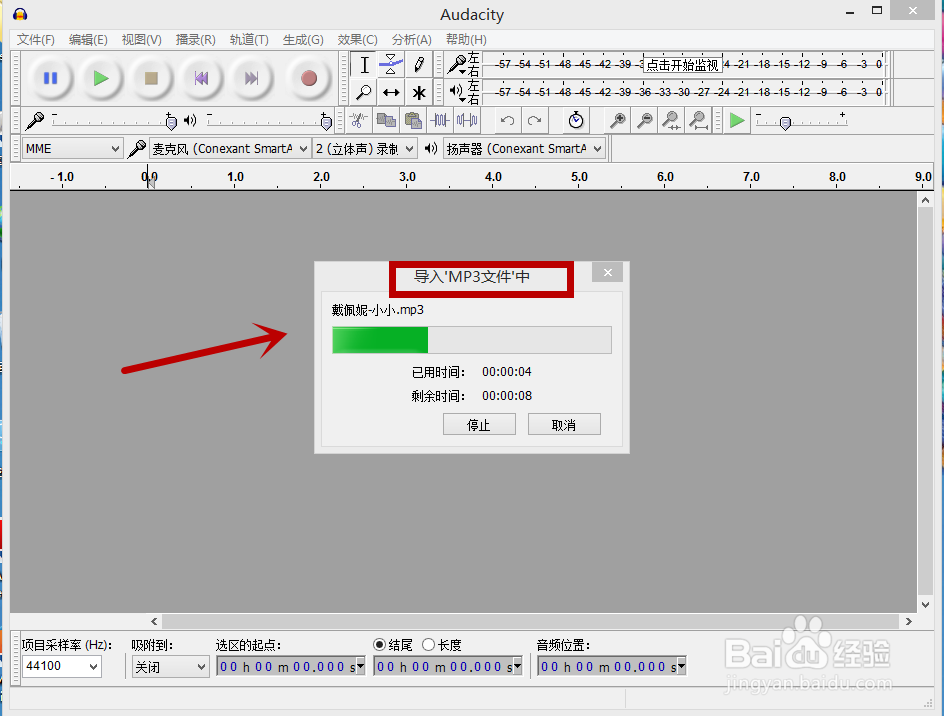
在“文件”菜单栏中,打开自己需要进行剪辑的音乐。小编此处打开的是MP3文件“小小”,如下图。
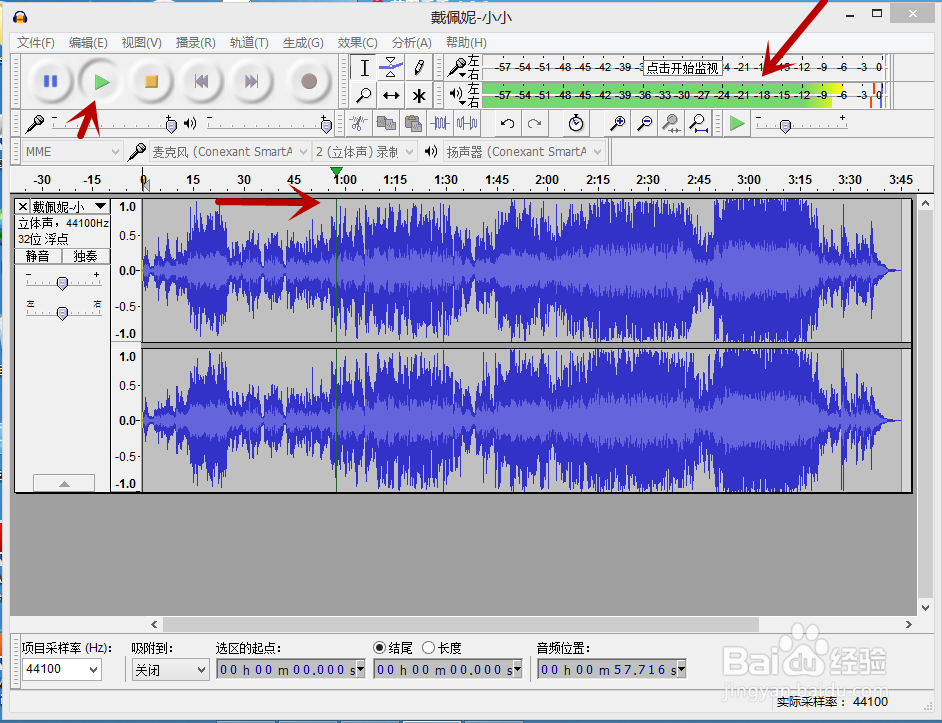
3、3、试听音乐,确定想要剪辑的音频部分。
点击audacity菜单栏左下方的播放按钮进行音乐试听,并确定好想要剪辑的音频时间范围,如下图 。

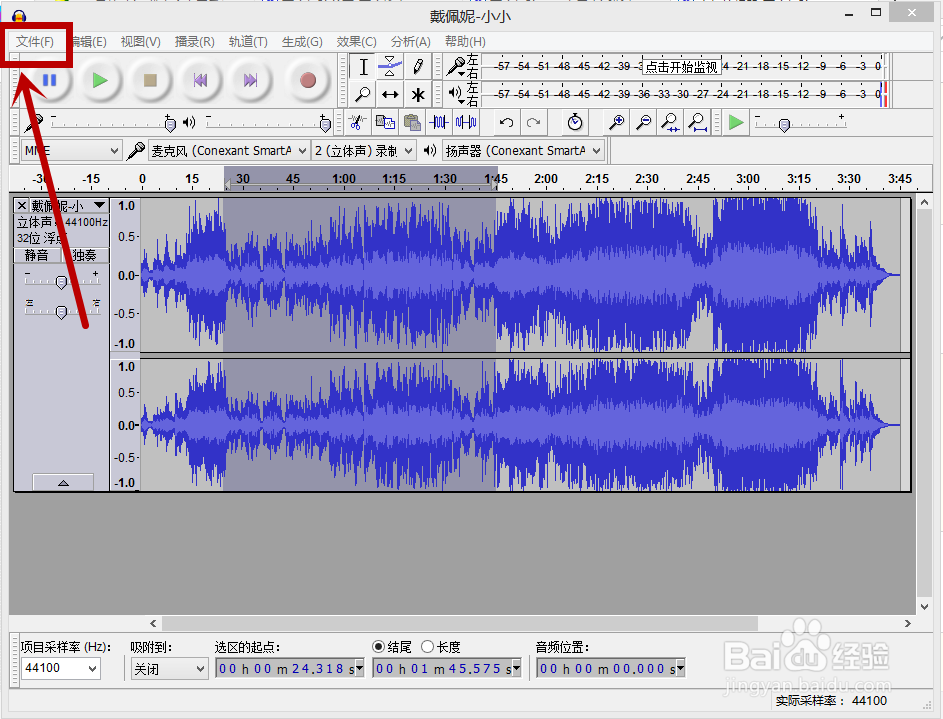
4、4、选中想要剪辑的音频部分。
拖动鼠标左键,选中想要剪辑的音频部分。小编此处选中的音频时间范围是25秒到1分45秒,如下图。

5、5、单击“文件”。
在菜单栏最左侧,点击“文件”,如下图。
6、6、点击“导出选择的音频”。
在“文件”菜单栏跳出的下拉菜单中,选择“导出选择的音频”,如下图。需要指出的是在下拉菜单中有“导出音频”和“导出选择的音频”,我们选择和点击后者。

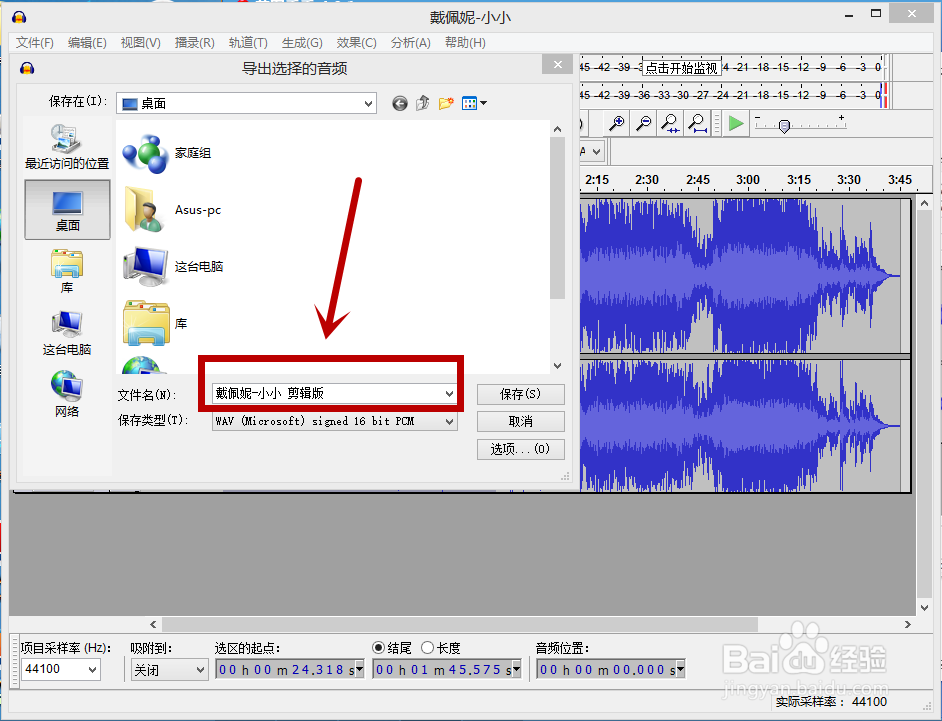
7、7、更改剪辑之后音频的文件名。
点击了“导出选择的音频”之后,在跳出的对话框中更改剪辑了之后音频的文件名,如下图。
8、8、点击“保存”。
在点击了“导出选择的音频”,并更改了文件名之后,点击右下角的“保存”即可。

9、9、编辑相关音频信息。
在点击“保存”之后会自动跳出对话框,编辑相关的音频信息即可,如下图。

10、10、确定后自动生成剪辑后的音频文件。
在相关的音频信息编辑结束后,点击右下角的“确定”,即可自动生成剪辑后的音频文件,如下图。


