序时簿中不能查看工具栏的文字说明解决办法

 时间:2026-04-27 12:20:56

1、登录ERP系统,在供应链-采购管理-采购订单路径中找到[采购订单-维护]单击

序时簿中不能查看工具栏的文字说明解决办法

2、进入采购订单序时簿界面后,单击[查看]菜单,弹出下拉列表中发现[工具条文本]没有被勾选,如下图所示.

序时簿中不能查看工具栏的文字说明解决办法

3、在采购订单序时簿界面,单击[查看]菜单,弹出下拉列表中勾选[工具条文本],确认[工具条文本]前出现一个小对勾,如下图所示.

序时簿中不能查看工具栏的文字说明解决办法

4、勾选后立即生效,采购订单序时簿界面可以看到工具图标下面的名称

序时簿中不能查看工具栏的文字说明解决办法

5、切换到主控台界面,也可以看到工具栏工具图标名称

序时簿中不能查看工具栏的文字说明解决办法

6、此时切换到物料操作界面,点击[查看]菜单,弹出下拉列表中[标准显示]前已打上了对勾.
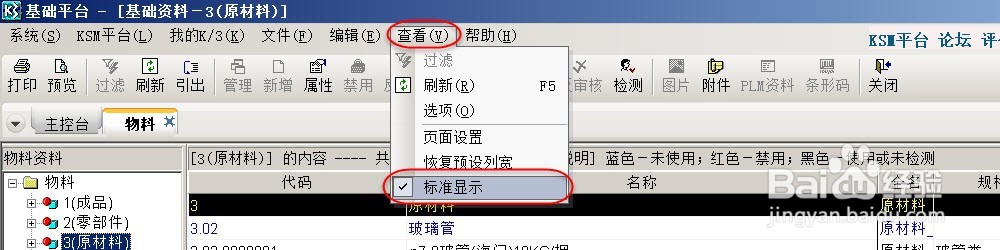
序时簿中不能查看工具栏的文字说明解决办法

7、如果你清除[标准显示]前的对勾,工具栏工具图标下的名称会自动消失,打回原形了!!!
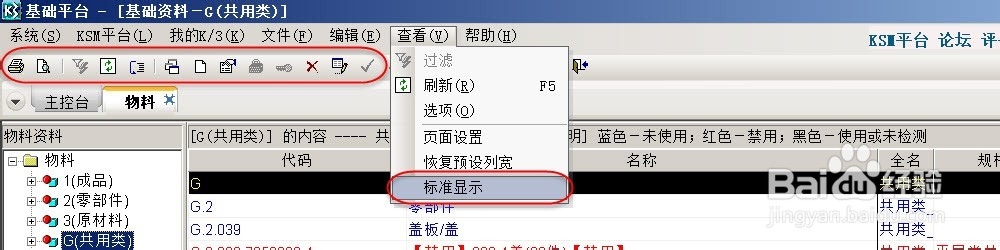
序时簿中不能查看工具栏的文字说明解决办法

8、总结:要解决此问题有两个方法,一种是在序时簿的查看菜单中勾选"工具条文本"即可,另一种是在物料操作界面查看菜单中勾选"标准显示"即可.

  • 如何快速配置华为USG防火墙
  • WIN7怎么加域?
  • Excel2016报表合并
  • windows server 2012 如何设置固定ip
  • win7系统局域网共享文件密码怎么删除
  • 热门搜索
    富士康做什么的 安徒生被誉为什么 dwg文件用什么打开 imei是什么意思 冬季取暖用什么设备好 哀莫大于心死是什么意思 噩耗的意思 皮带什么牌子好 农村养什么赚钱 一天中什么时候最冷