1、打开文档

2、选择区域

3、输入公式
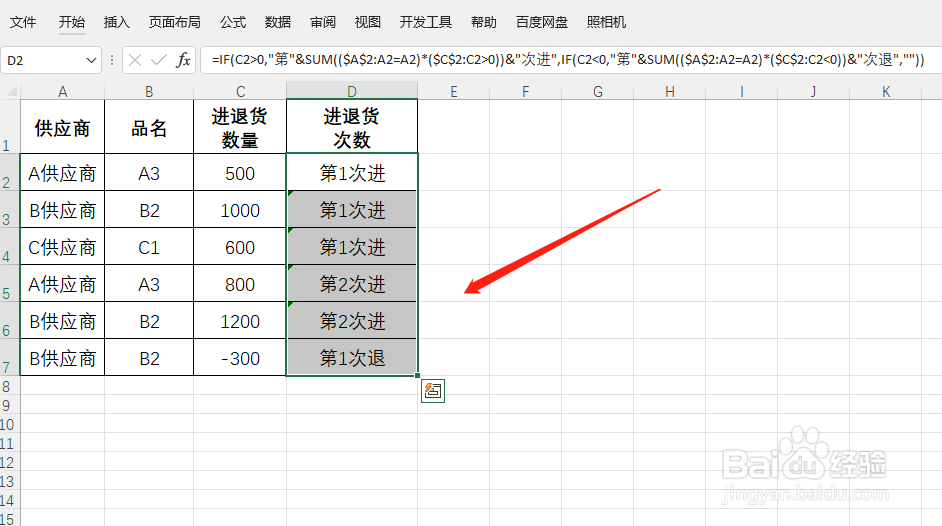
输入公式:=IF(C2>0,"第"&SUM(($A$2:A2=A2)*($C$2:C2>0))&"次进",IF(C2<0,"第"&SUM(($A$2:A2=A2)*($C$2:C2<0))&"次退",""))

4、次数自动提醒
公式完成后,同时按Ctrl和Enter两键即可。
时间:2026-04-22 23:48:17
1、打开文档
2、选择区域
3、输入公式
输入公式:=IF(C2>0,"第"&SUM(($A$2:A2=A2)*($C$2:C2>0))&"次进",IF(C2<0,"第"&SUM(($A$2:A2=A2)*($C$2:C2<0))&"次退",""))
4、次数自动提醒
公式完成后,同时按Ctrl和Enter两键即可。
