Win10系统防火墙阻止了运行程序如何解除阻止?

 时间:2026-04-30 04:59:46

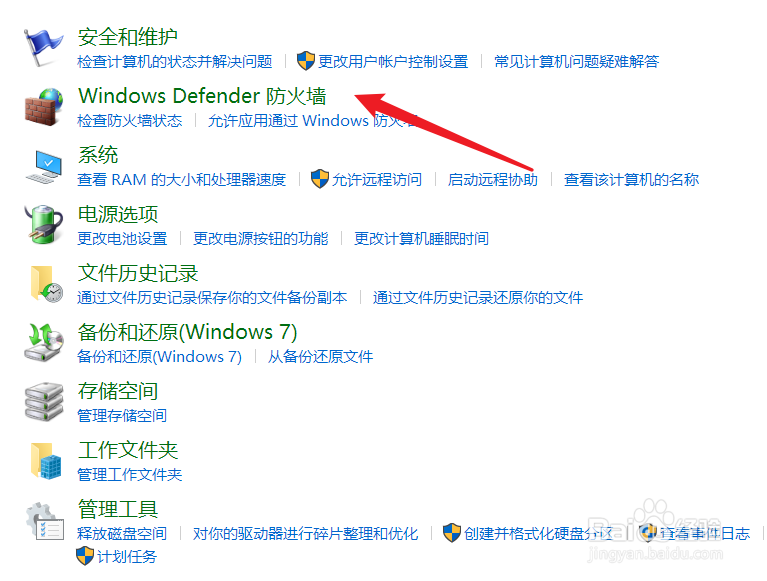
1、找到Windows 防火墙。点击【控制面板】,点击【系统和安全】

Win10系统防火墙阻止了运行程序如何解除阻止?

2、点击【windows Defender 防火墙】

Win10系统防火墙阻止了运行程序如何解除阻止?

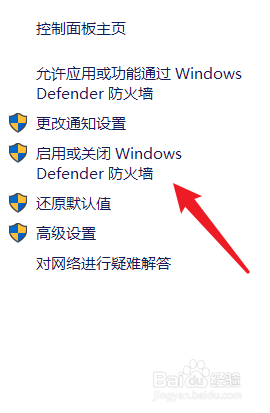
3、点击【允许系统或应用通过windows defender 防火墙】

Win10系统防火墙阻止了运行程序如何解除阻止?

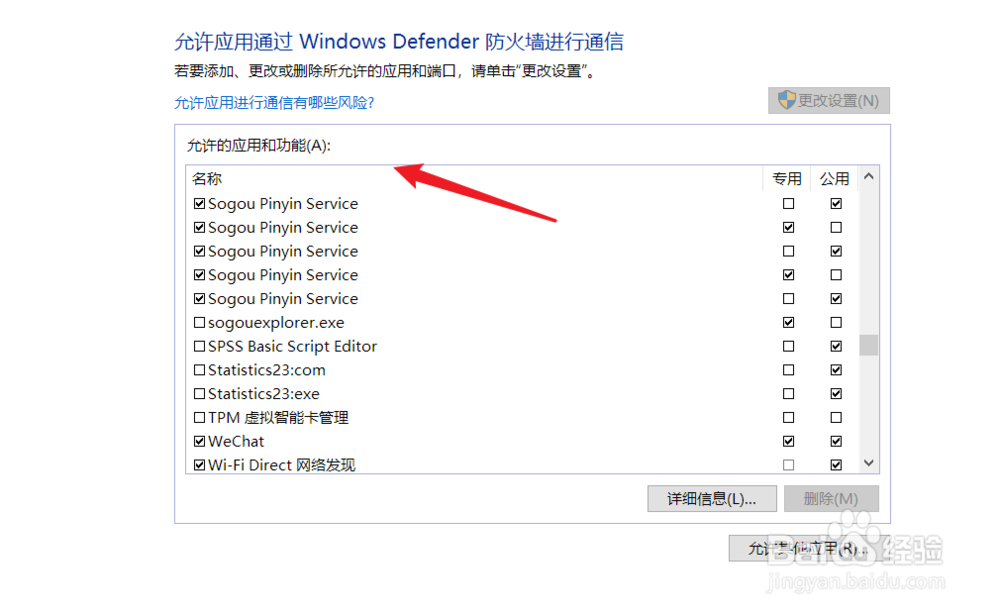
4、找到允许的应用

Win10系统防火墙阻止了运行程序如何解除阻止?

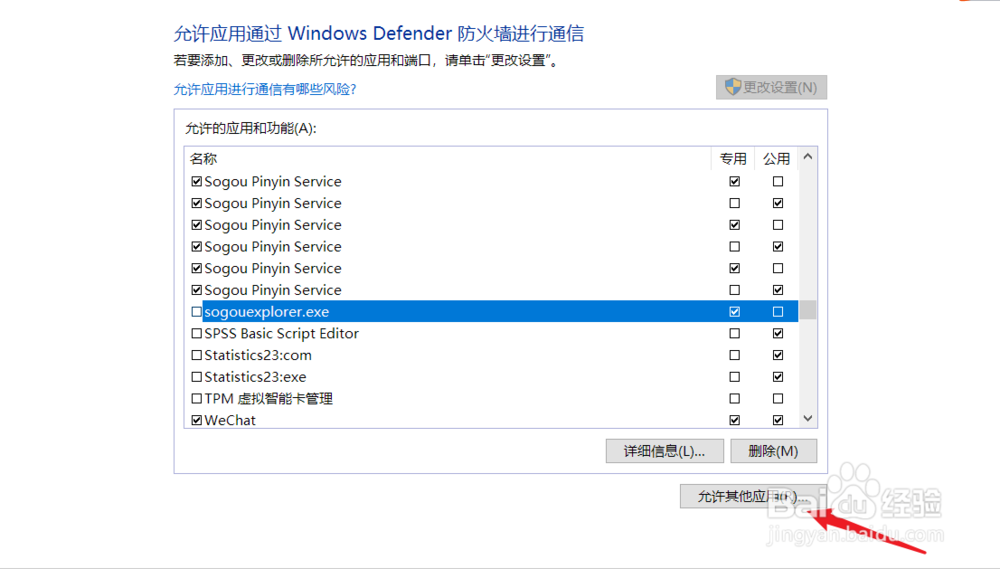
5、点击更改设置,这里【允许其他应用通过防火墙】就是可选状态

Win10系统防火墙阻止了运行程序如何解除阻止?

Win10系统防火墙阻止了运行程序如何解除阻止?

6、点击后,出现一个【添加应用】对话框

Win10系统防火墙阻止了运行程序如何解除阻止?

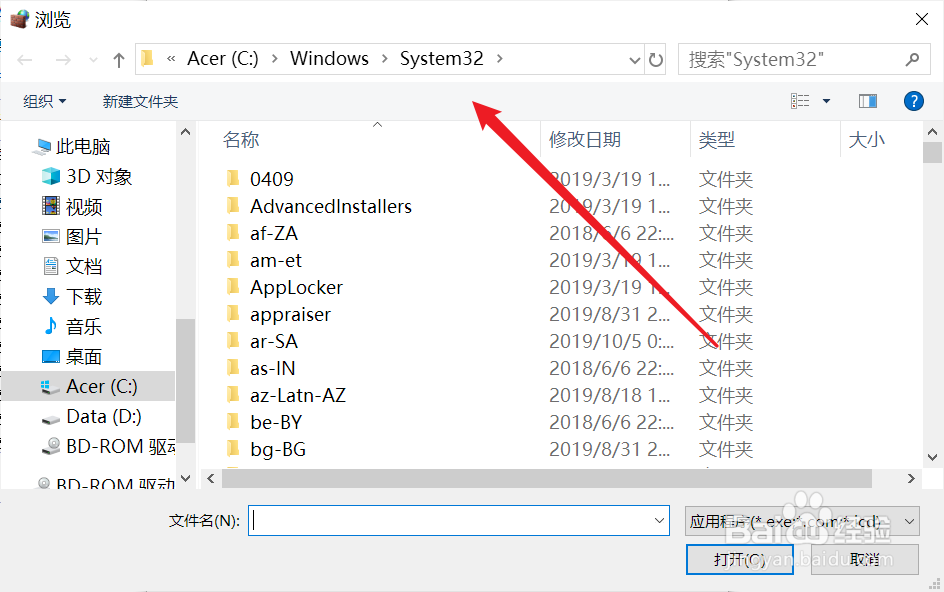
7、点击后弹出一个下面的对话框,找到需要通过防火墙的应用的【安装目录】

Win10系统防火墙阻止了运行程序如何解除阻止?

8、最后点击添加 即可

Win10系统防火墙阻止了运行程序如何解除阻止?

1、1.找到Windows 防火墙。点击【控制面板】,点击【系统和安全】

2.点击【windows Defender 防火墙】

3.点击【允许系统或应用通过windows defender 防火墙】

4.找到允许的应用

5.点击更改设置,这里【允许其他应用通过防火墙】就是可选状态

6.点击后,出现一个【添加应用】对话框

7.点击后弹出一个下面的对话框,找到需要通过防火墙的应用的【安装目录】

8.最后点击添加 即可

  • 在Win10高版本系统下安装低版本Win8.1系统方法
  • win7系统怎么查看windows update更新记录
  • 怎么关闭新版Edge浏览器自动更新?
  • windows10如何关闭屏幕保护
  • 用于内置管理员账户的管理员批准模式不管用
  • 热门搜索
    开封旅游景点大全简介 李商隐简介 学习网站网址大全 河南曲剧大全 免疫力差怎么办 中学作文大全 360怎么样 儿歌大全100首歌词 天狼影院2019天狼影视大全 教室布置图片大全