1、运行Windows10系统后,在桌面上找到百度浏览器的图标,点击后打开百度浏览器

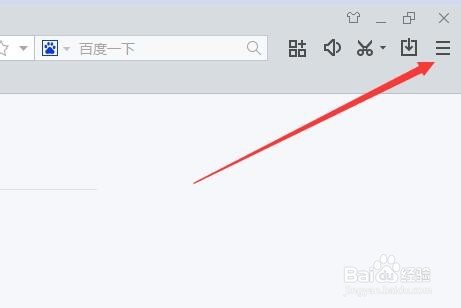
2、然后点击工具栏最右侧的设置按钮,
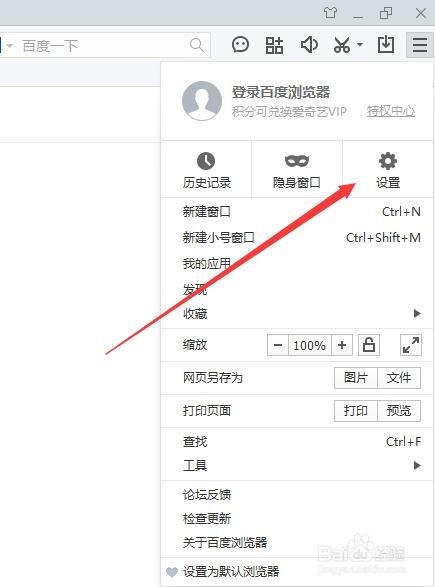
3、点击设置图标后,在弹出菜单中选择“设置”按钮
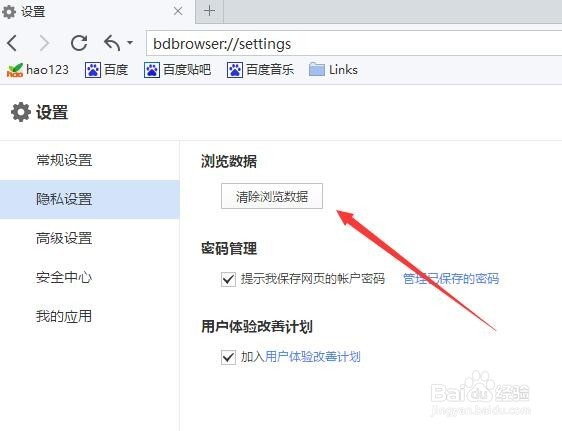
4、然后在打开的设置窗口点击左侧菜单栏中的“隐私设置”菜单项

5、找到右侧的“清除浏览数据”按钮,点击该按钮
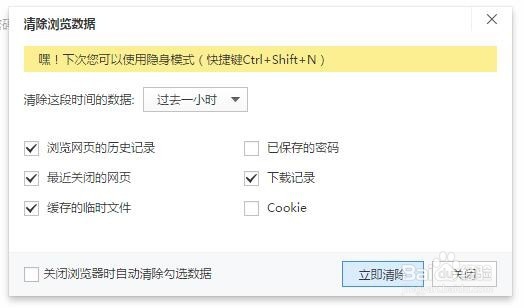
6、这时会弹出要清除浏览数据的类型,选择后点击“立即清除”按钮
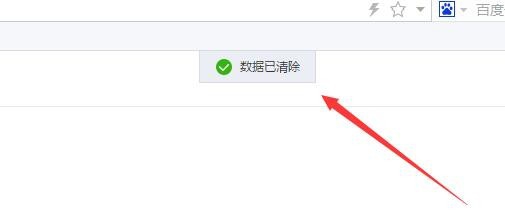
7、一会就会清除干净,会弹出“数据已清除”的提示,这样就清理掉百度浏览器的缓存数据了。
时间:2026-04-22 09:56:56
1、运行Windows10系统后,在桌面上找到百度浏览器的图标,点击后打开百度浏览器
2、然后点击工具栏最右侧的设置按钮,
3、点击设置图标后,在弹出菜单中选择“设置”按钮
4、然后在打开的设置窗口点击左侧菜单栏中的“隐私设置”菜单项
5、找到右侧的“清除浏览数据”按钮,点击该按钮
6、这时会弹出要清除浏览数据的类型,选择后点击“立即清除”按钮
7、一会就会清除干净,会弹出“数据已清除”的提示,这样就清理掉百度浏览器的缓存数据了。
