虚拟机安装教程

 时间:2026-04-28 01:52:56

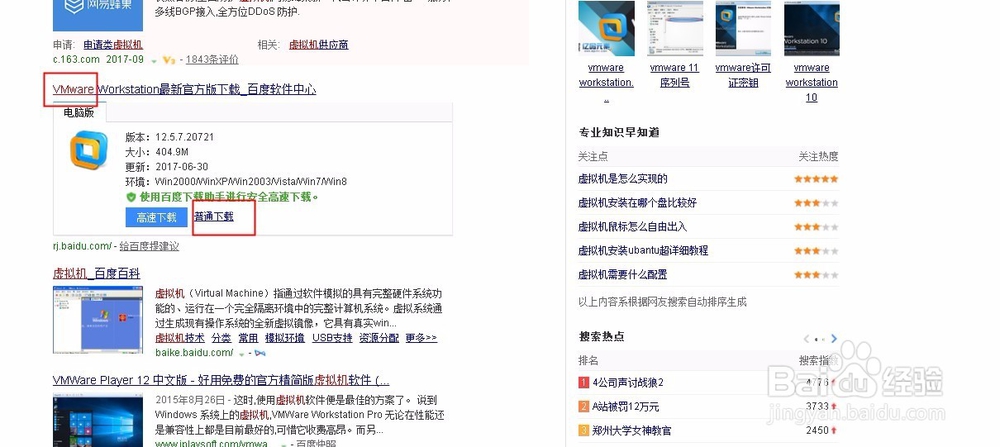
1、1:下载虚拟机

直接百度然后下载就好了
虚拟机安装教程

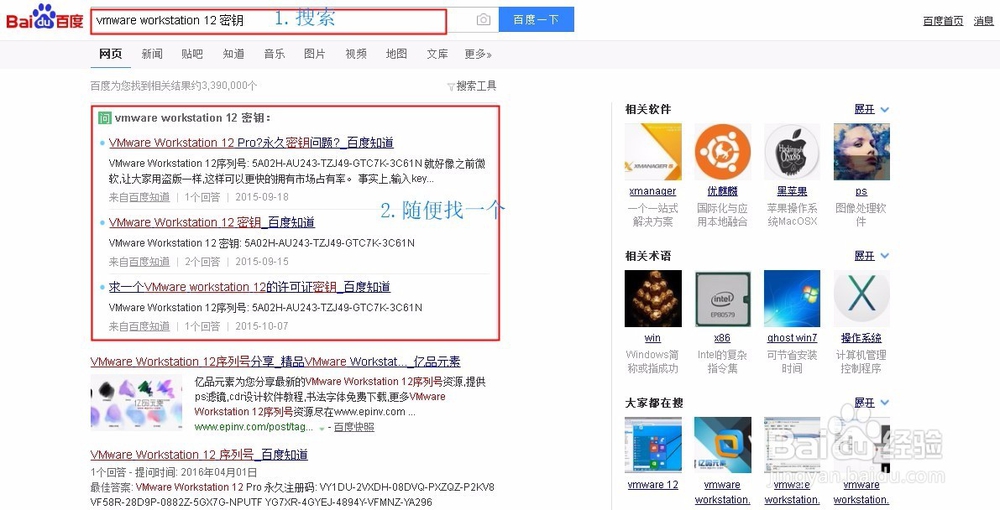
2、百度搜索vmware workstation 12 密钥

出来一大堆,随便找一个
虚拟机安装教程

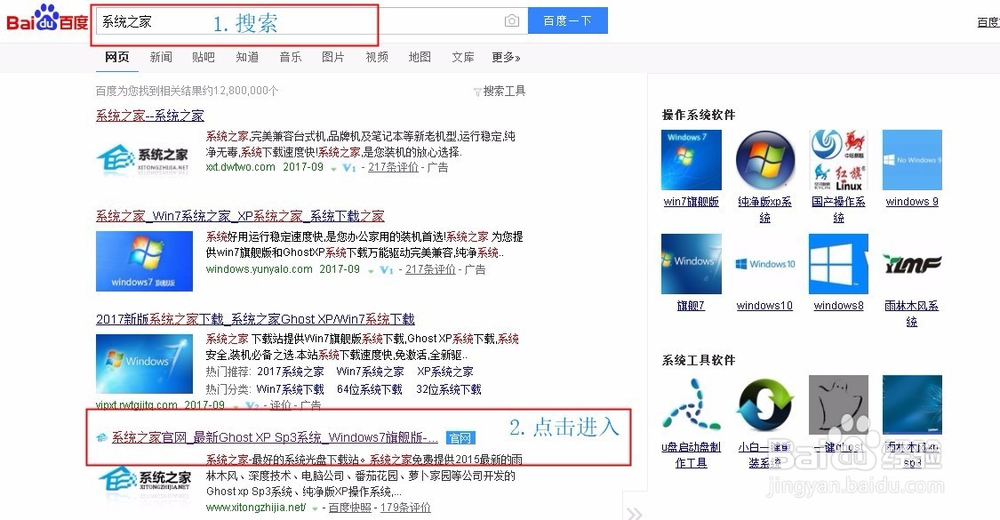
3、搜索系统之家,点击进入官网

虚拟机安装教程

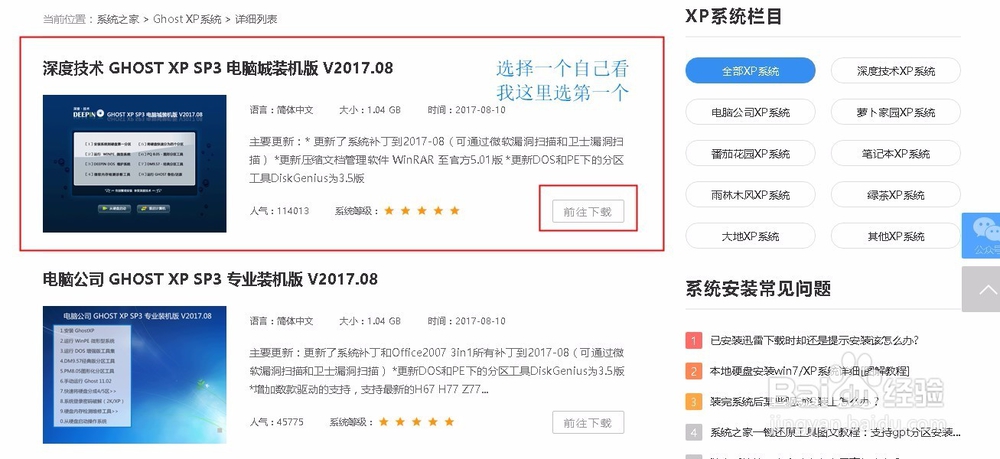
4、选择XP系统

虚拟机安装教程

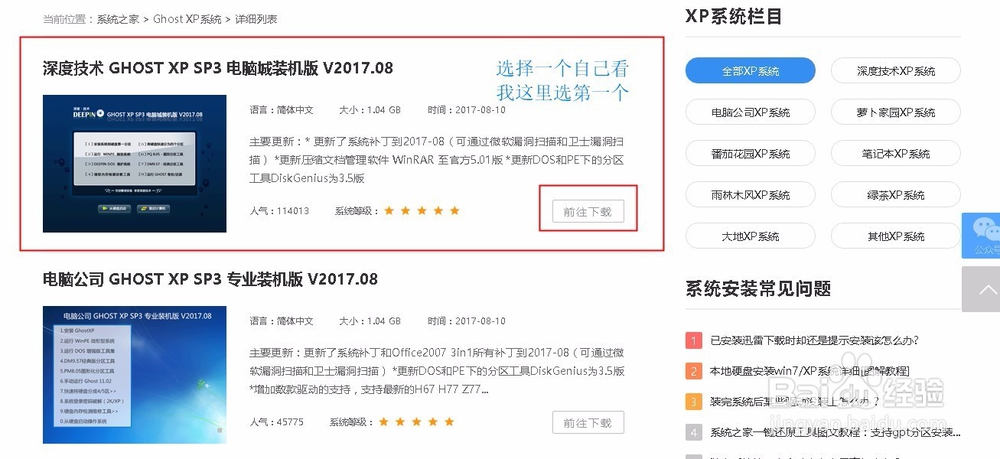
5、自己随便看一个,看自己。

虚拟机安装教程

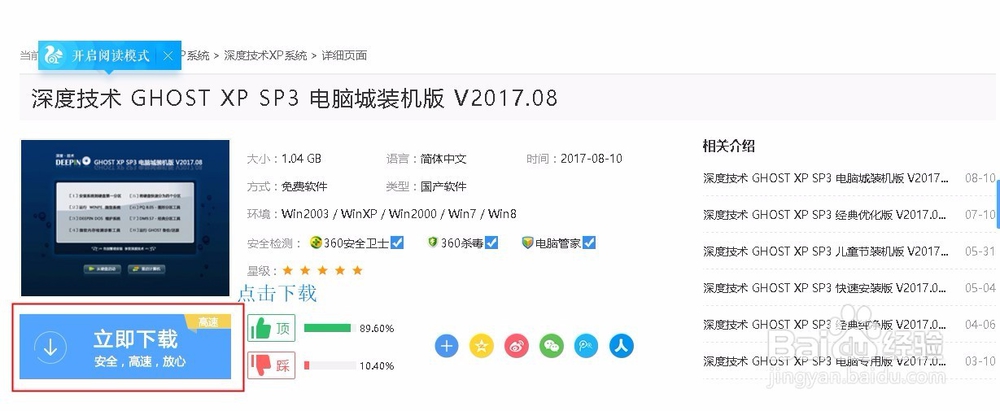
6、下载下来

虚拟机安装教程

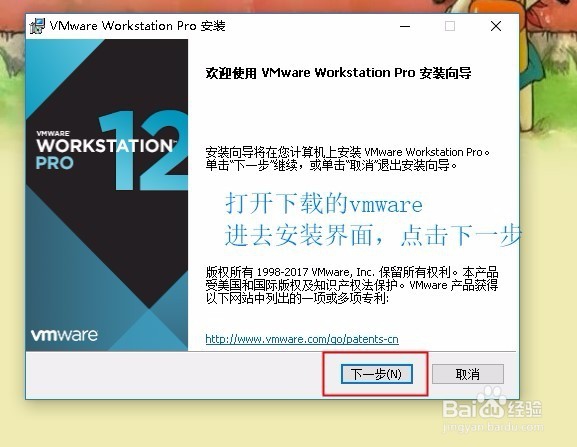
7、打开下载的vmware

点击下一步

虚拟机安装教程

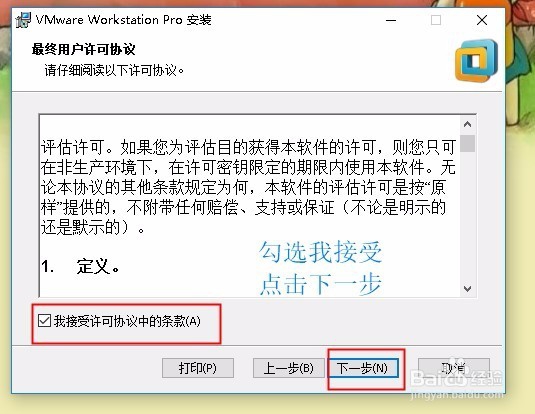
8、勾选我接受

点击下一步

虚拟机安装教程

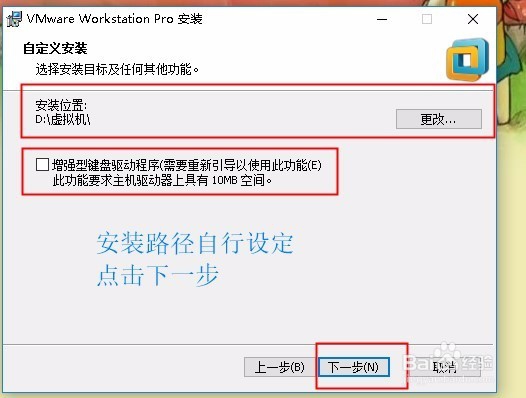
9、安装路径自行决定

点击下一步

虚拟机安装教程

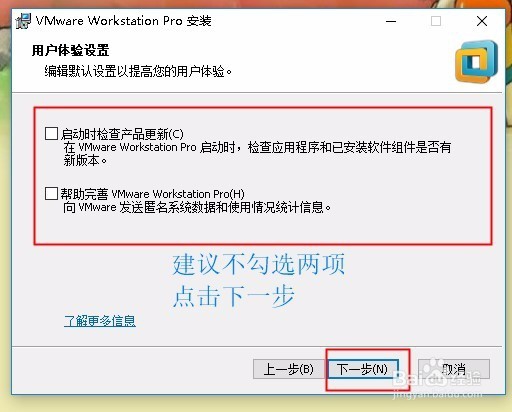
10、建议不勾选

点击下一步

虚拟机安装教程

11、点击下一步

虚拟机安装教程

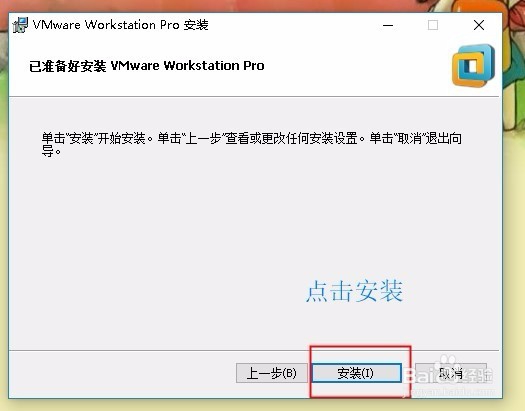
12、点击安装

虚拟机安装教程

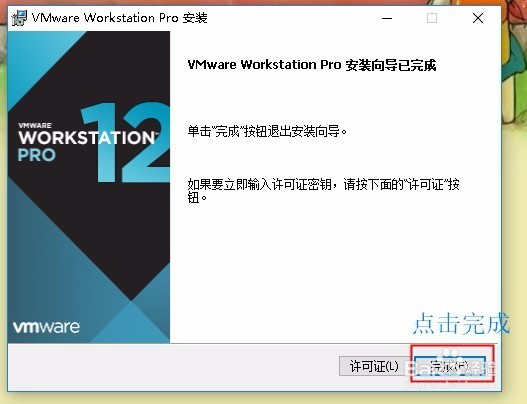
13、点击完成

虚拟机安装教程

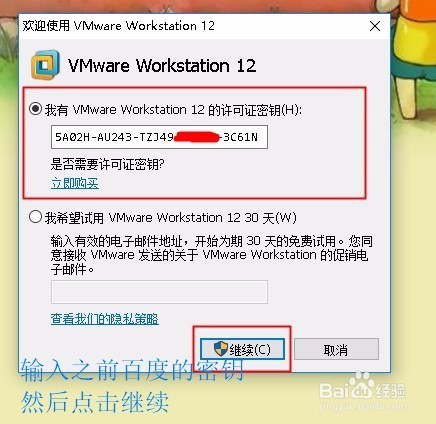
14、输入之前百度的密钥

然后点击下一步

虚拟机安装教程

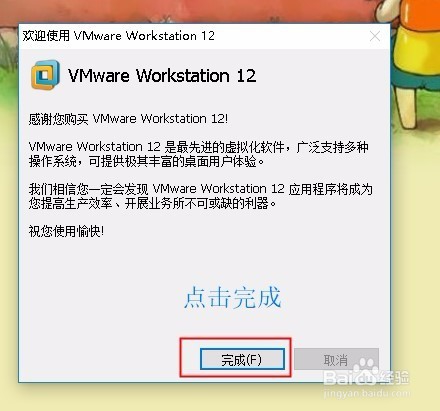
15、点击完成

虚拟机安装教程

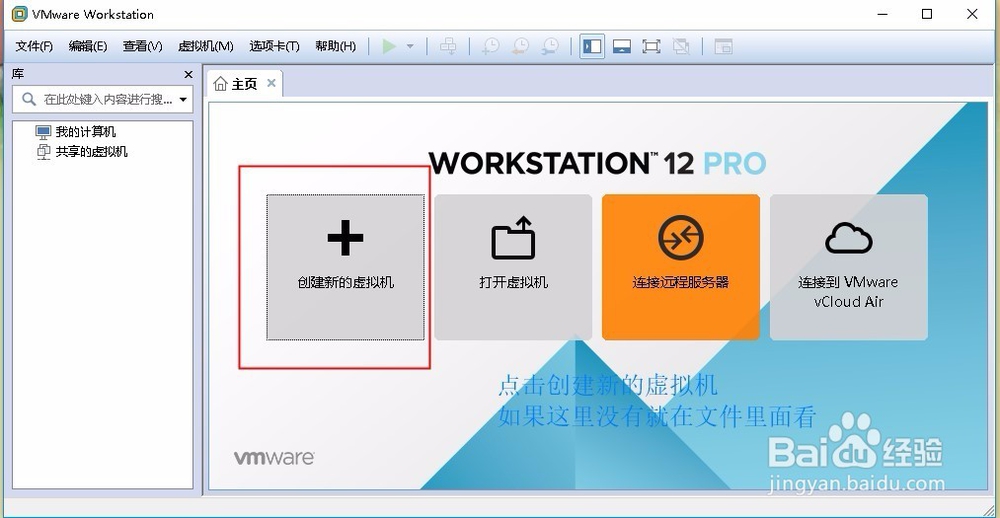
16、打开程序

点击创建新虚拟机

虚拟机安装教程

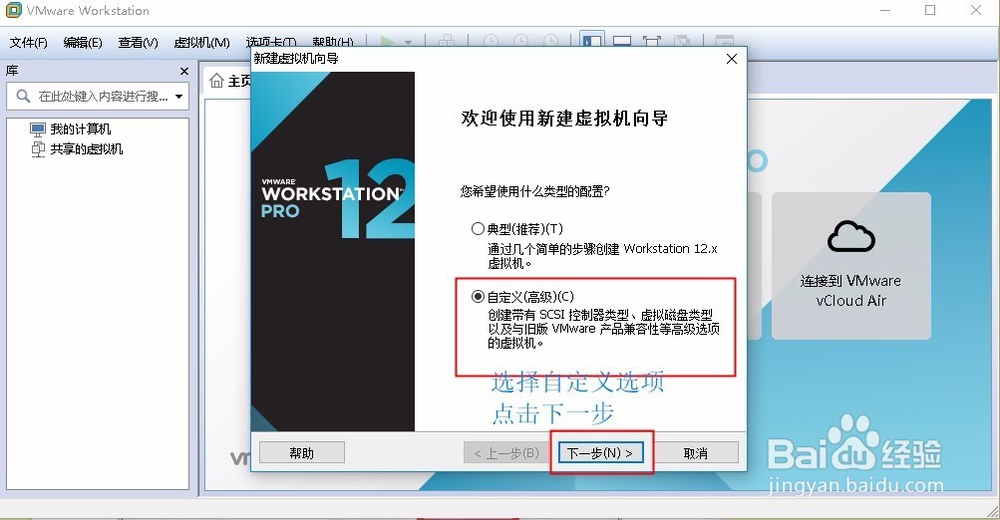
17、选择自定义

点击下一步

虚拟机安装教程

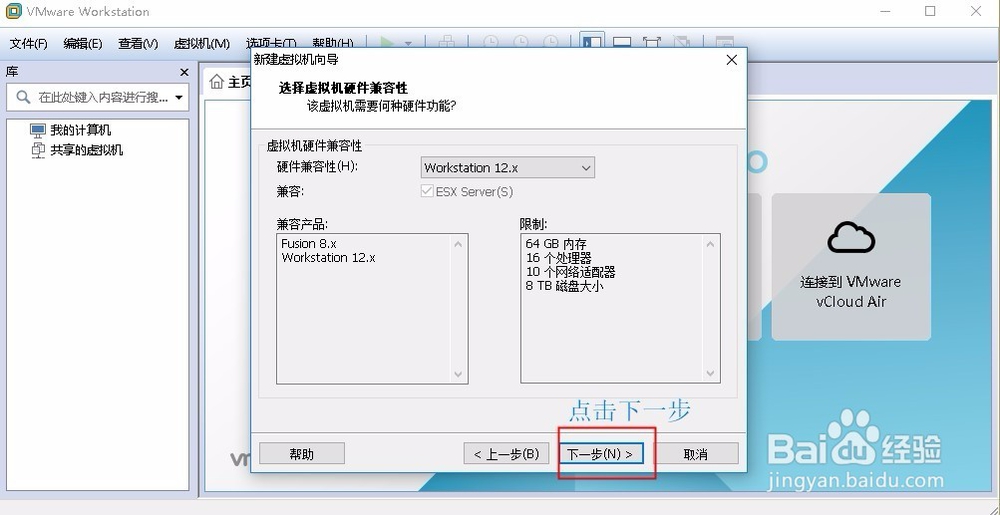
18、点击下一步

虚拟机安装教程

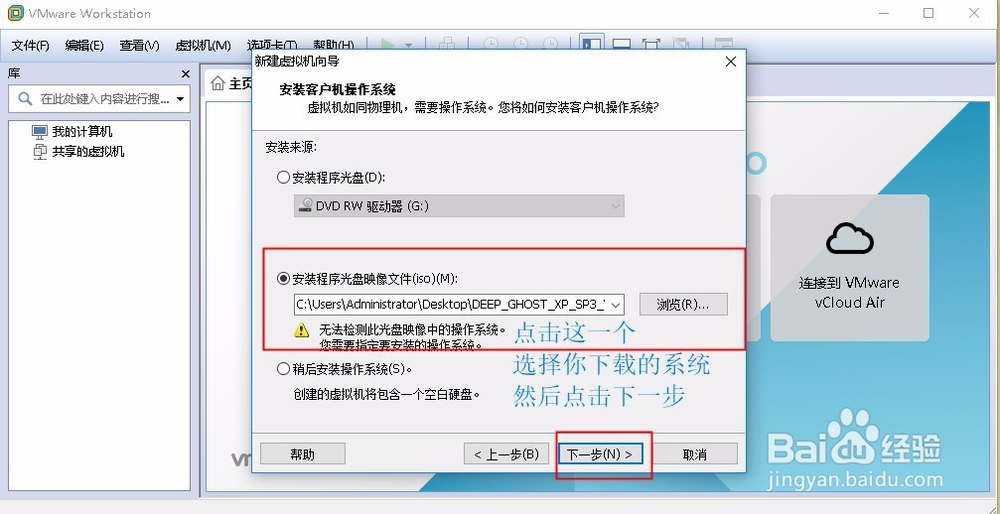
19、点击浏览选择之前下载的系统

直接选压缩包

然后点击下一步

虚拟机安装教程

20、点击下一步

虚拟机安装教程

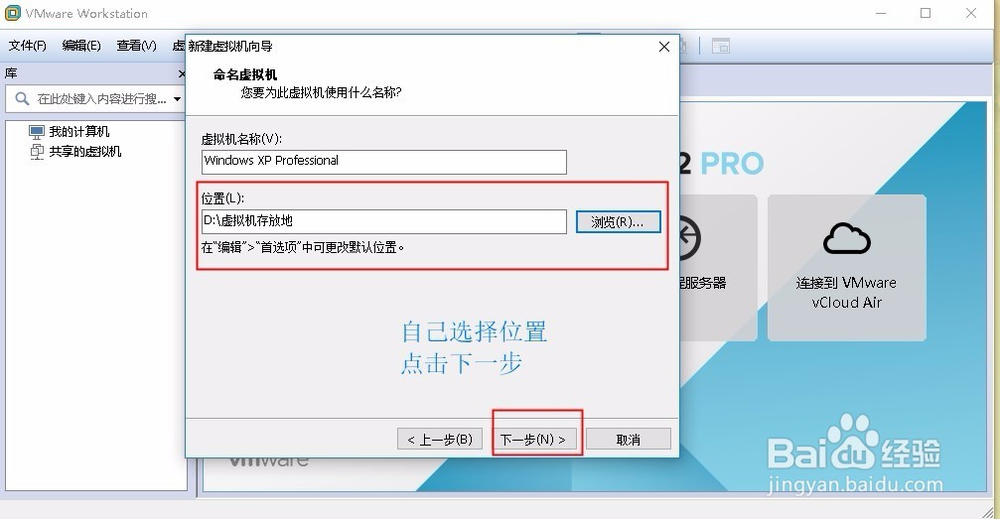
21、选择路径

点击下一步

虚拟机安装教程

22、点击下一步

虚拟机安装教程

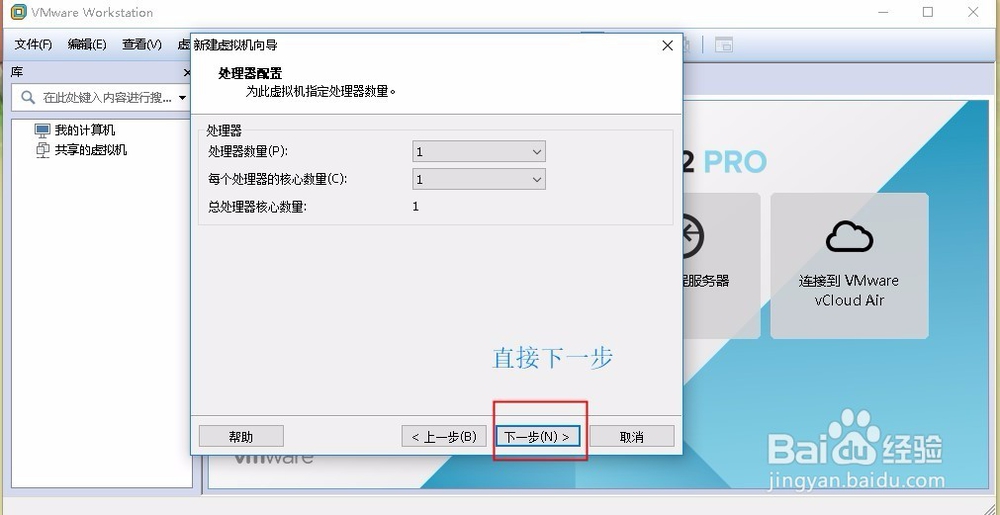
23、数量看自己选择

点击下一步

虚拟机安装教程

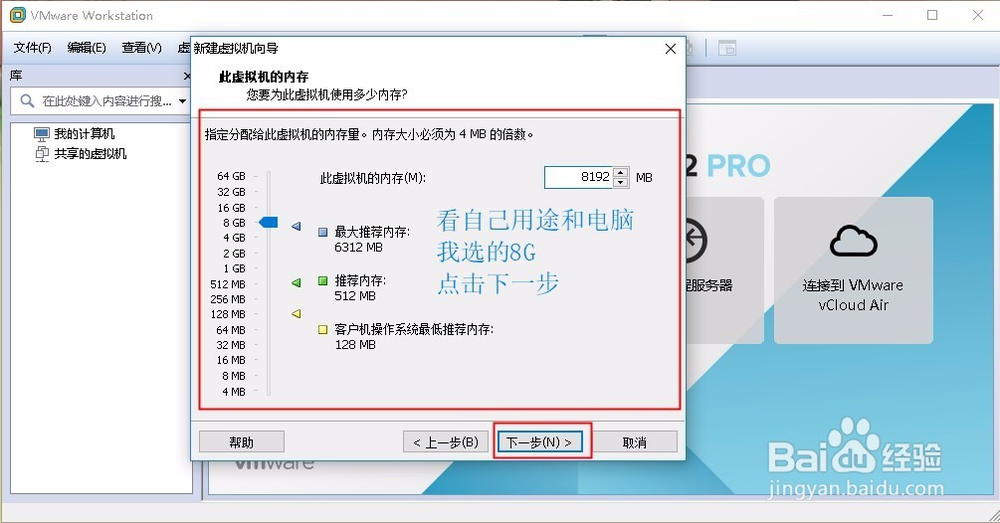
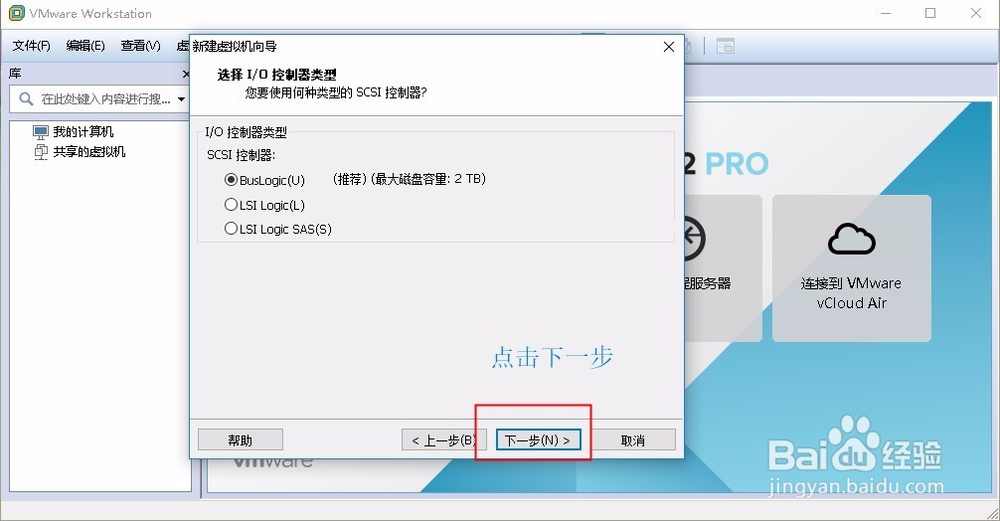
24、点击下一步

虚拟机安装教程

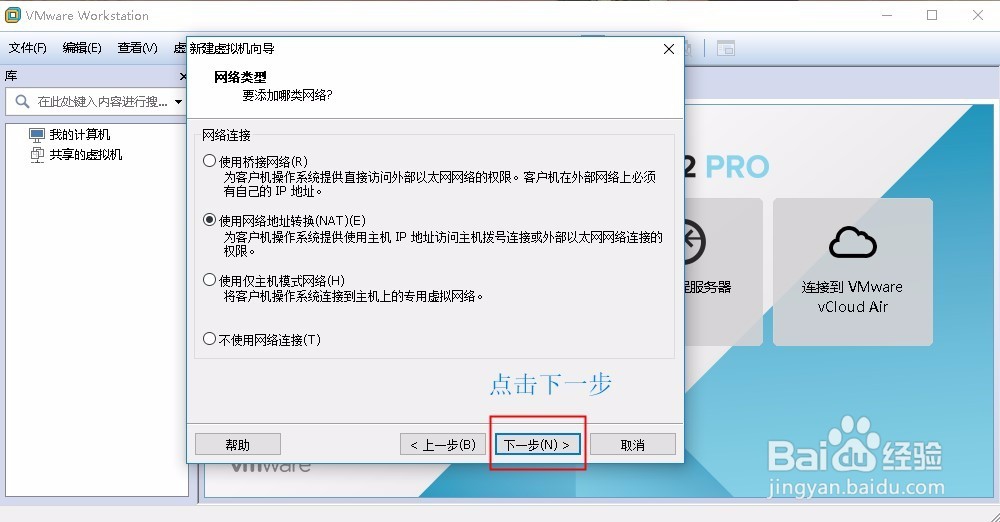
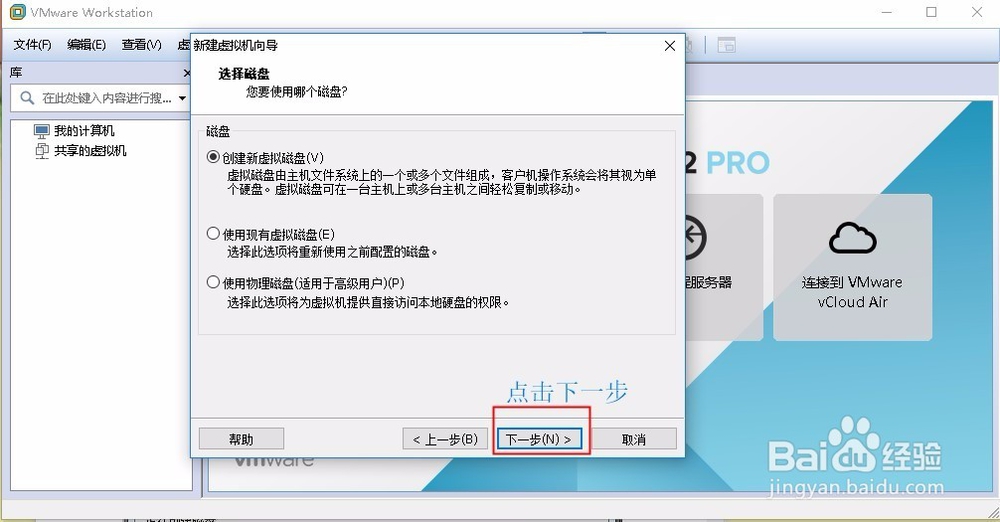
25、点击下一步

虚拟机安装教程

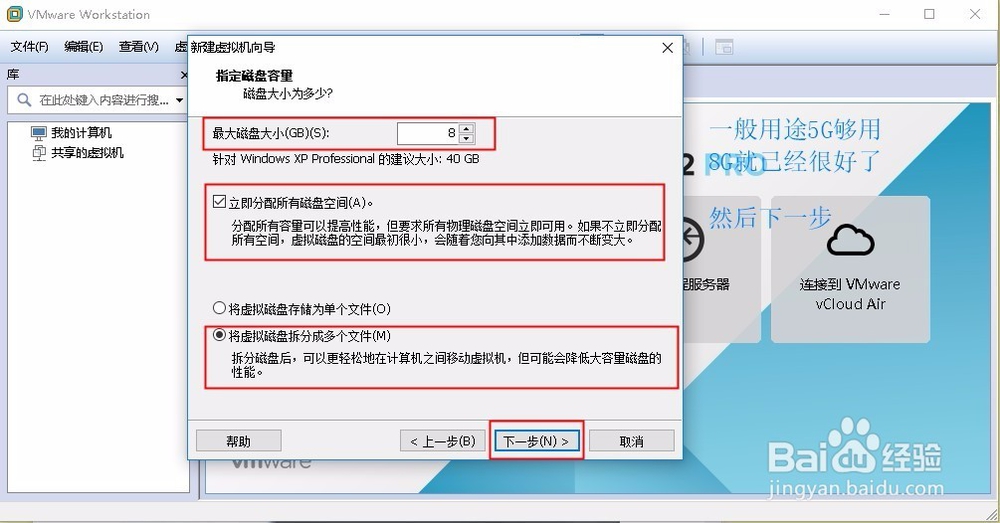
26、点击下一步

虚拟机安装教程

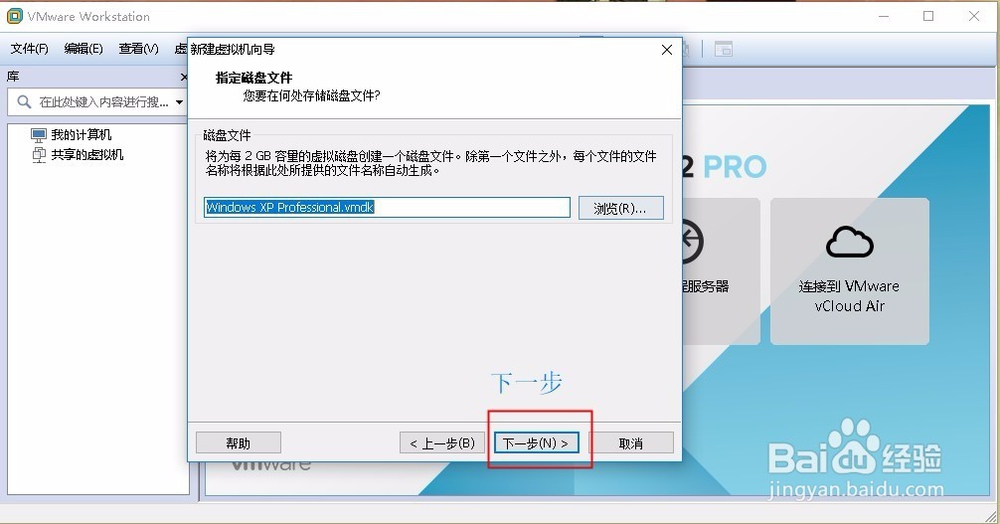
27、点击下一步

虚拟机安装教程

28、点击下一步

虚拟机安装教程

29、点击下一步

虚拟机安装教程

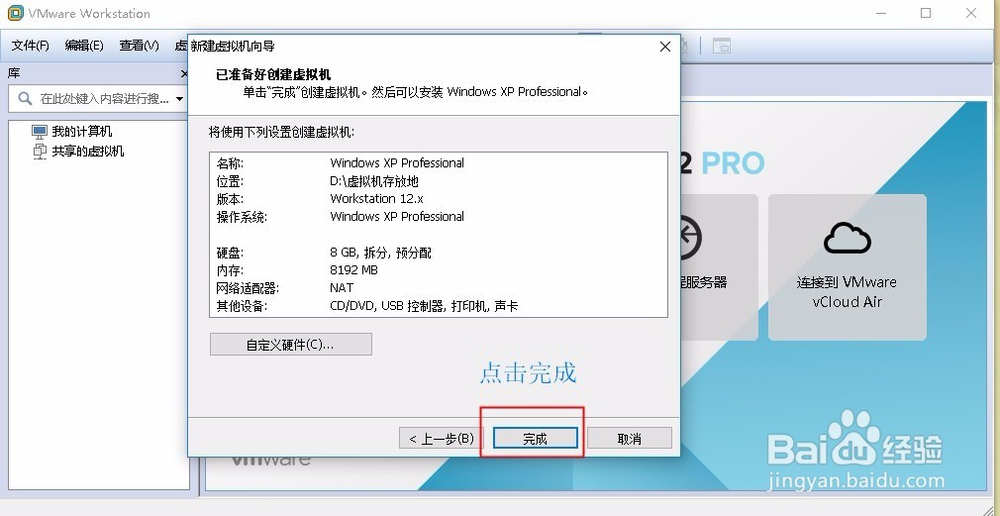
30、点击完成

虚拟机安装教程

31、运行程序

然后开始创建虚拟机

虚拟机安装教程

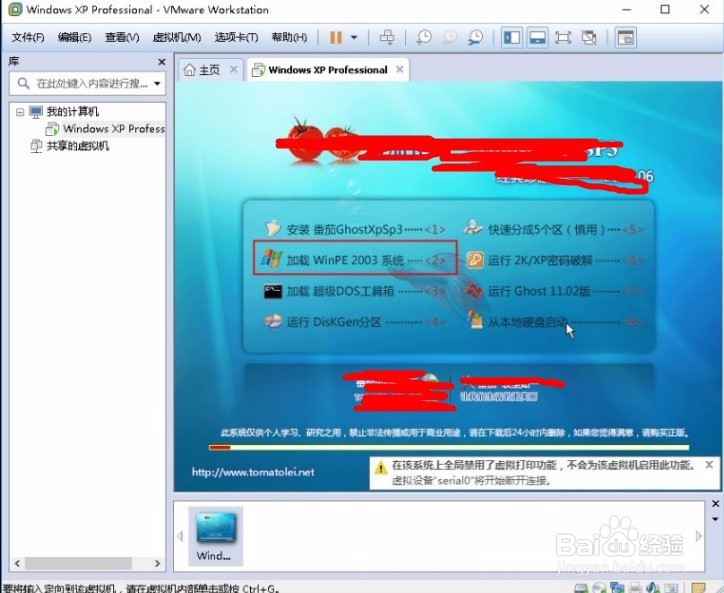
32、等待一下

出现图示界面

选择红框标记项

虚拟机安装教程

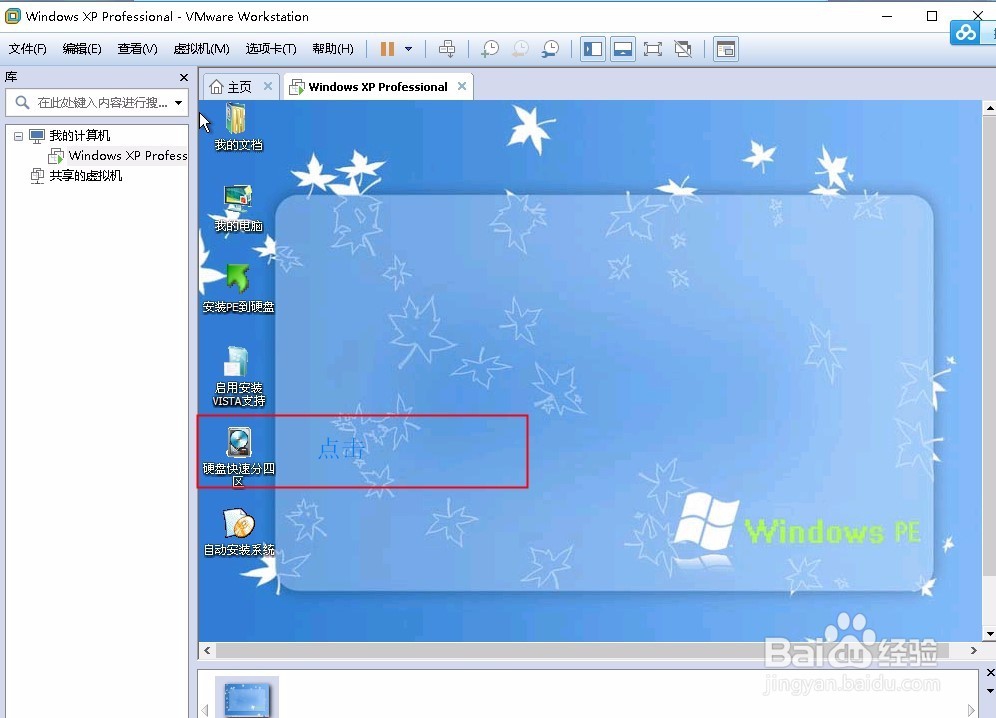
33、点击分区

虚拟机安装教程

  • 虚拟机有什么作用
  • 虚拟机太卡怎么办
  • cmd指令大全及使用方法
  • kali怎么设置中文
  • VMware虚拟机打开本地CD/DVD
  • 热门搜索
    南京晓庄学院怎么样 电影剧本怎么写 绍兴旅游景点 惠州旅游 淘宝换货怎么换 生完孩子多久可以同房 连云港旅游攻略 重庆三峡旅游 奇田热水器怎么样 傣族服饰特点