PS快速为字体添加投影效果

 时间:2026-04-23 10:08:07

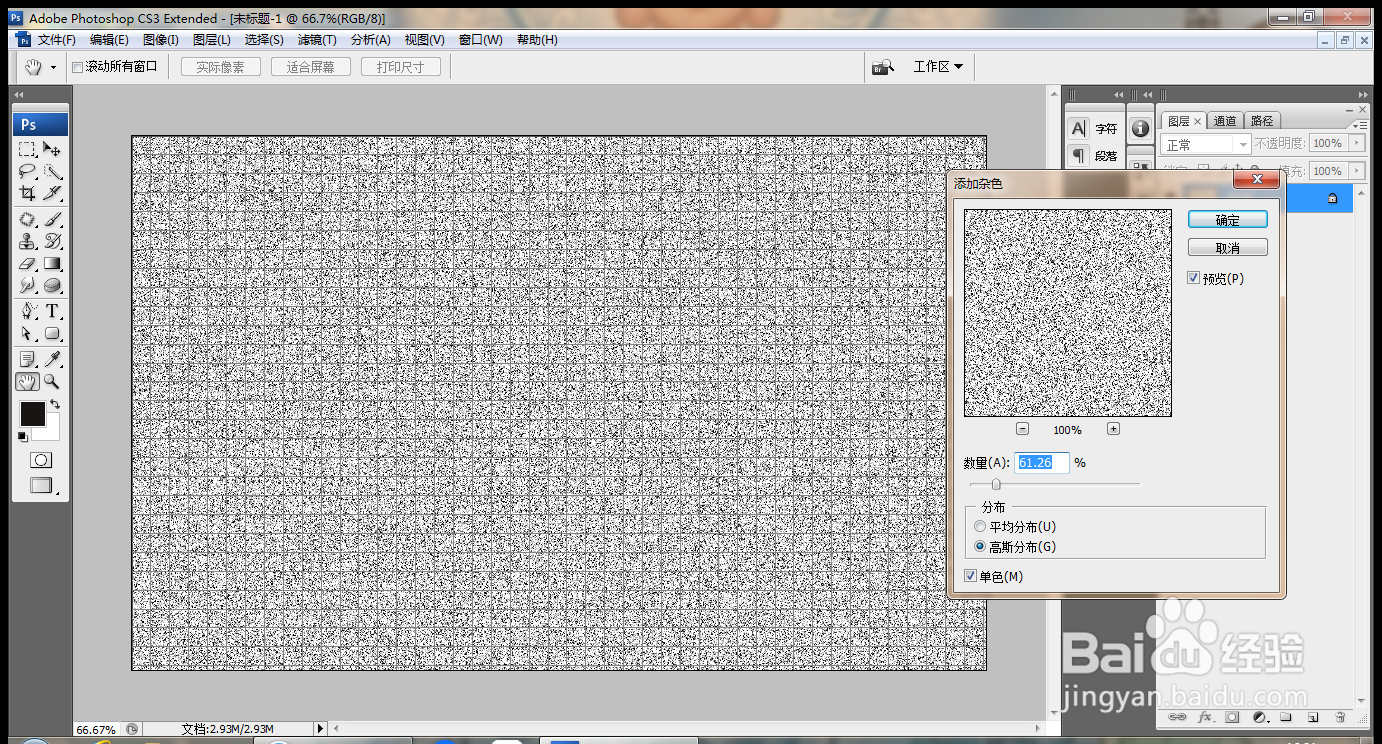
1、打开PS,新建空白背景,填充灰色,滤镜,杂色,添加杂色,设置数量为61.26%,点击确定,如图
PS快速为字体添加投影效果

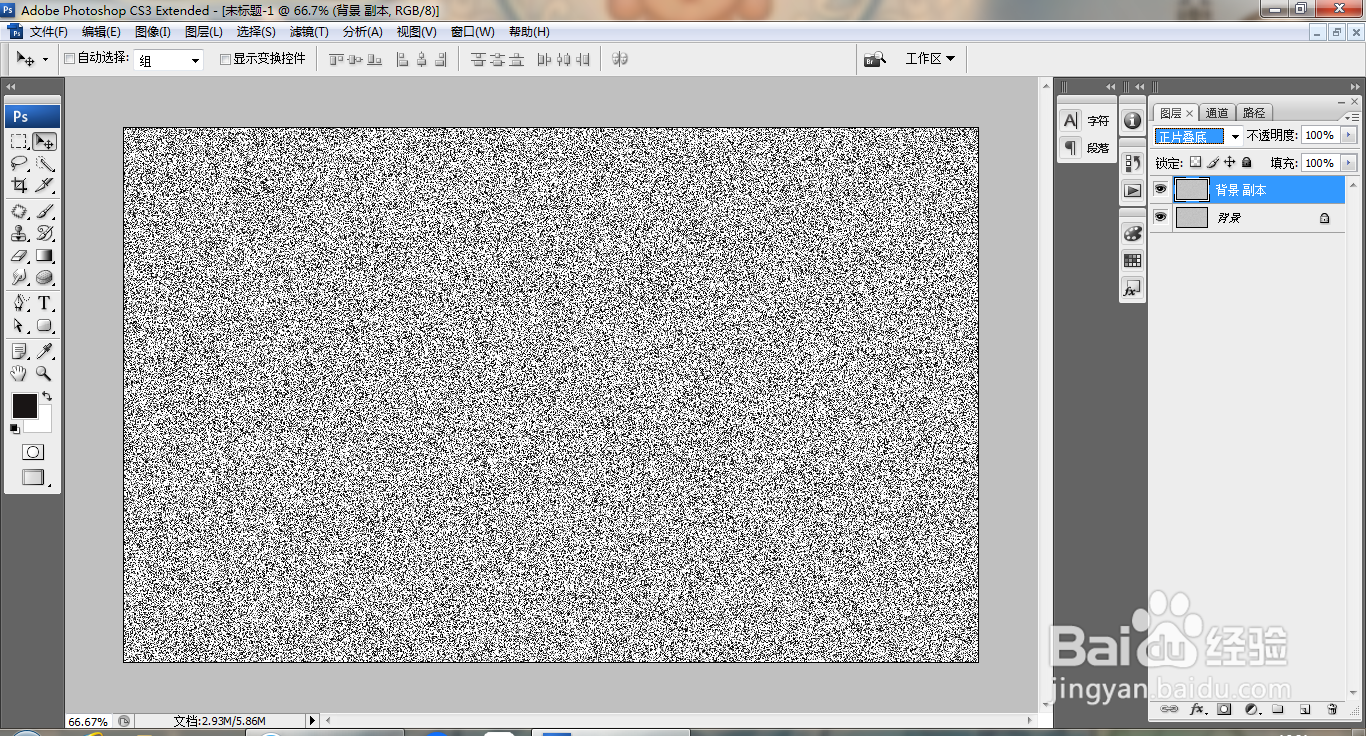
2、复制背景副本,设置图层混合模式为正片叠底,如图

PS快速为字体添加投影效果

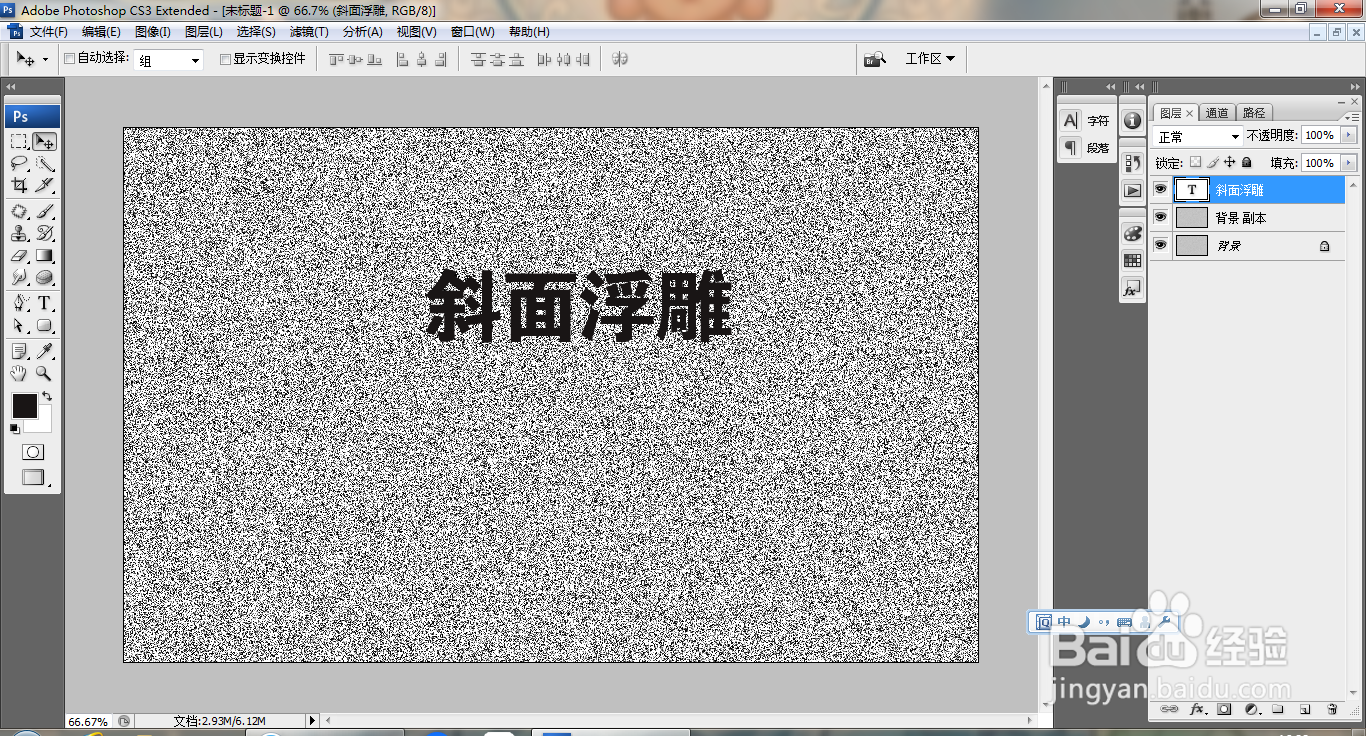
3、选择横排文字工具,输入字体,调整字号大小,填充字体颜色为黑色,如图

PS快速为字体添加投影效果

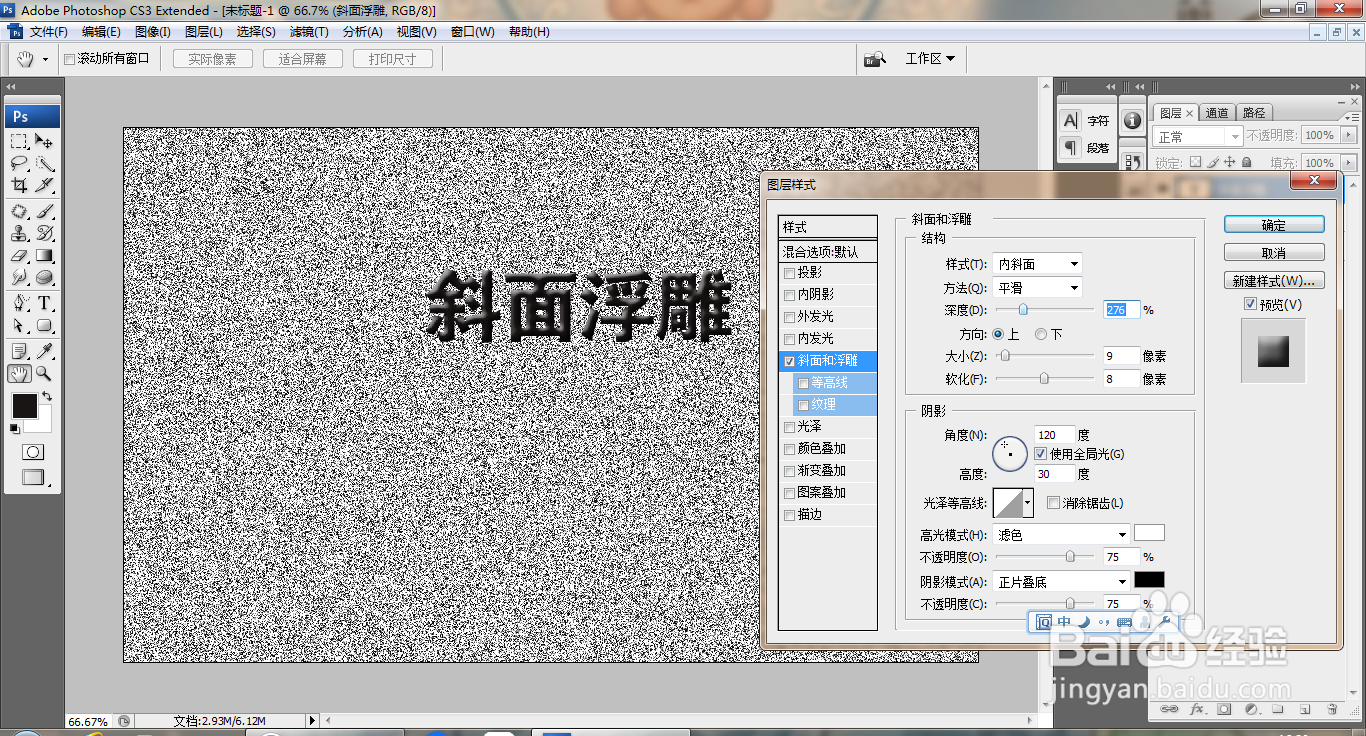
4、双击图层,打开图层样式,勾选斜面和浮雕,设置样式为内斜面,设置深度为276%,点击确定,如图
PS快速为字体添加投影效果

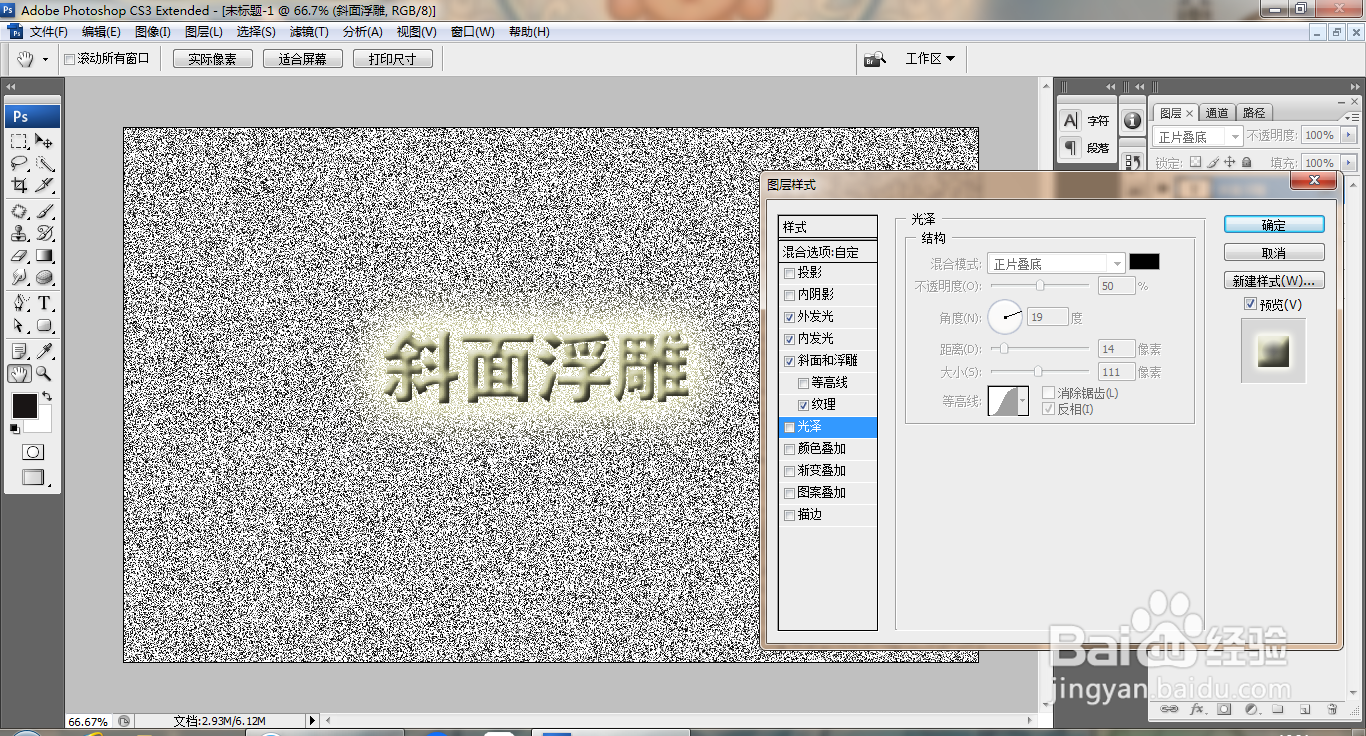
5、勾选内发光,勾选外发光,点击确定,如图

PS快速为字体添加投影效果

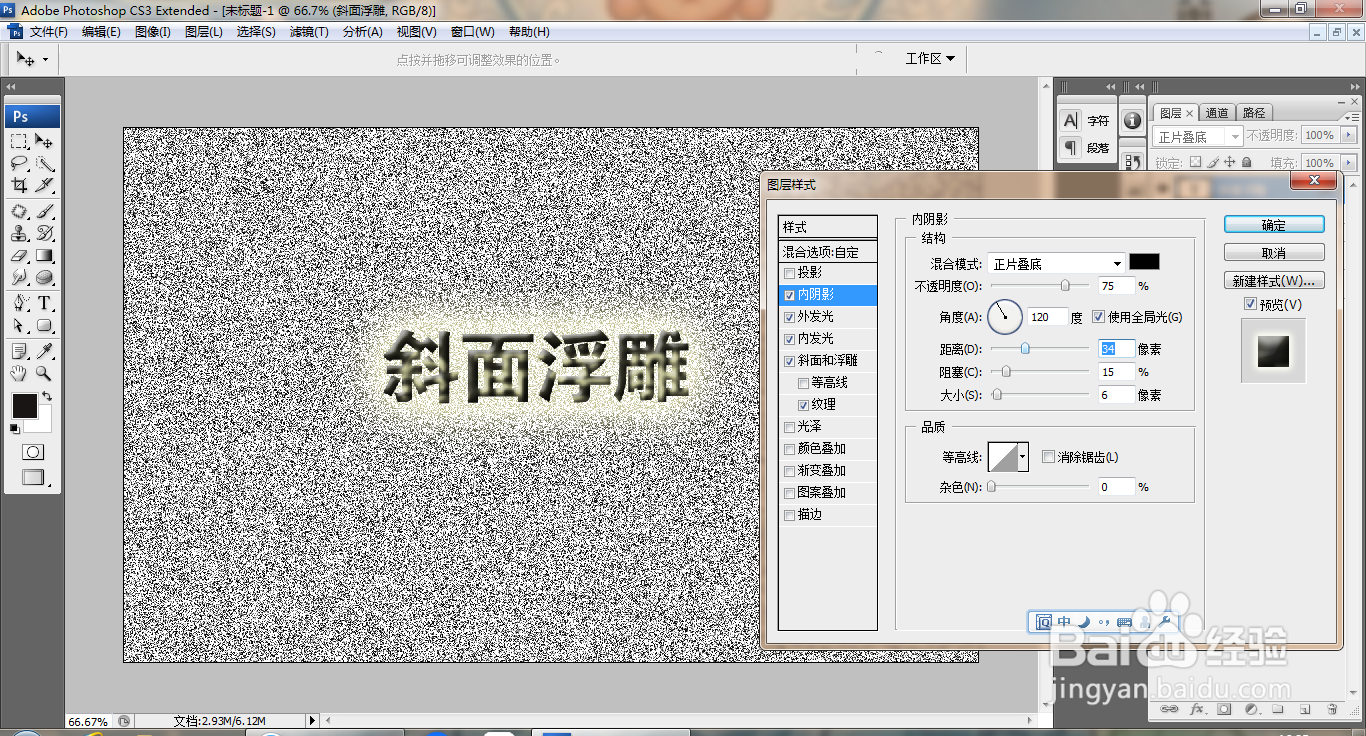
6、勾选内阴影,设置距离为34像素,阻塞为15%,点击确定,如图

PS快速为字体添加投影效果

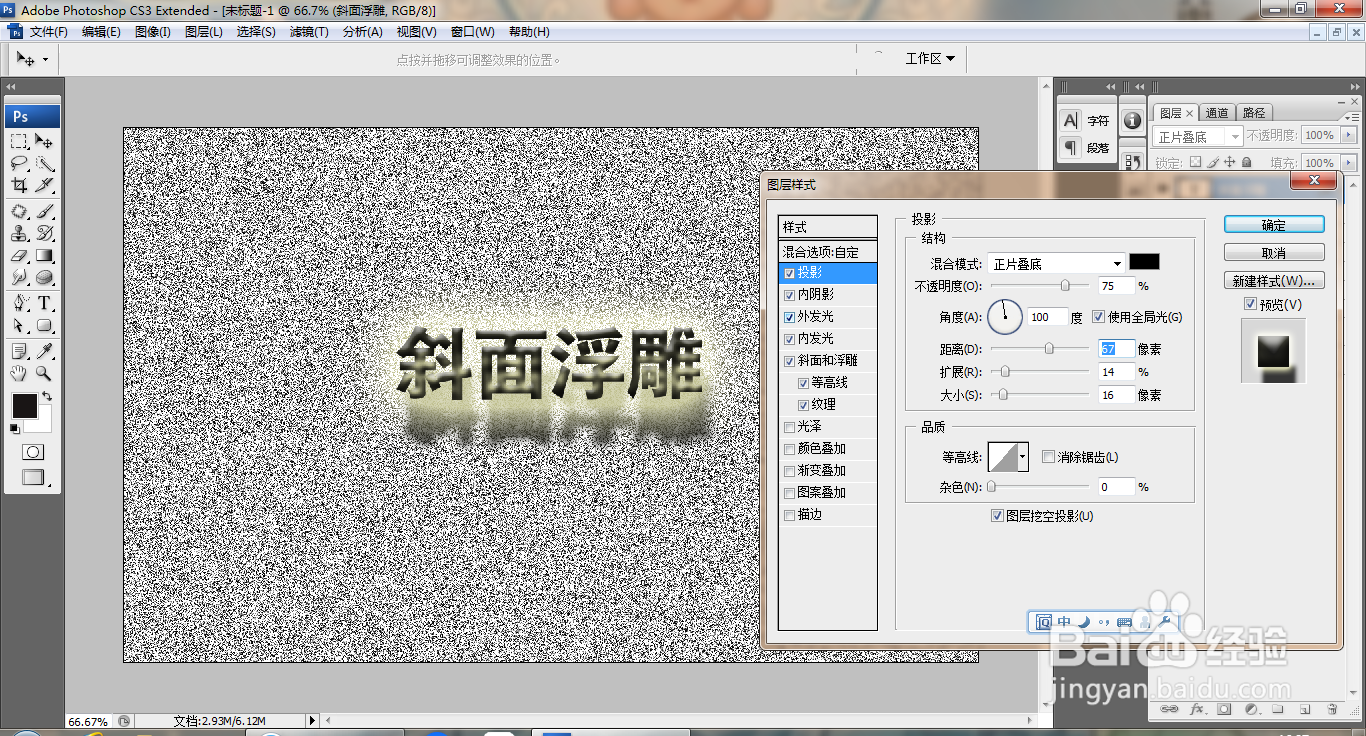
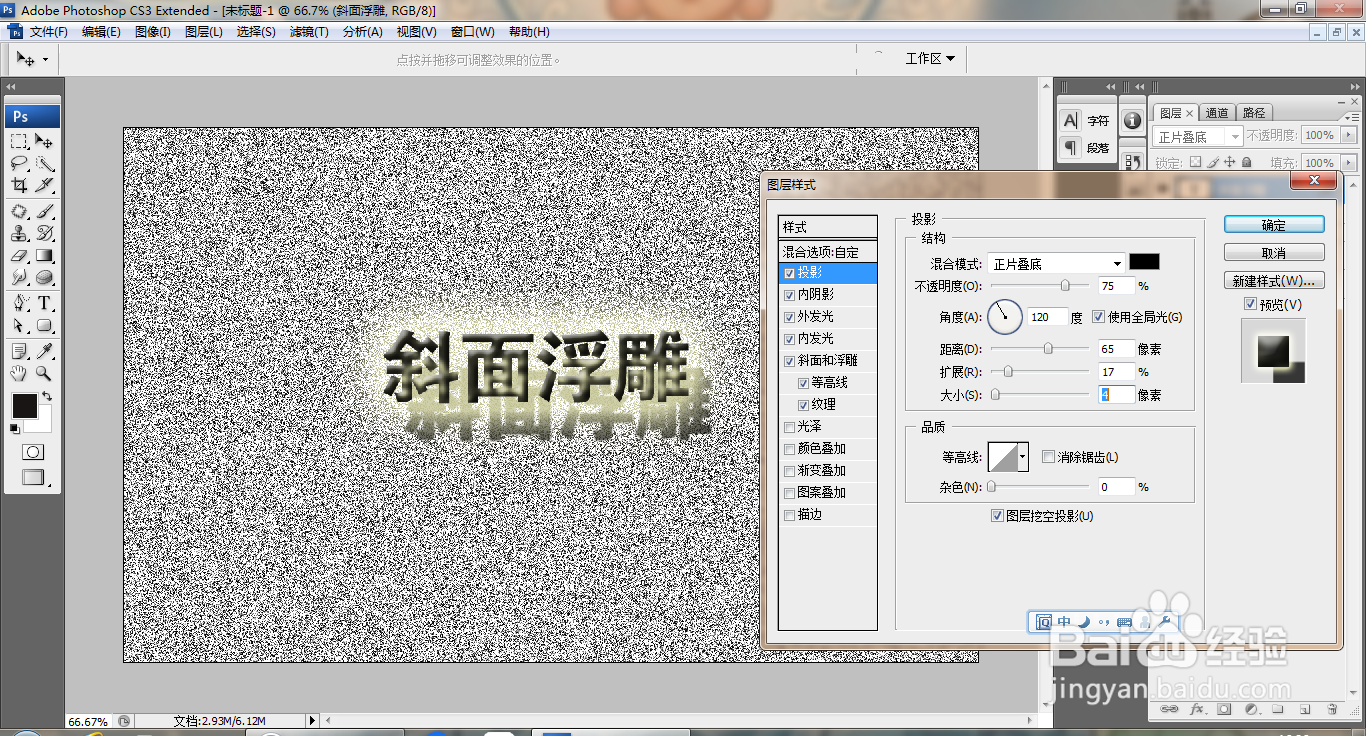
7、勾选投影,设置距离为65像素,扩展为17%,大小为4像素,点击确定,如图
PS快速为字体添加投影效果

8、勾选等高线,勾选纹理,点击确定,如图

PS快速为字体添加投影效果

9、再次调整字体,设置距离为95像素,大小为13像素,点击确定,如图

PS快速为字体添加投影效果

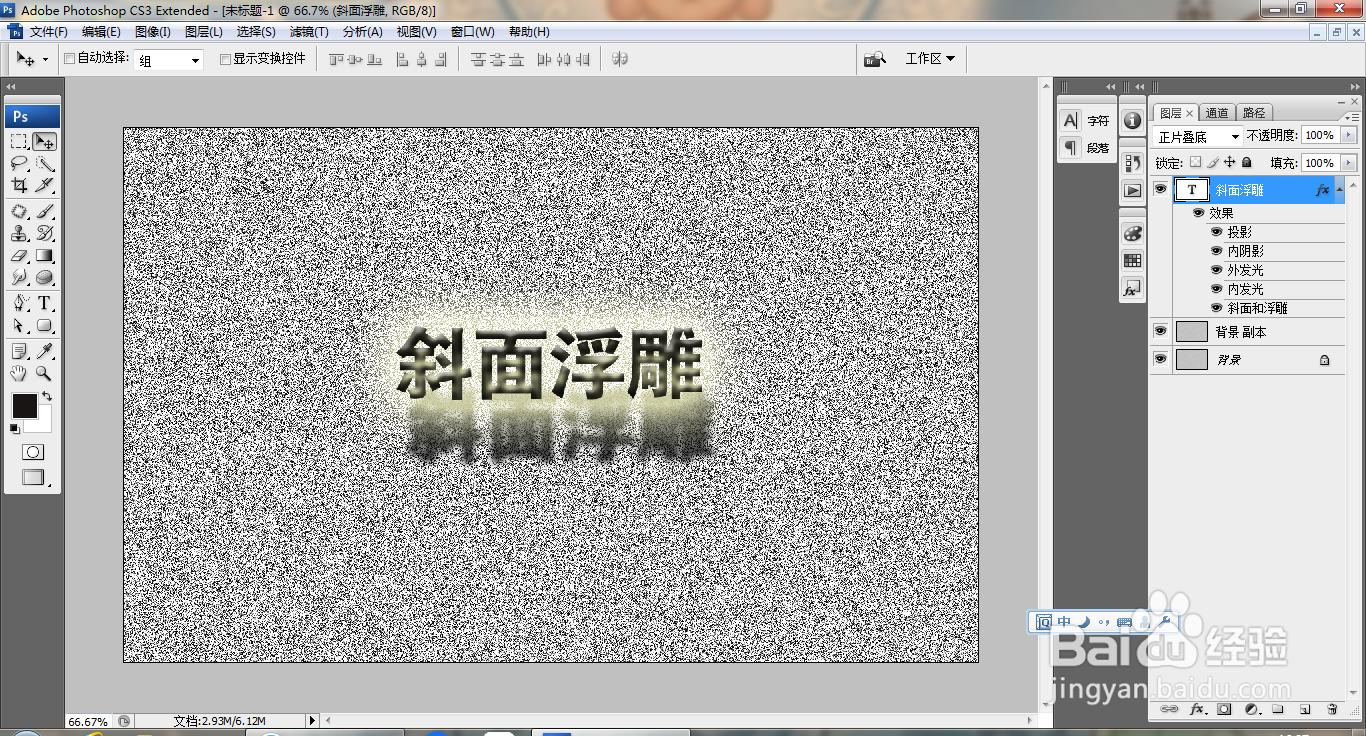
10、选中文字图层,设置图层混合模式为正片叠底,如图

PS快速为字体添加投影效果

  • ps正片叠底在哪
  • ps羽化的快捷键是什么
  • 在PS中以中心为定点进行缩放怎么做
  • 在PS中如何柔化图像边缘
  • ps怎么调色彩饱和度
  • 热门搜索
    找不到打印机怎么办 怎么给手机刷机 热水器泄压阀怎么调节 宝宝不喝奶粉怎么办 恶魔英文怎么写 牙龈出血怎么治疗 比度克怎么样 显卡怎么装 驴是怎么死的 iphone怎么越狱