1、点击文件
进入word文档中,点击左上角的文件。

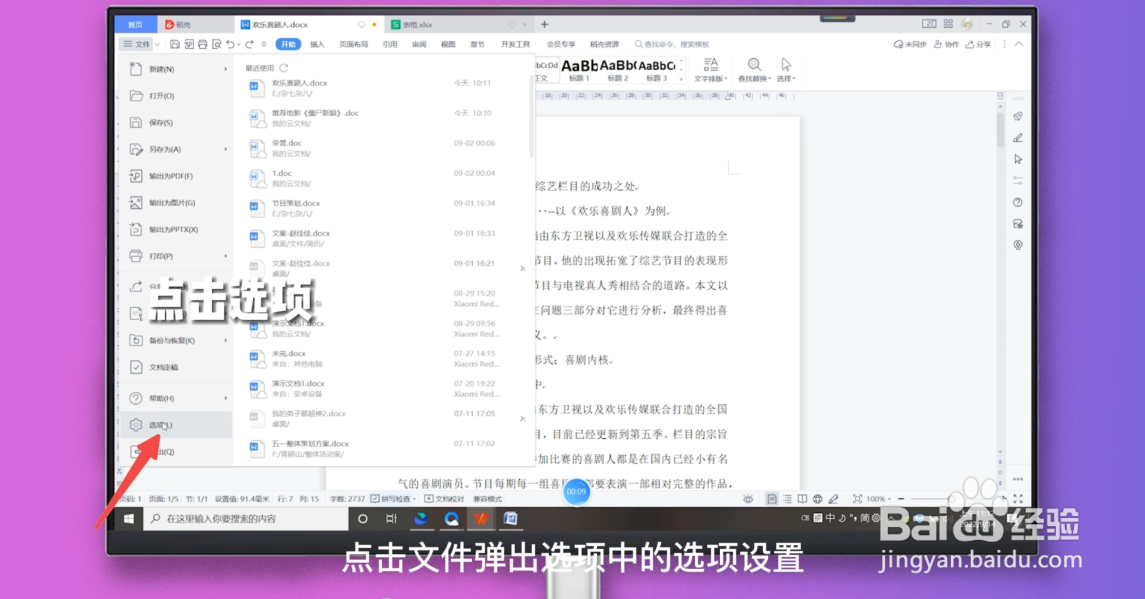
2、点击选项
点击文件弹出选项中的选项设置。
3、取消段落标记
在选项中,点击取消段落标记前的对勾。

4、点击确定
点击右下角的确定,即可删除多余的回车符号。

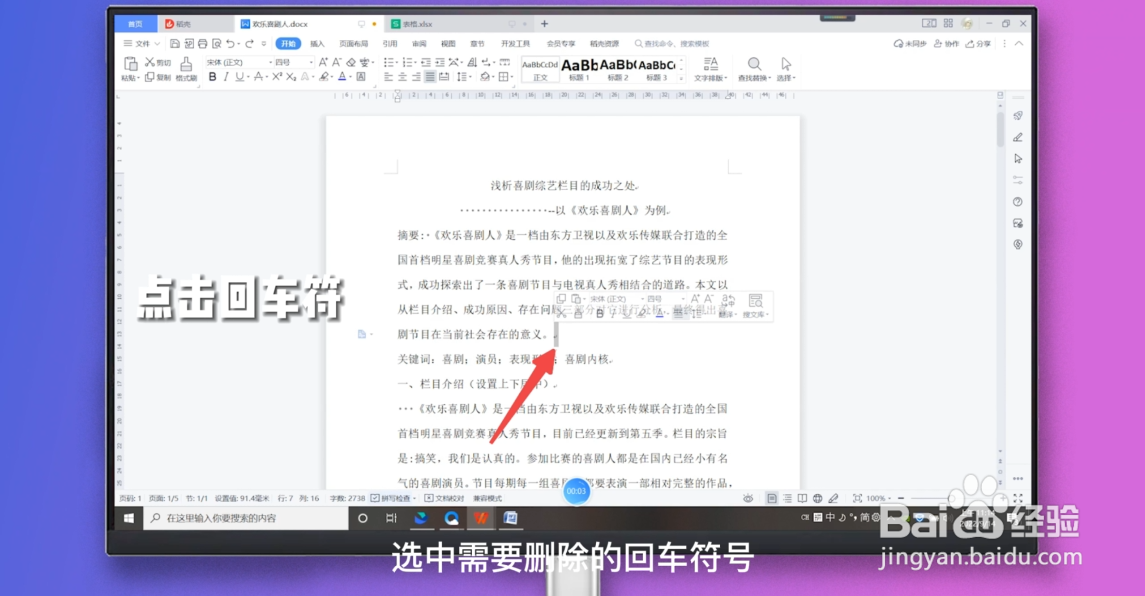
1、点击回车符
进入word文档中,选中需要删除的回车符号。
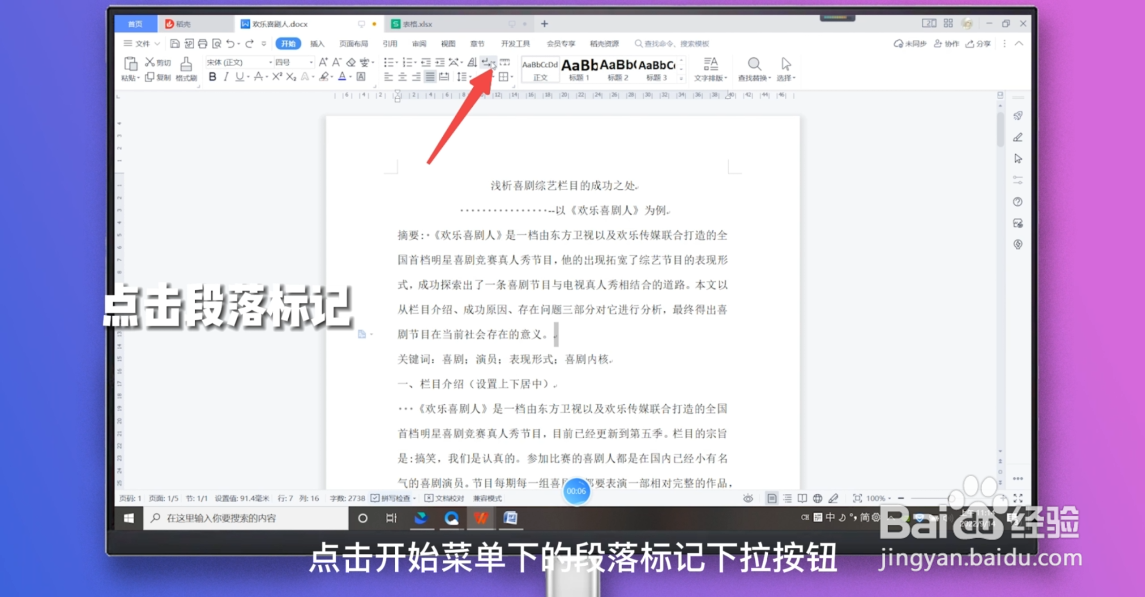
2、点击段落标记
点击开始菜单下的段落标记下拉按钮。
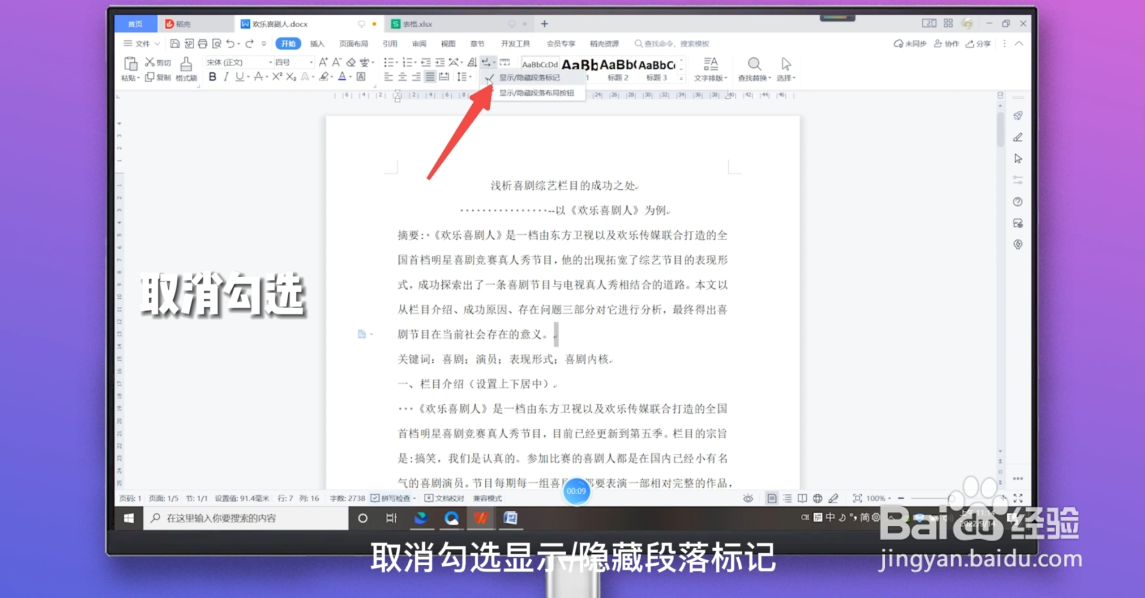
3、取消勾选
在弹出的选项中,取消勾选显示/隐藏段落标记,即可删除多余的回车符号。
时间:2026-05-06 06:11:46
1、点击文件
进入word文档中,点击左上角的文件。
2、点击选项
点击文件弹出选项中的选项设置。
3、取消段落标记
在选项中,点击取消段落标记前的对勾。
4、点击确定
点击右下角的确定,即可删除多余的回车符号。
1、点击回车符
进入word文档中,选中需要删除的回车符号。
2、点击段落标记
点击开始菜单下的段落标记下拉按钮。
3、取消勾选
在弹出的选项中,取消勾选显示/隐藏段落标记,即可删除多余的回车符号。
