Windows操作系统如何设置闹钟(win7/win10)

 时间:2026-04-22 05:46:33

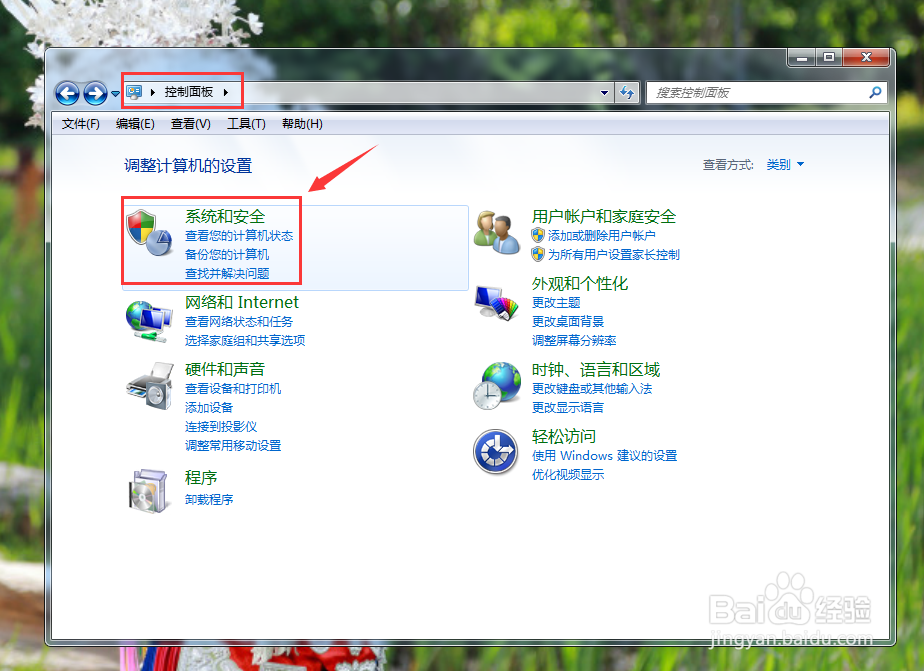
1、打开“控制面板”,然后找到并点击“系统与安全”,如图所示
Windows操作系统如何设置闹钟(win7/win10)

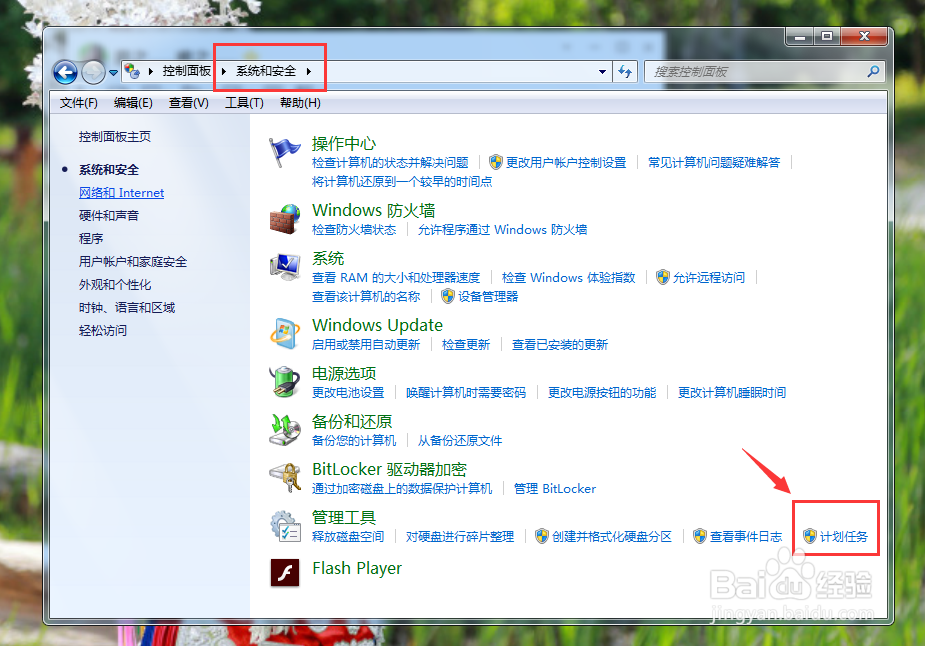
2、在进入的系统与安全界面中,找到并单击“计划任务”,如图箭头所示

Windows操作系统如何设置闹钟(win7/win10)

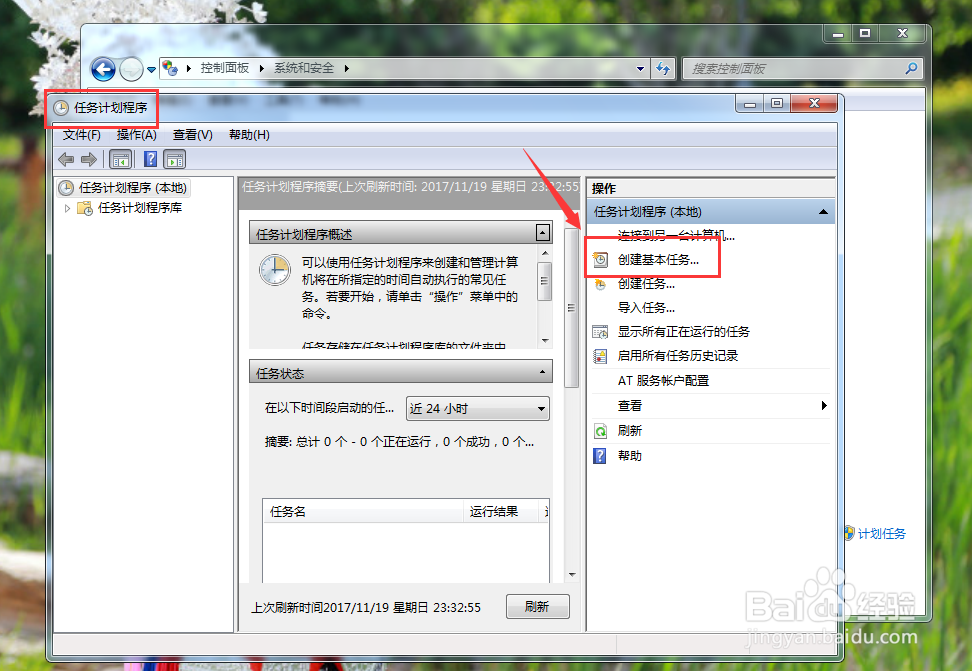
3、会弹出“任务计划程序”对话框,此时找到并点击“创建基本任务”,如图所示
Windows操作系统如何设置闹钟(win7/win10)

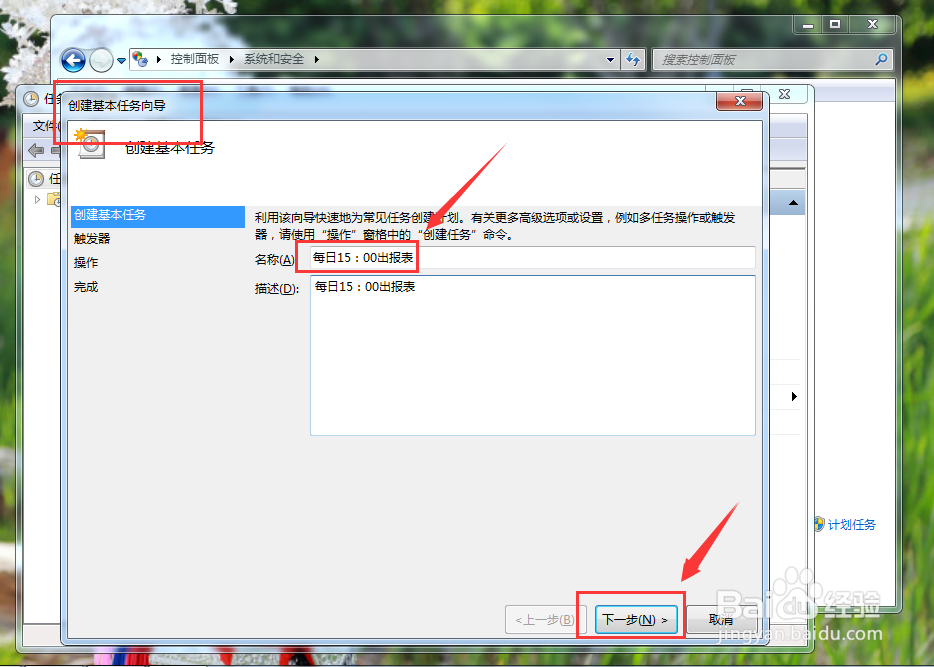
4、在弹出的“创建基本任务”对话框中,输入任务名称,比如“每日15:00出报表”,然后点击下一步,如图所示
Windows操作系统如何设置闹钟(win7/win10)

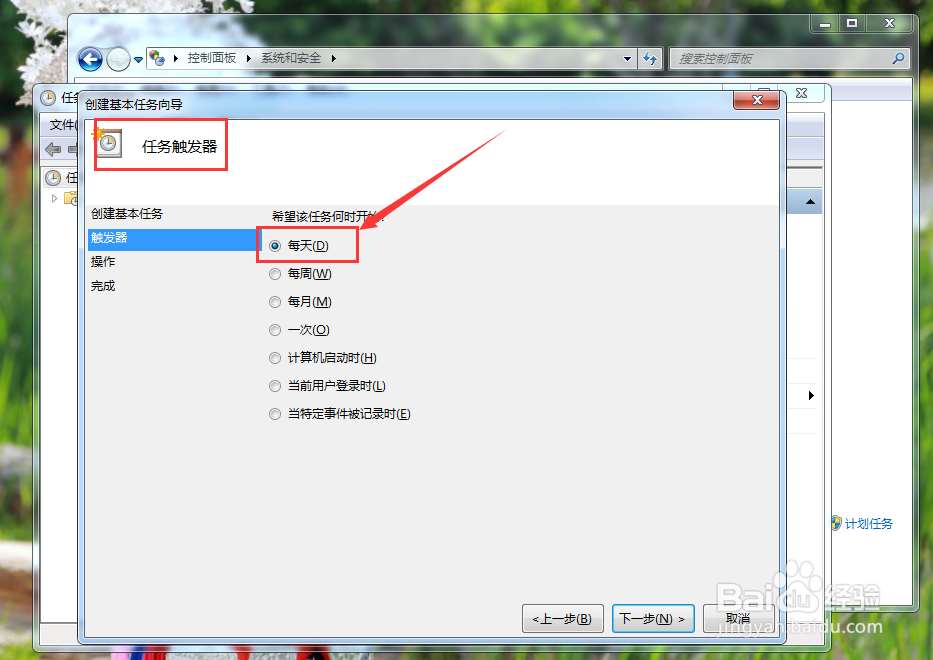
5、在进入的“触发器”界面,根据需要选择日期,比如“每天”,然后下一步,如图所示
Windows操作系统如何设置闹钟(win7/win10)

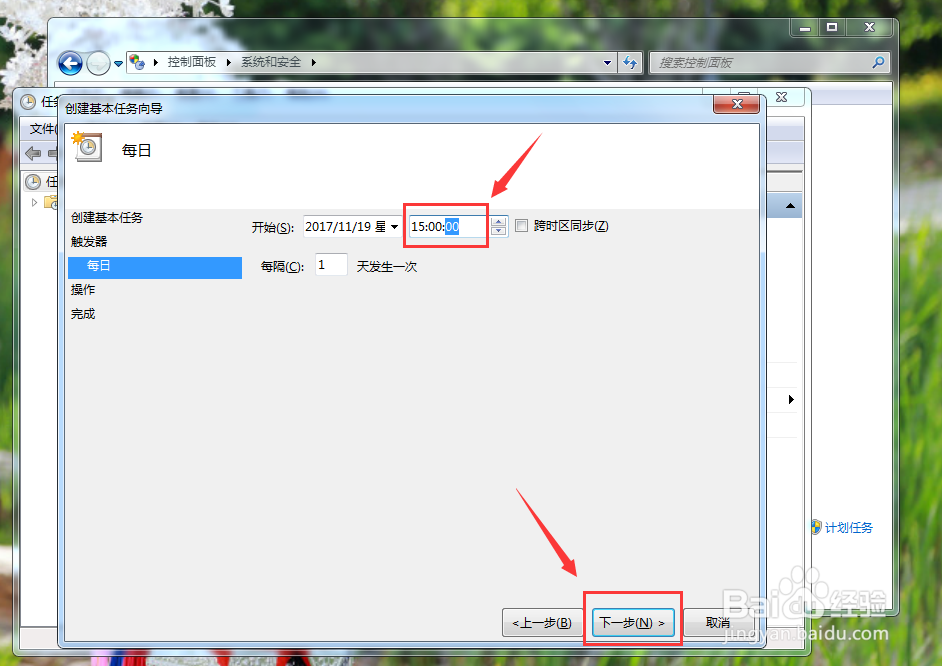
6、在进入的对话框中设置好时间,比如“15:00:00”,然后点击下一步,如图所示
Windows操作系统如何设置闹钟(win7/win10)

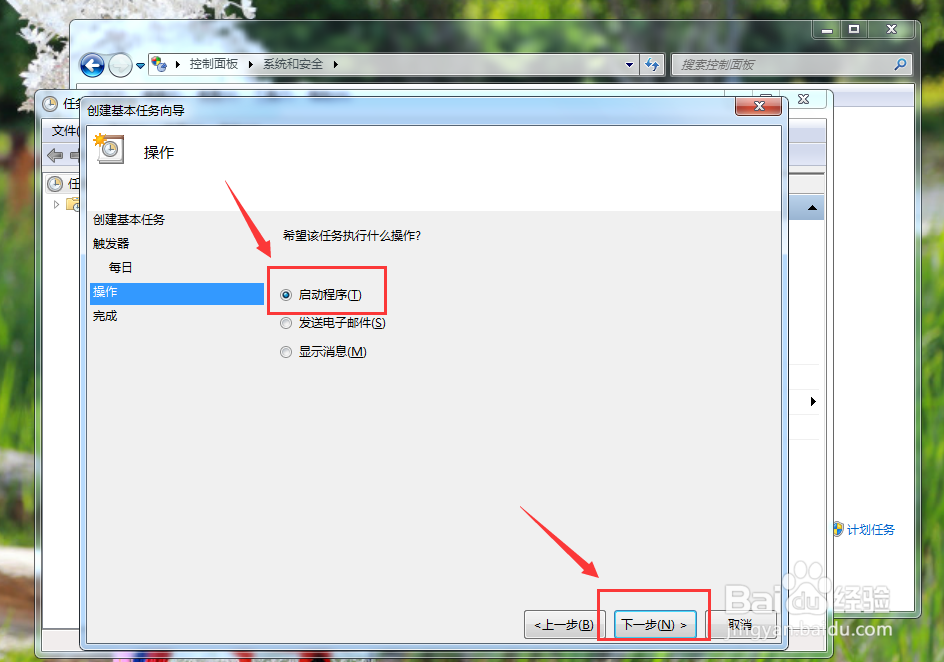
7、在进入的操作界面中,点击“启动程序”,然后下一步,如图所示

Windows操作系统如何设置闹钟(win7/win10)

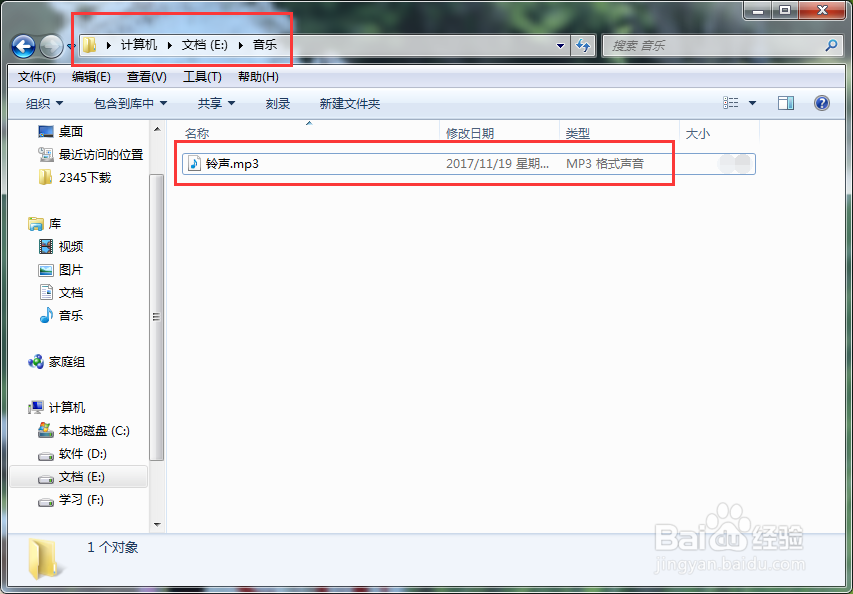
8、在进入的界面中,点击“浏览”,然后选择电脑里面的音乐作为提示铃声,然后下一步即可完成,如图所示

Windows操作系统如何设置闹钟(win7/win10)

Windows操作系统如何设置闹钟(win7/win10)

  • 水煮鱼的做法、怎么做水煮鱼才好吃?
  • 减脂餐--菠菜饼
  • 优考试在线考试系统移动端教你怎么出试卷?
  • 如何制作酸甜鲜美的茄汁土豆粉?
  • 刚进公司签合同时候如何规避风险?
  • 热门搜索
    怀表怎么带 玉米粉的做法大全 貔貅图片大全 中国人寿简介 军人图片大全 lol怎么查隐藏分 简介英文 点心的做法大全 金鱼图片大全 居民身份证号大全