excel中批量分割某一列中数据到多个不同的列

 时间:2026-04-22 13:38:36

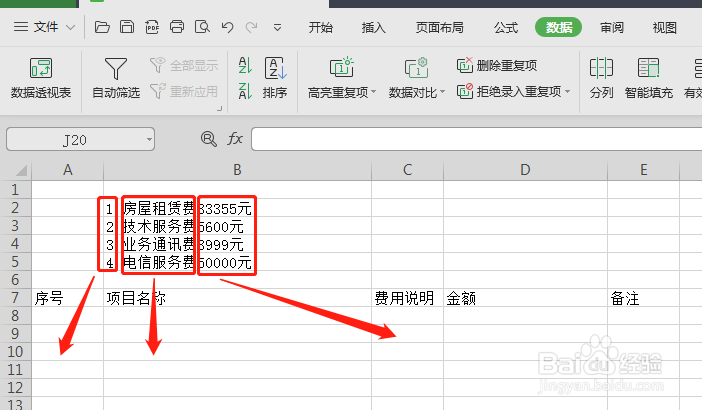
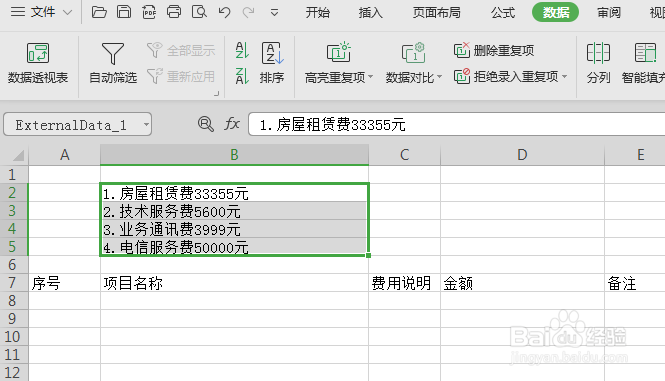
1、首先确定好分割的需求和分割后数据存放的位置,选中要分割的数据;
excel中批量分割某一列中数据到多个不同的列

excel中批量分割某一列中数据到多个不同的列

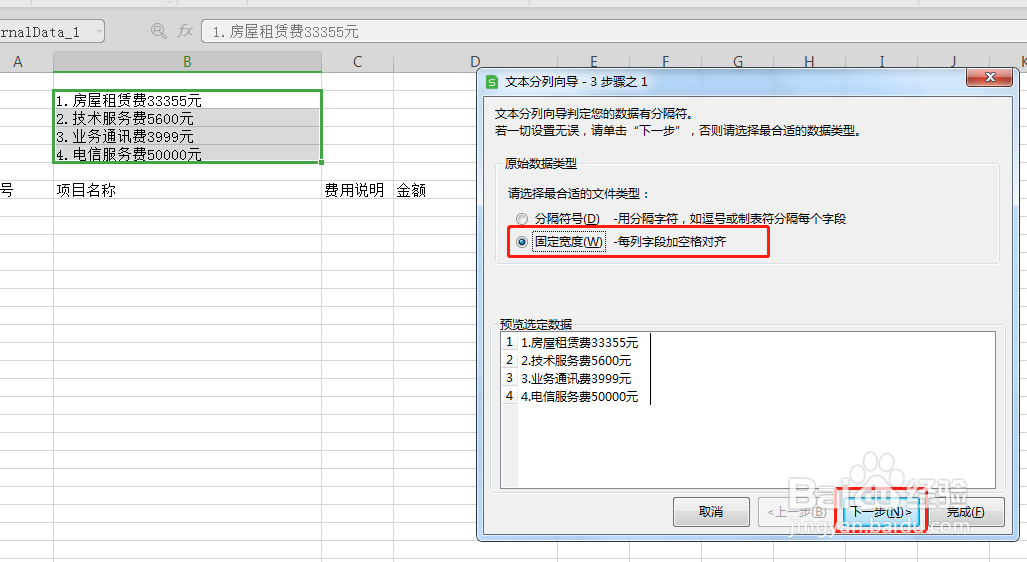
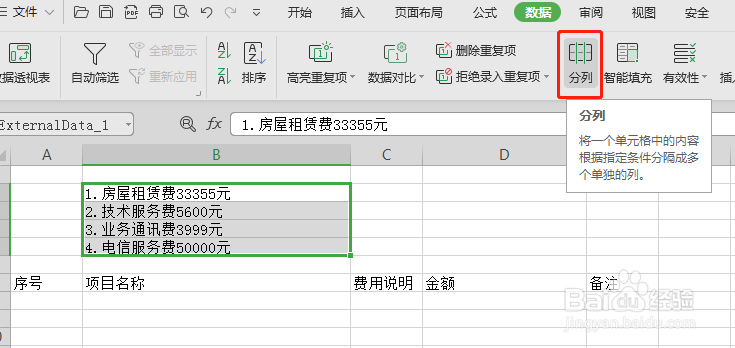
2、点击工具栏“数据”下方的“分列”功能,弹出“文本分列向导”,选中固定宽度,点击“下一步”;
excel中批量分割某一列中数据到多个不同的列

excel中批量分割某一列中数据到多个不同的列

3、在“数据预览”区域,点击刻度线,选择要分列的位置,可选择分割为多个部分,完成分割后,点击“下一步”;

excel中批量分割某一列中数据到多个不同的列

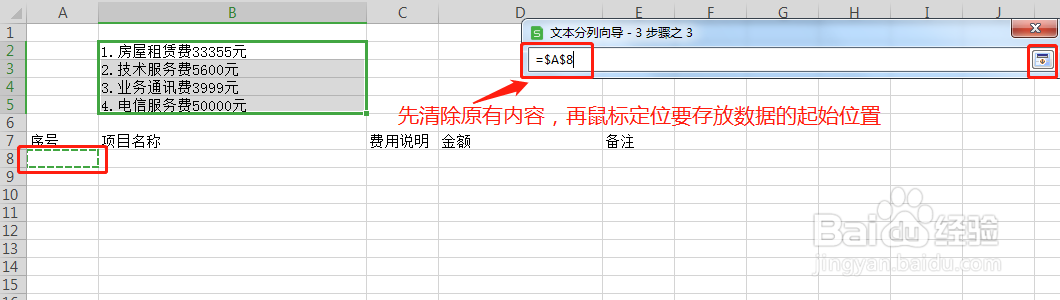
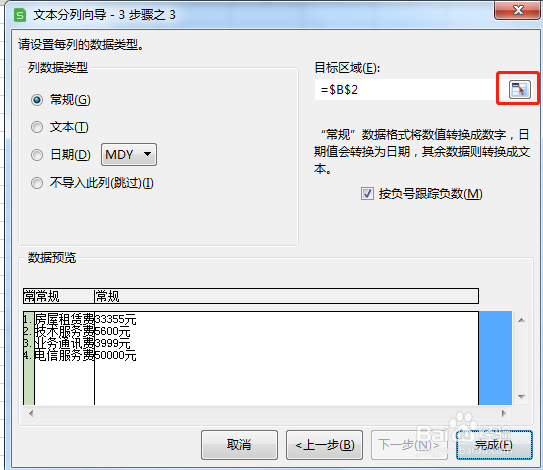
4、选择目标区域,既分割出来的数据存放的位置,点击“目标区域”栏中的区域选择按钮,先清除框中的原有内容,将鼠标定位到目标区域的起始位置,再次点击弹出框中的区域选择按钮;
excel中批量分割某一列中数据到多个不同的列

excel中批量分割某一列中数据到多个不同的列

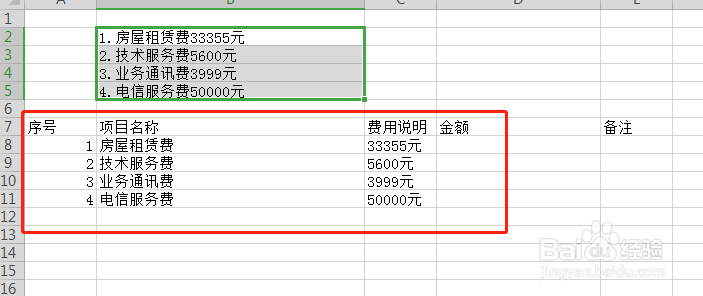
5、点击完成,分割后的数据正确放置到目标位置,则完成数据的分割。

excel中批量分割某一列中数据到多个不同的列

excel中批量分割某一列中数据到多个不同的列

  • excel如何拆分数据?
  • Excel如何实现数据分列?
  • excel怎么将一组数据拆分几列?
  • 如何把一列数据分成多列
  • EXCEL表中如何实现单列拆分成多列?
  • 热门搜索
    糖醋里脊怎么做 微信群怎么艾特所有人 我的世界怎么骑马 违章停车怎么处罚 雌激素低怎么办 怎么写日记 可乐鸡翅怎么做好吃 怎么打响指 招聘广告怎么写 健康码怎么申请