荣耀9手机如何分享网络热点到电脑上?

 时间:2026-02-14 13:46:15

1、 

首先,打开荣耀9手机,点击进入“设置”主界面,如下图所示,并点击“无线和网络”

荣耀9手机如何分享网络热点到电脑上?

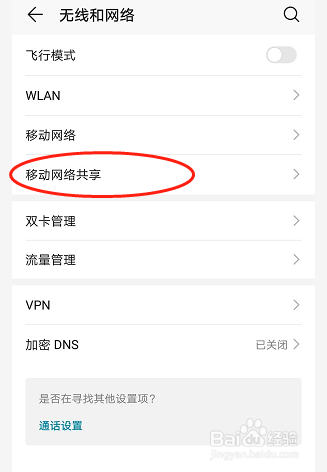
2、进入“无线和网络”主界面 ,继续点击“移动网络共享”,如下图所示

荣耀9手机如何分享网络热点到电脑上?

3、点击“便携式WLAN热点”进入热点设置界面,如下图所示

荣耀9手机如何分享网络热点到电脑上?

4、进入移动热点设置界面后,可以看到第一个设置即为热点名称,默认情况下为手机型号名称,点击右侧的开关按钮

荣耀9手机如何分享网络热点到电脑上?

5、点击开关按钮后即可看到热点为打开状态,可以使用笔记本电脑找到该热点名称,输入密码进行连接即可

荣耀9手机如何分享网络热点到电脑上?

6、如果手机流量有限,在共享出热点时就要设置下“单次流量限制”,可以选择单次要共享的流量值,也可以自定义流量。

荣耀9手机如何分享网络热点到电脑上?

荣耀9手机如何分享网络热点到电脑上?

7、电脑连接手机上的热点网络成功后,可以在这个界面下看到连接设备的数量及设备名称。

荣耀9手机如何分享网络热点到电脑上?

  • 电脑找不到无线网络连接怎么办
  • 电脑怎么用手机上网
  • 电脑怎么调出wifi连接
  • 手机共享网络给台式电脑
  • 新电脑怎么连接WIFI
  • 热门搜索
    弯的是什么意思 reply是什么意思 什么是劣药 璎珞是什么 truelove什么意思 起酥油是什么 鸵鸟养殖 鱼苗养殖 铁线虫是什么 half是什么意思