用PPT如何制作动态人物介绍?

 时间:2026-05-02 04:27:37

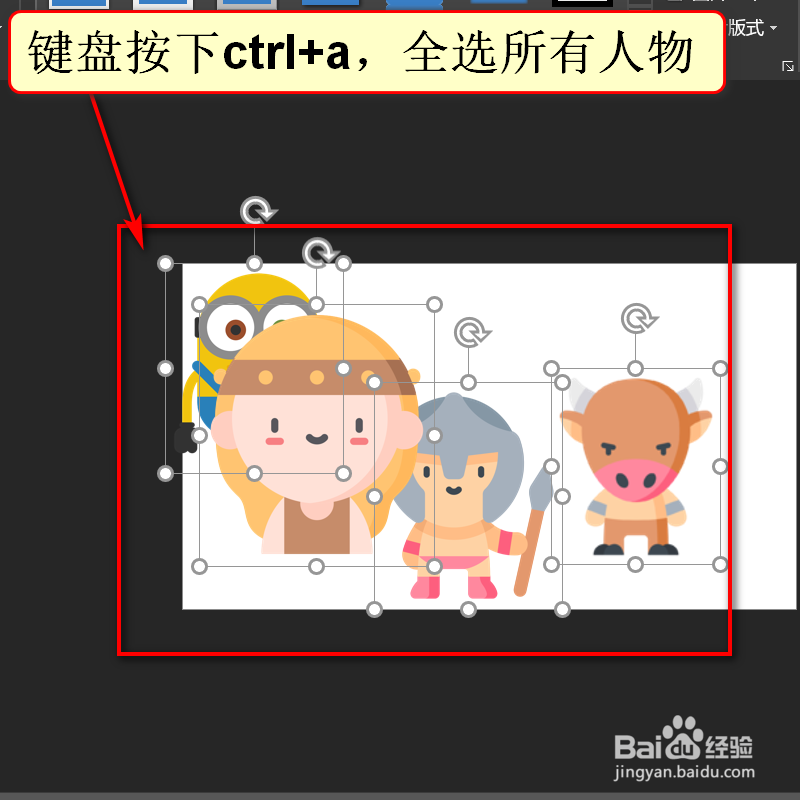
1、键盘按下ctrl加a,全选所有人物。
用PPT如何制作动态人物介绍?

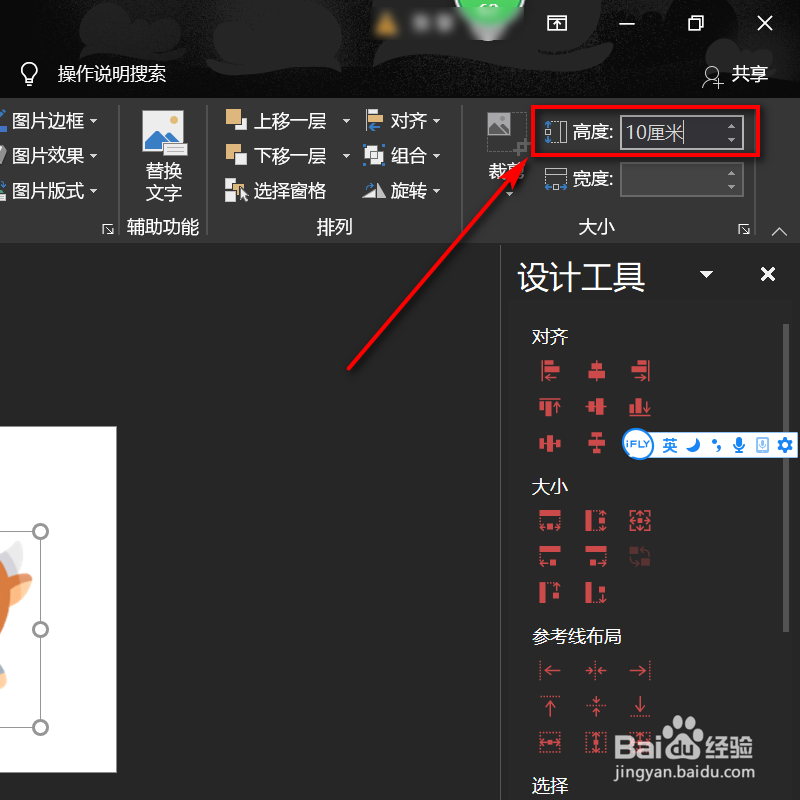
2、右侧大小处,设置高度统一为10厘米。

用PPT如何制作动态人物介绍?

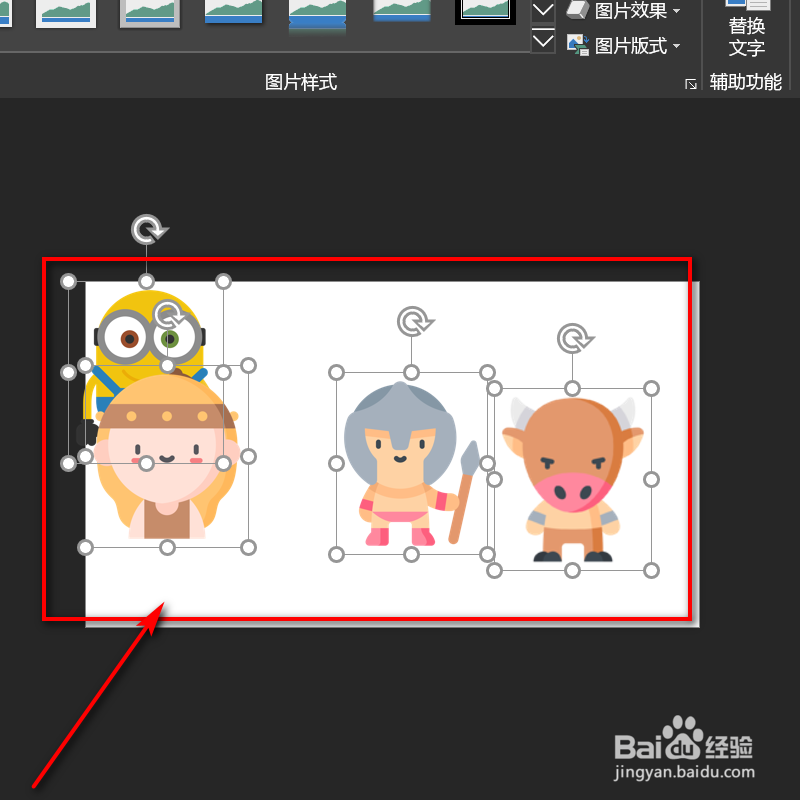
3、此时所有的图标高度相同。

用PPT如何制作动态人物介绍?

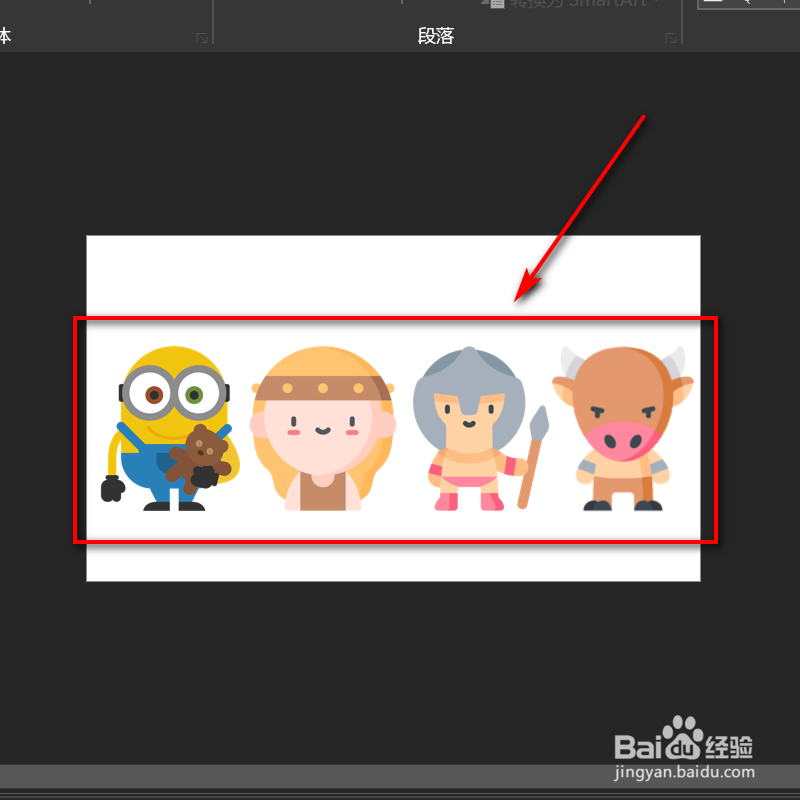
4、调整图标所在的位置。

用PPT如何制作动态人物介绍?

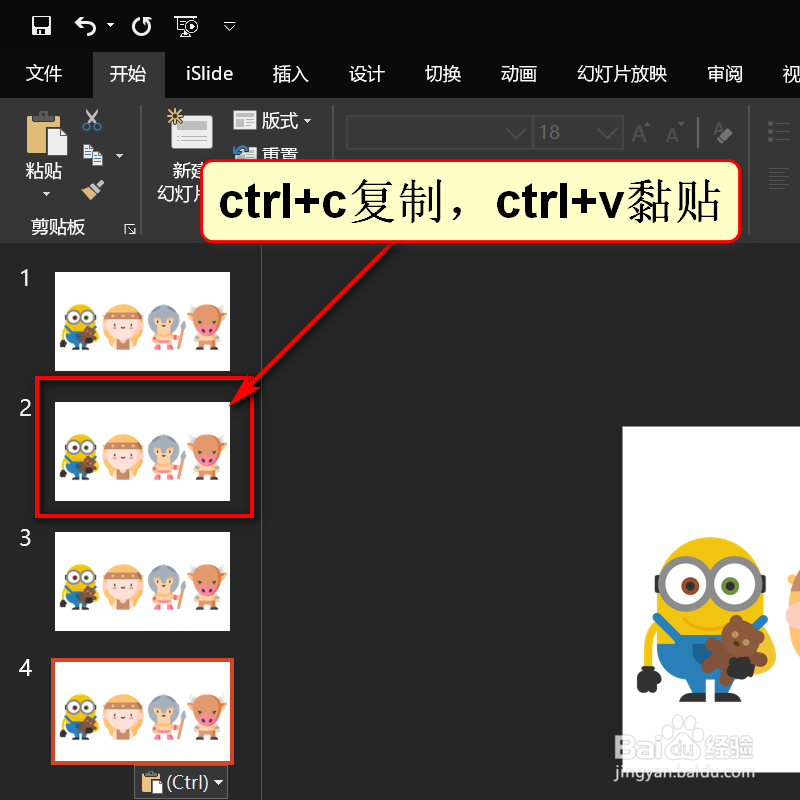
5、键盘按下ctrl+c和ctrl+v,复制粘贴4个相同的PPT。

用PPT如何制作动态人物介绍?

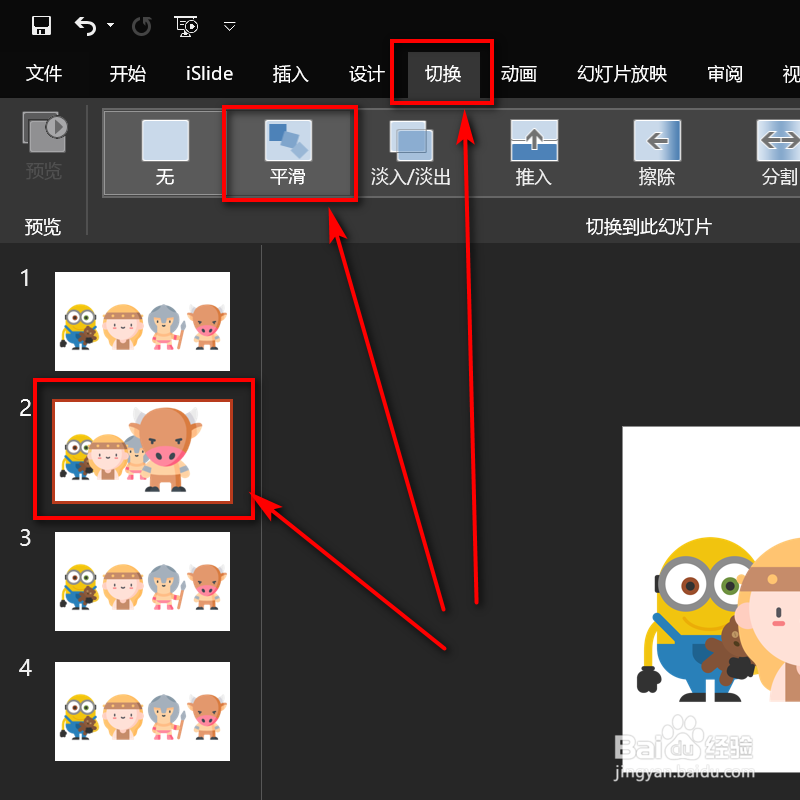
6、将其中一个图标拖放至最大,顶部点开切换,点击平滑。

用PPT如何制作动态人物介绍?

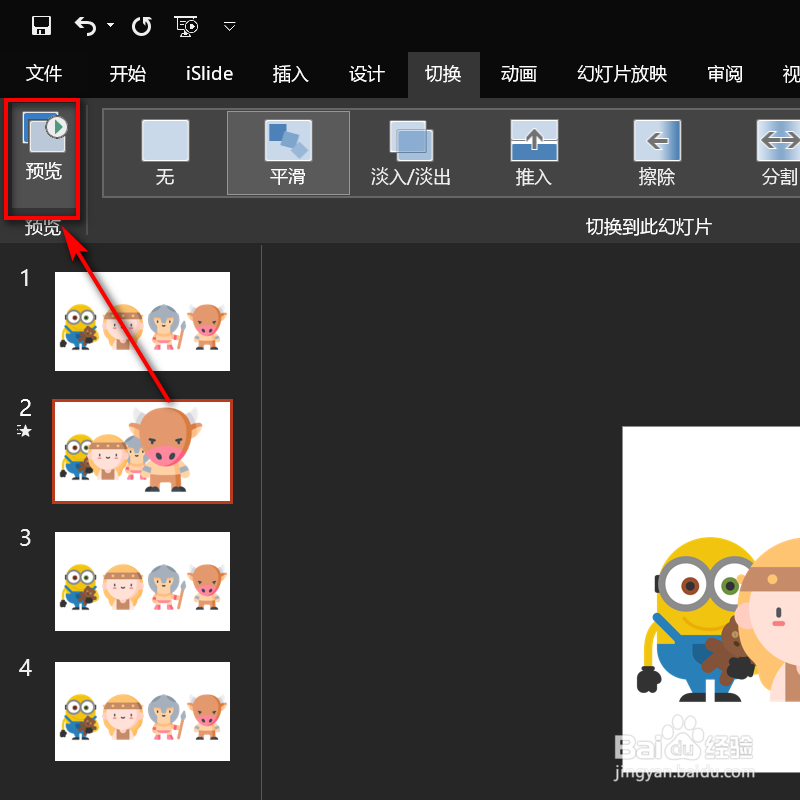
7、点击左上角预览即可。

用PPT如何制作动态人物介绍?

1、1、键盘按下ctrl加a,全选所有人物。
2、右侧大小处,设置高度统一为10厘米。
3、此时所有的图标高度相同。
4、调整图标所在的位置。
5、键盘按下ctrl+c和ctrl+v,复制粘贴4个相同的PPT。
6、将其中一个图标拖放至最大,顶部点开切换,点击平滑。
7、点击左上角预览即可。

  • 怎么给万彩手影中的图片添加动画移动路径?
  • PPT怎么转换成视频
  • 微课程制作--开场动画
  • Focusky样式如何开启显示倒计时
  • 万彩动画大师怎么保存并后期应用某个场景?
  • 热门搜索
    混沌的做法 直角三角形斜边怎么算 鸭爪的做法大全 标书怎么做 水煮鱼的做法视频 昭怎么读 攸怎么读 微波炉烤地瓜的做法 苹果手机怎么投屏到电视 胡辣汤做法