1、双击打开photoshop软件,在软件中打开一个图层。
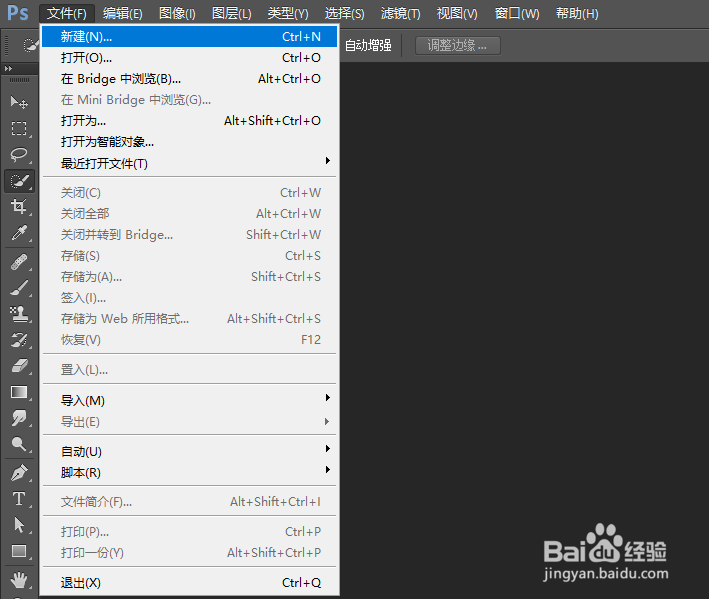
2、新建一个背景图层用于教学,设置前景色和背景色。设置的合适的像素大小。

3、在背景图层中创建一个选区,我们在工具栏中选择椭圆选择工具。这里注意在工具栏上方有羽化选项。这里设置羽化选项为0像素。
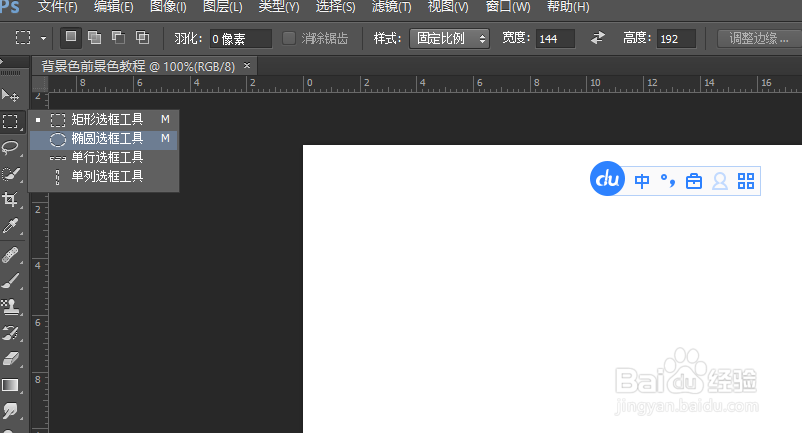
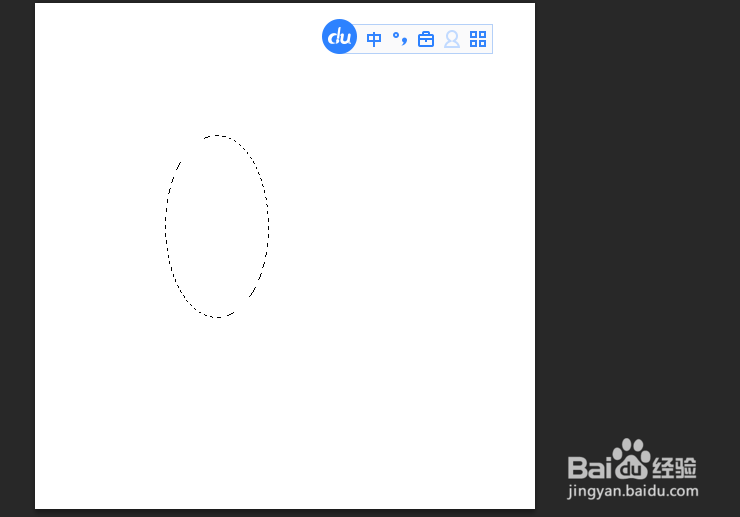
4、在背景图层中使用鼠标按住左键,拖动即可创建选区。
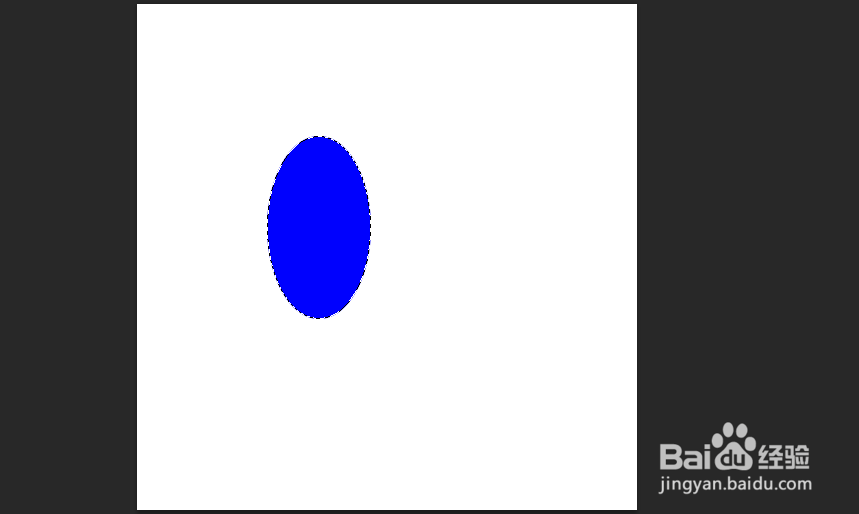
5、在创建的选区中,右击填充。这里可以选择填充背景色还是前景色。

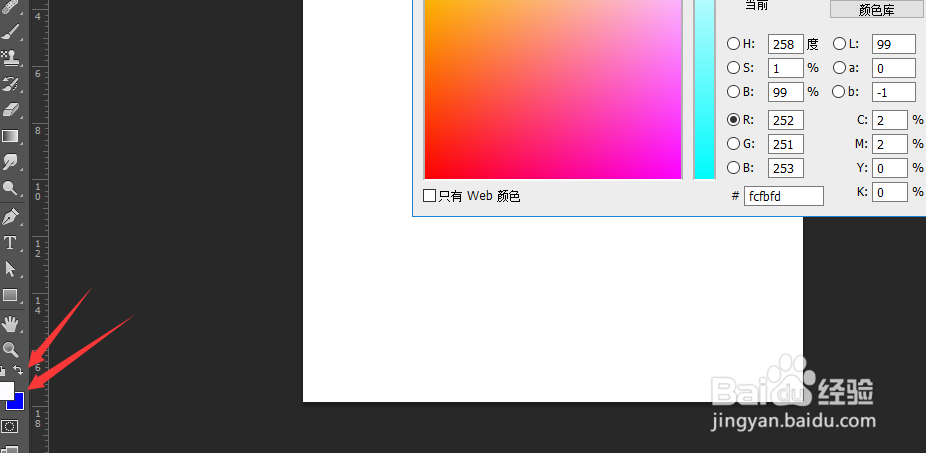
6、在菜单栏的右下角,可以通过调换按钮设置前景色和背景色。
7、总结:
1.新建一个背景图层用于教学,设置前景色和背景色。设置的合适的像素大小。
2.在背景图层中创建一个选区,我们在工具栏中选择椭圆选择工具。这里注意在工具栏上方有羽化选项。这里设置羽化选项为0像素。
3.在背景图层中使用鼠标按住左键,拖动即可创建选区。
4.在创建的选区中,右击填充。这里可以选择填充背景色还是前景色。