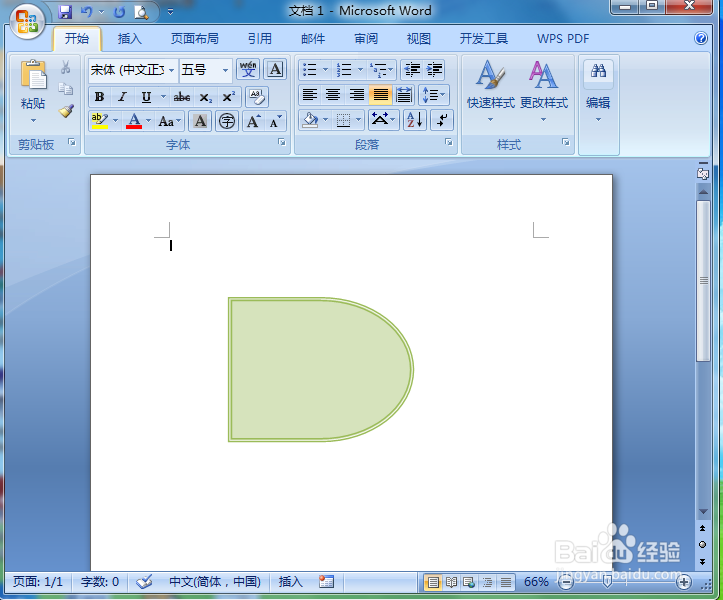
怎样在word2007中创建延期流程图

 时间:2024-10-24 16:32:41

1、打开word2007,进入软件的主界面中;

怎样在word2007中创建延期流程图

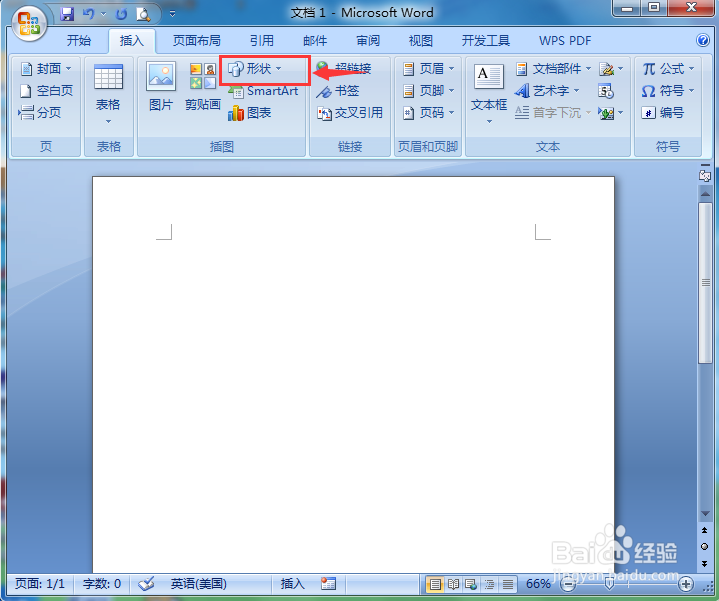
2、点击插入,选择形状工具;

怎样在word2007中创建延期流程图

3、在流程图中点击延期;

怎样在word2007中创建延期流程图

4、在编辑区按下鼠标左键不放,拖动鼠标,出现一个延期流程图;

怎样在word2007中创建延期流程图

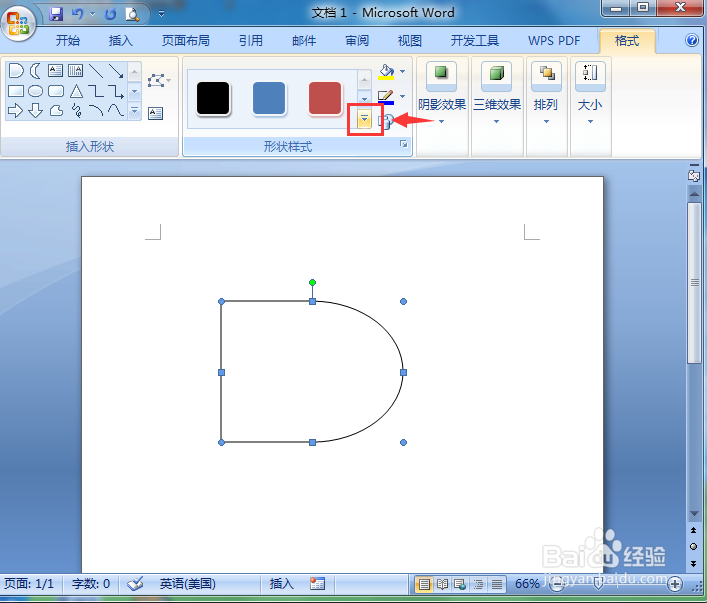
5、点击形状样式下的其他按钮;

怎样在word2007中创建延期流程图

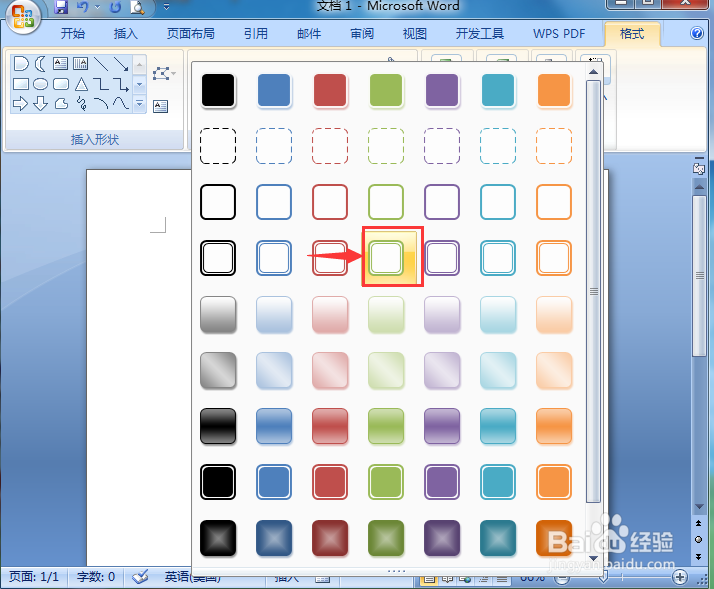
6、在形状样式中点击添加一种需要的样式,如复合边型轮廓样式;

怎样在word2007中创建延期流程图

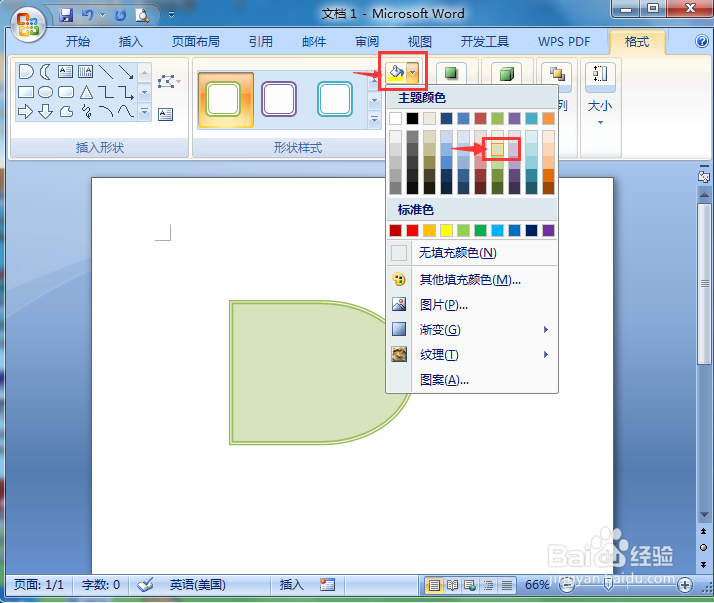
7、点击形状填充,选择需要的颜色;

怎样在word2007中创建延期流程图

8、我们就在word中创建好了一个延期流程图。

怎样在word2007中创建延期流程图
  • 怎样在word2007中创建垂直流程
  • 怎样在Word2007中制作工作流程图?
  • 怎样在Word2007文档中制作流程图
  • word2007怎么制作流程图
  • 如何在Word2007中制作流程图?
  • 热门搜索
    莞尔一笑的意思 有什么好看的小说推荐 梦见自己结婚是什么意思 蒲公英泡水喝的功效与作用 融资融券什么意思 什么叫机械运动 四面楚歌的意思 赠刘景文古诗的意思 无可奈何的意思 春心荡漾什么意思