WPS2019软件中如何制作工作计划表

 时间:2024-10-27 07:32:27

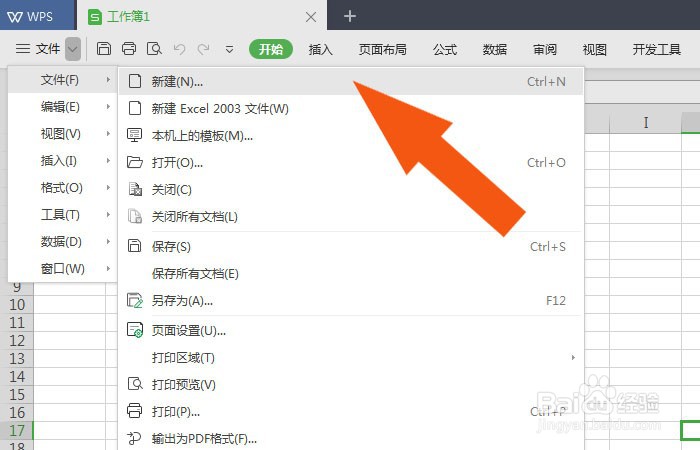
1、 打开WPS2019软件,鼠标左键单击菜单【新建】,选择表格,如下图所示。
WPS2019软件中如何制作工作计划表

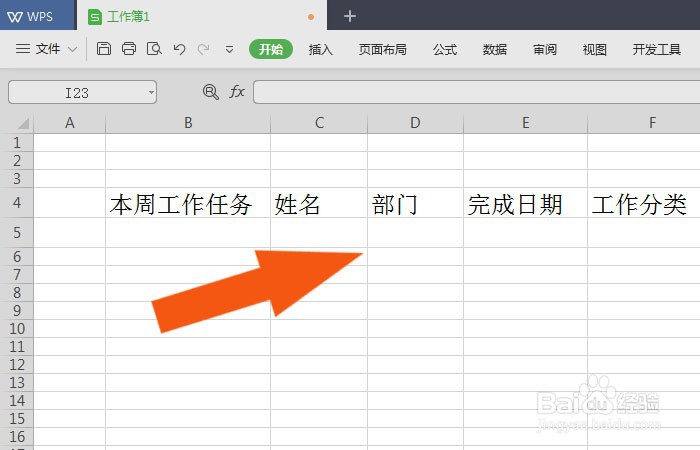
2、 接着,在表格中,输入标题名称的数据,并框选单元格区域,如下图所示。

WPS2019软件中如何制作工作计划表

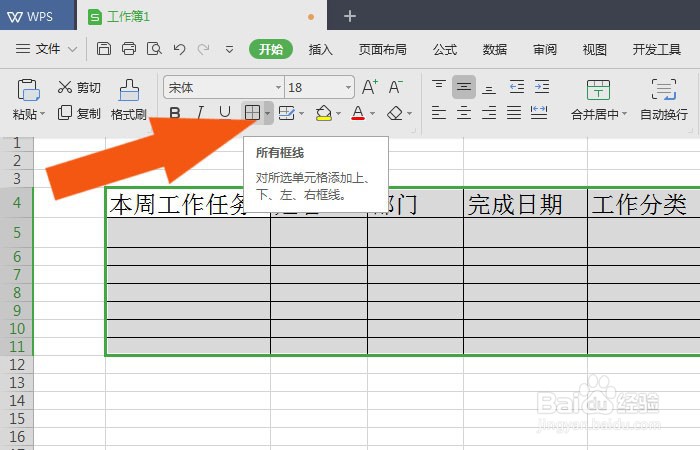
3、 然后,鼠标左键单击菜单下的添加表格边框线,并给标题名称居中显示,如下图所示。
WPS2019软件中如何制作工作计划表

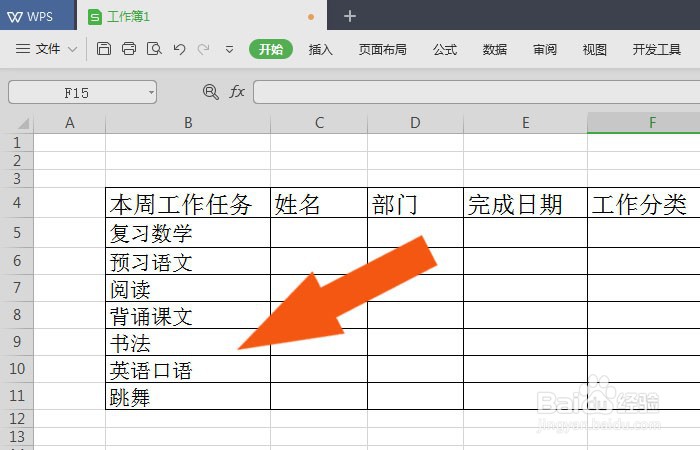
4、 接着,鼠标左键选取表格的工作任务栏,输入数据,如下图所示。

WPS2019软件中如何制作工作计划表

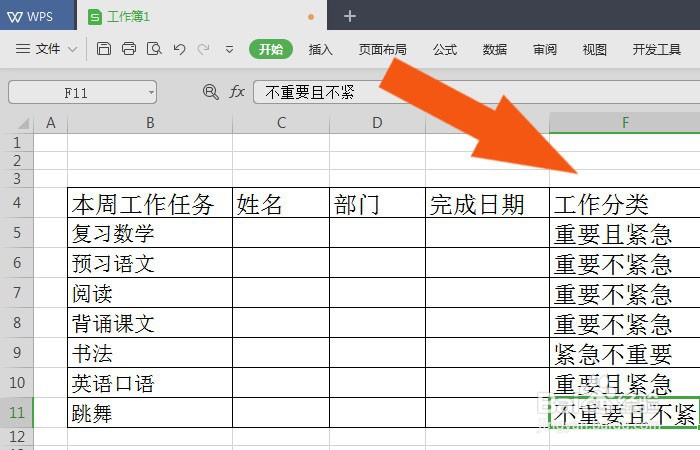
5、 然后,在表格中的工作分类栏中,输入数据,如下图所示。

WPS2019软件中如何制作工作计划表

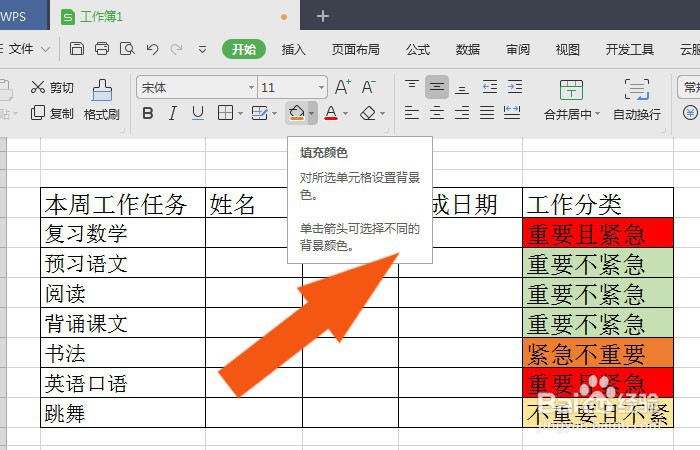
6、 接着,在表格中,根据工作任务栏的数据,给工作分类栏填充颜色,如下图所示。
WPS2019软件中如何制作工作计划表

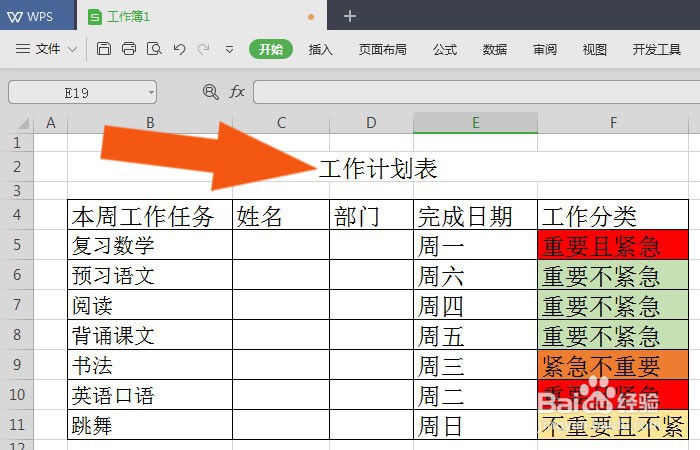
7、 最后,在表格中,根据工作任务栏,给时间安排栏中输入日期,并居中饺咛百柘显示,就制作好工作计划表了,如下图所示。通过这样的操作和步骤,就学会在WPS2019软件中制作工作计划表了。
WPS2019软件中如何制作工作计划表
  • 如何使用WPS Office 表格给数量求和?
  • 手机WPS怎么设置表格数据排序
  • WPS里的Excel如何快速去除小数点
  • wps怎么计算总和
  • WPS工作表如何制作工作计划表?
  • 热门搜索
    万力轮胎质量怎么样 坐便堵了怎么疏通 cad批量打印怎么用 宝宝红屁股怎么办 裤子掉色怎么办 香港怎么了 照片墙怎么挂 绿森林硅藻泥怎么样 艺福堂的茶叶怎么样 奥迪q5怎么样