1、选中销售KPI得分的单元格。

2、输入“=”。

3、选中销售额单元格。

4、输入“/”,再选中销售目标单元格。

5、输入“*100”,然后按enter键。

6、选中出勤KPI得分单元格,输入公式,如图所示,然后再按enter键。

7、选中总分单元格,输入公式,如图所示,然后按enter键。

8、选中平均分单元格,点击求和,再点击平均值即可。
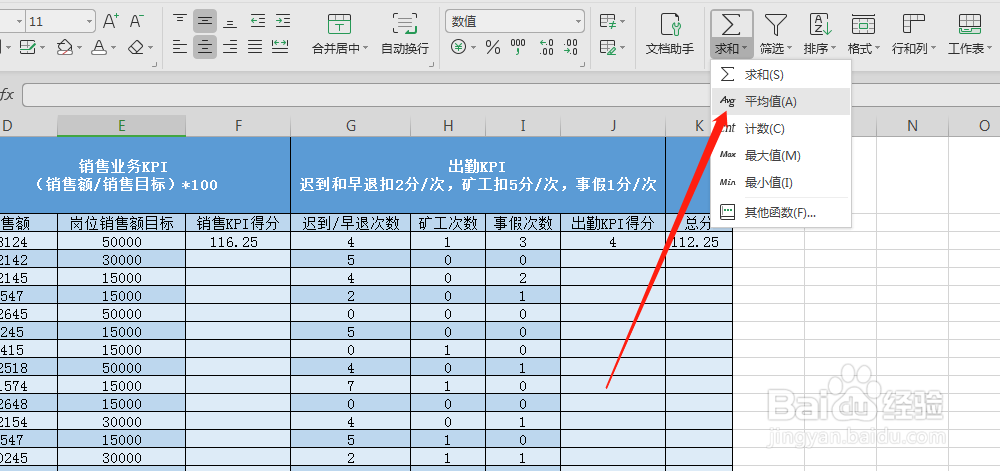
9、空白区域利用句柄填充就可以了。

时间:2026-04-21 19:41:12
1、选中销售KPI得分的单元格。
2、输入“=”。
3、选中销售额单元格。
4、输入“/”,再选中销售目标单元格。
5、输入“*100”,然后按enter键。
6、选中出勤KPI得分单元格,输入公式,如图所示,然后再按enter键。
7、选中总分单元格,输入公式,如图所示,然后按enter键。
8、选中平均分单元格,点击求和,再点击平均值即可。
9、空白区域利用句柄填充就可以了。
