1、看一下事先准备的数据(如下图)

2、选取整个表格的情况下。点击D7单元格(如下图)

3、输入公式:=COLUMNS(A2:D6)(如下图)
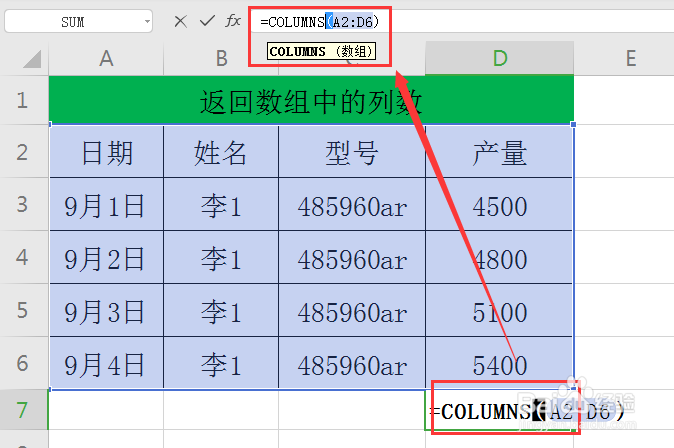
4、公式输入完毕,接着按enter键结束,生成结果:4 (包含4列)(如下图)

5、选取表格的前三列的情况下。把公式改为:=COLUMNS(A2:C6)(如下图)

6、接着按enter键结束,生成结果:3 (包含3列)(如下图)

时间:2026-05-16 12:15:26
1、看一下事先准备的数据(如下图)
2、选取整个表格的情况下。点击D7单元格(如下图)
3、输入公式:=COLUMNS(A2:D6)(如下图)
4、公式输入完毕,接着按enter键结束,生成结果:4 (包含4列)(如下图)
5、选取表格的前三列的情况下。把公式改为:=COLUMNS(A2:C6)(如下图)
6、接着按enter键结束,生成结果:3 (包含3列)(如下图)
