如何去掉图片上的文字

 时间:2026-04-23 05:02:02

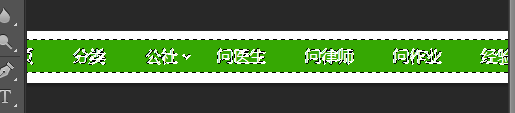
1、如果我们要去掉以下这个图片里的文字,那处理起来就比较容易。首先用Photoshop打开这张图片

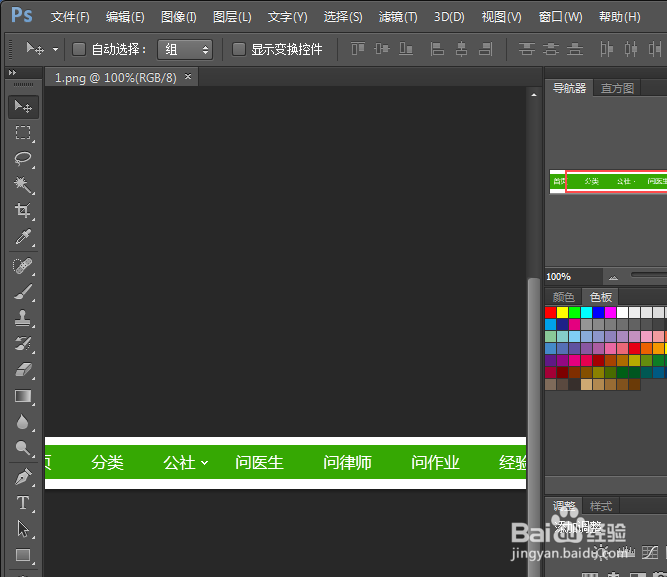
如何去掉图片上的文字

如何去掉图片上的文字

2、然后选择魔棒工具,点击一下绿色的区域,就可以快速的选择绿色的选区

如何去掉图片上的文字

3、然后按住Ctrl+Shift+I对选区进行反选

如何去掉图片上的文字

4、然后按住快捷键Shift+F5对选区进行填充,利用吸管工具我们可以将选区填充成如图所示的颜色
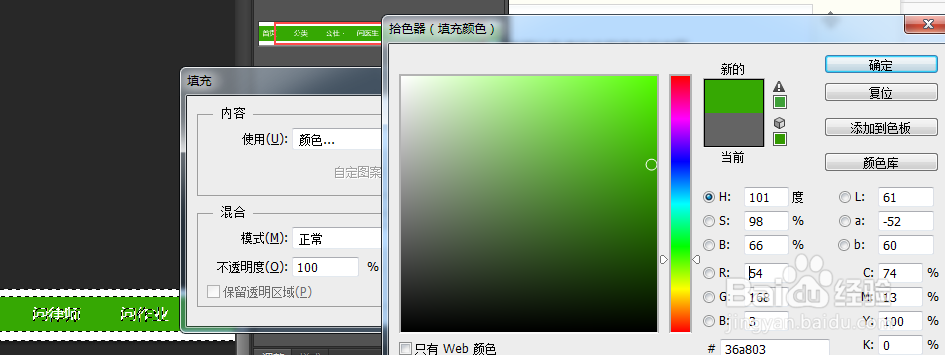
如何去掉图片上的文字

5、填充之后按住快捷键Ctrl+D取消选区,得到如图所示的效果,此时还可以看到文字的痕迹

如何去掉图片上的文字

如何去掉图片上的文字

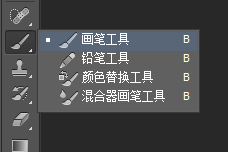
6、此时我们要选择画笔工具,将画笔颜色改为如图所示的颜色色

如何去掉图片上的文字

如何去掉图片上的文字

7、通过拖动滑动条来改变画笔的大小

如何去掉图片上的文字

8、用画笔轻轻涂抹达到如图所示的效果,此时已经完全看不见文字了

如何去掉图片上的文字

  • 华为Mate40手机怎样设置电量在电池内显示
  • 百度网盘怎么关闭桌面悬浮窗口?
  • 怎么利用QQ邮箱制作节日贺卡
  • 滚刷的简笔画怎么画?怎么画滚刷?
  • 土坑酸菜现状如何
  • 热门搜索
    小学作文大全300字 同方全球人寿怎么样 中班故事大全 陶华碧简介 牛排做法大全 鼻涕多怎么办 咖喱粉怎么用 读书小报大全图片 林清玄简介 路由器账号怎么看