怎么清除掉Excel图表的边框线

 时间:2026-04-22 21:36:50

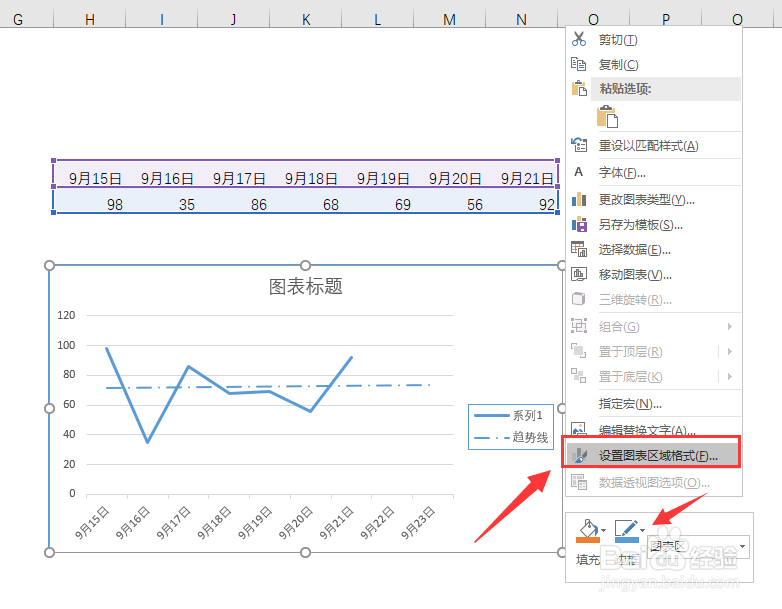
1、打开Excel文件,点击图标的外框,使其处于被选中状态
怎么清除掉Excel图表的边框线

2、点击鼠标右键,在出现的弹窗中选择【设置图表区域格式】

怎么清除掉Excel图表的边框线

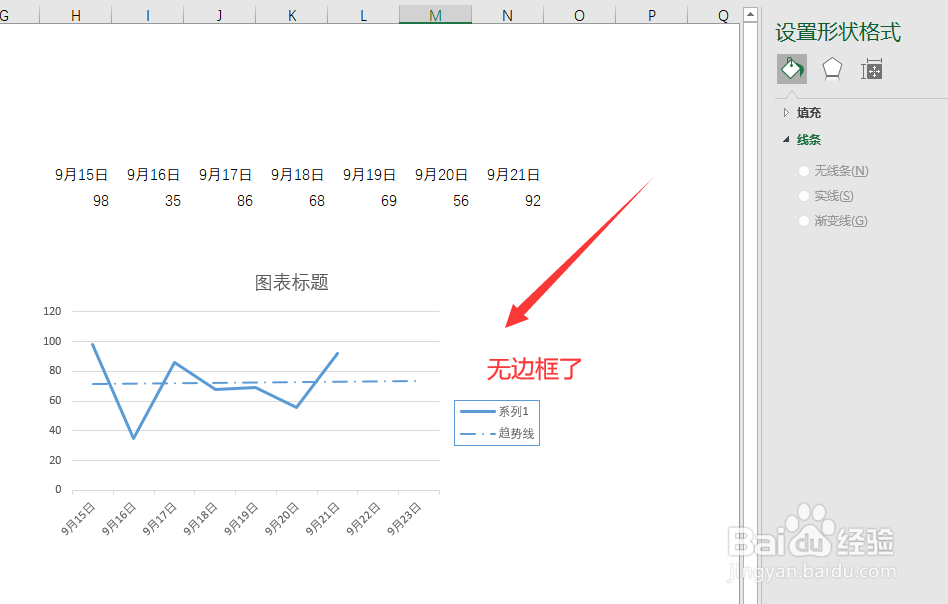
3、在出现的右侧边框设置中,点击选择【边框】

怎么清除掉Excel图表的边框线

4、在出现的边框信息部分中,点击选择【无框线】

怎么清除掉Excel图表的边框线

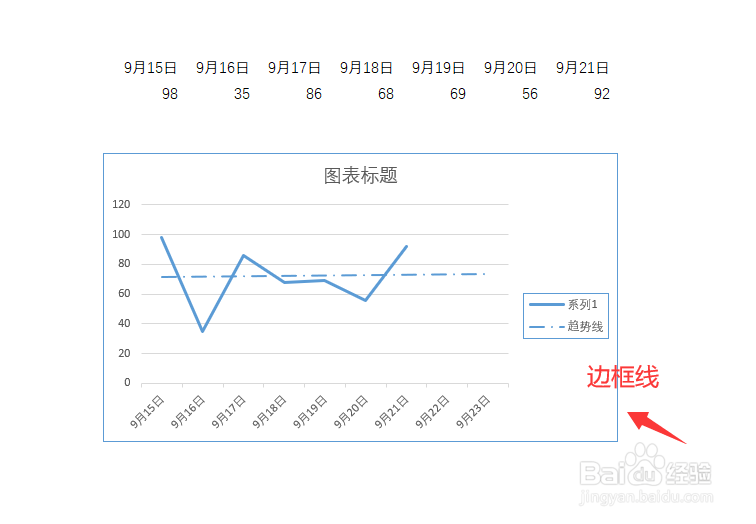
5、鼠标再次点击图表,可看到当前的图表的边框线已被清除掉了

怎么清除掉Excel图表的边框线

6、总结:

1.打开Excel文件,点击图标的外框,使其处于被选中状态;

2.点击鼠标右键,在出现的弹窗中选择【设置图表区域格式】;

3.在出现的右侧边框设置中,点击选择【边框】;

4.在出现的【边框】信息部分中,点击选择【无框线】;

5.鼠标再次点击图表,可看到当前的图表的边框线已被清除掉了。

  • excel中插入的图表外边框怎样去掉
  • excel图表纵坐标轴线不见了
  • 怎么更改折线图的线条形状
  • 折线图上添加文字标注
  • 图表里的系列1系列2怎么修改
  • 热门搜索
    痛风要怎么治疗 怎么消除眼部皱纹 手工制作大全视频 玫瑰花语大全 韩文怎么打 小孩抵抗力差怎么办 中国结编法图解大全 打码机怎么装纸 牙痛该怎么办 脏话大全