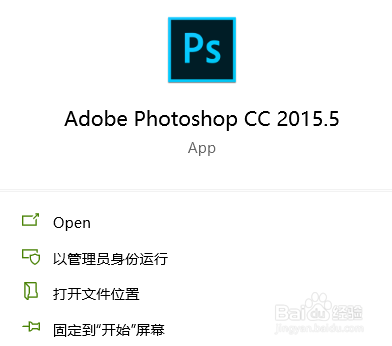
1、第一步:打开Photoshop软件,如下图所示。
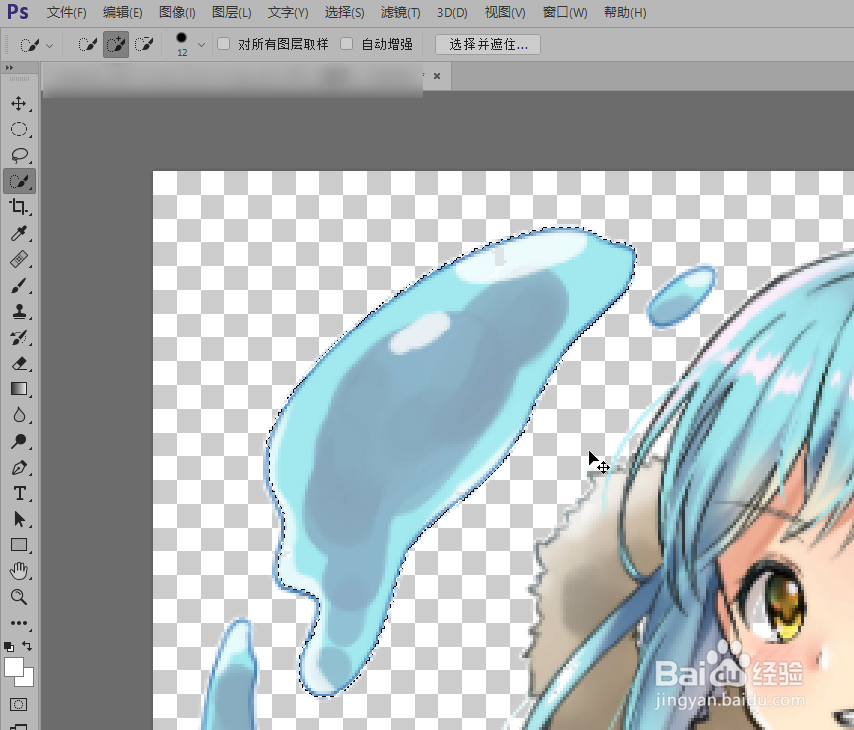
2、第二步:选择想要使用高斯模糊的区域,如下图所示。
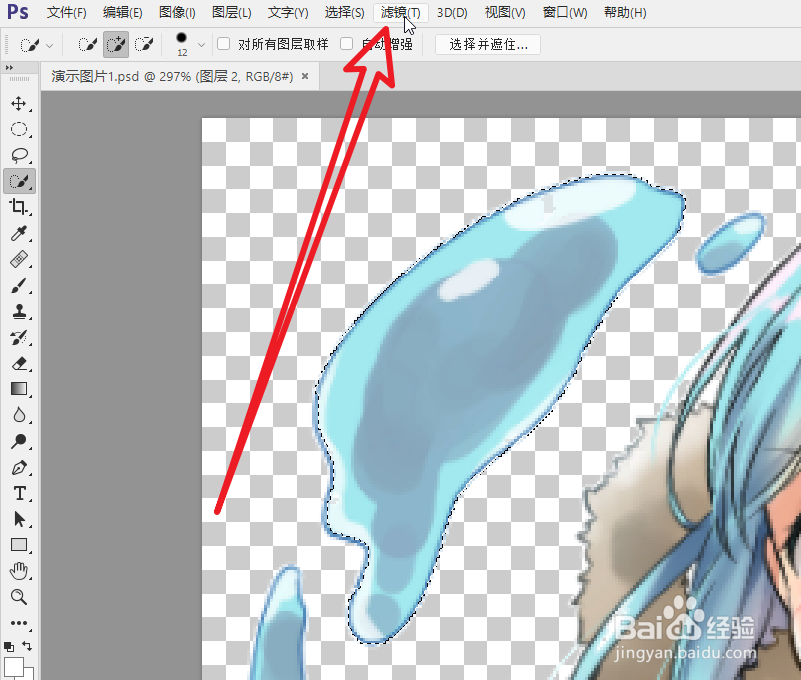
3、第三步:选择上方的滤镜选项,如下图所示。
4、第四步:在滤镜中选择“模糊”,如下图所示。

5、第五步:选择“高斯模糊”功能,如下图所示。

6、第六步:调整高斯模糊的半径,如下图所示。
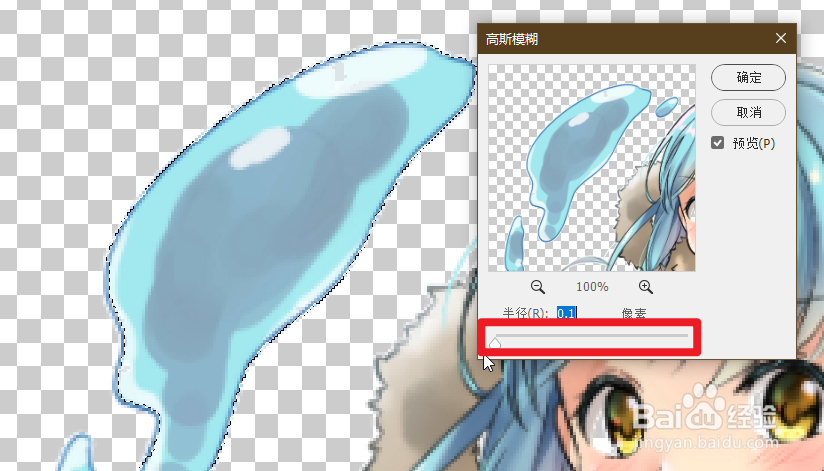
7、半径数值越大,图片颜色就会越平均,也就更模糊,如下图所示。

时间:2026-04-24 10:42:55
1、第一步:打开Photoshop软件,如下图所示。
2、第二步:选择想要使用高斯模糊的区域,如下图所示。
3、第三步:选择上方的滤镜选项,如下图所示。
4、第四步:在滤镜中选择“模糊”,如下图所示。
5、第五步:选择“高斯模糊”功能,如下图所示。
6、第六步:调整高斯模糊的半径,如下图所示。
7、半径数值越大,图片颜色就会越平均,也就更模糊,如下图所示。
