1、打开Word文档,把红色字体添加到样式中,
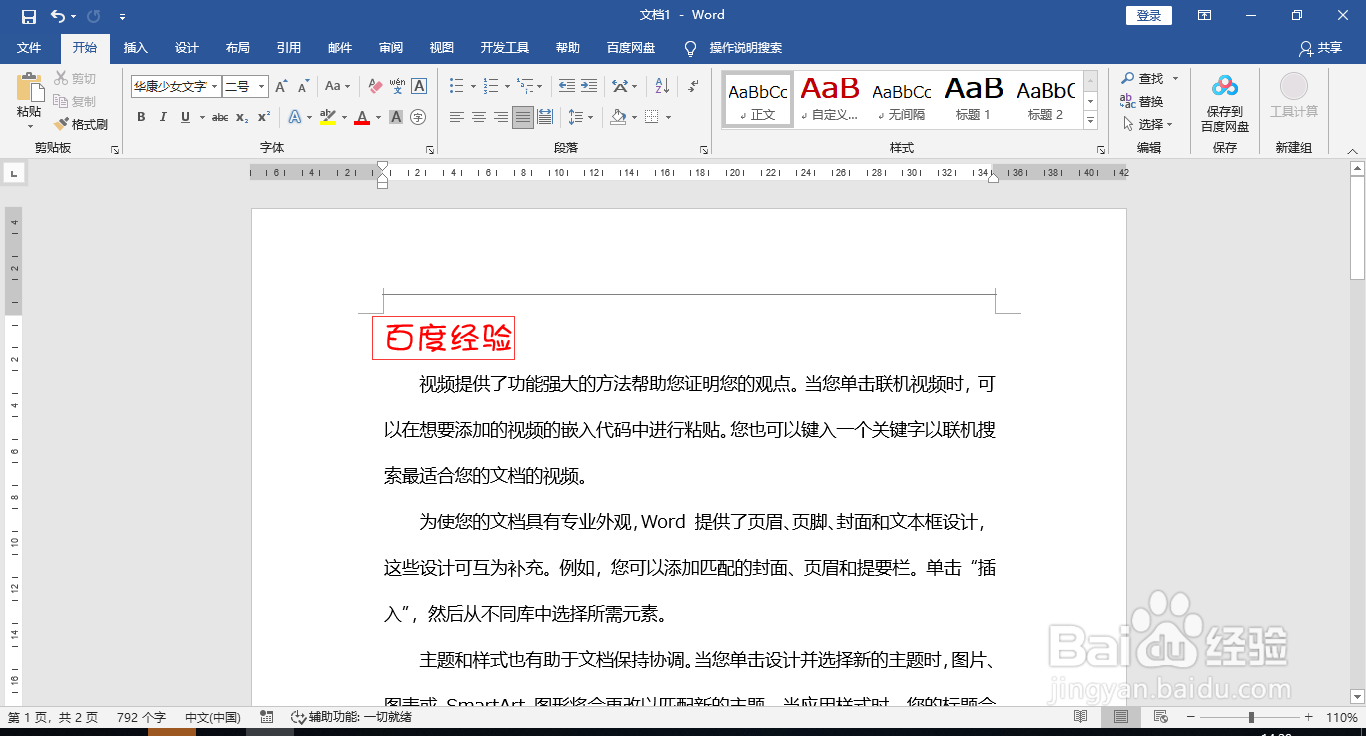
2、选中文字,鼠标右键“样式”-“应用样式”。

3、设置“样式名”点击“新建”。

4、这样就会把选中的字体格式添加到样式中,

5、点击“修改”打开“修改样式”面板,这里可以修改“属性”、“格式”等内容。

6、选择“基于模板的新文档”点击“确定”保存样式。

7、当我们新建Word文档,把光标放置某段,点击新添加的样式,就可以把新样式应用于该段。

时间:2026-05-16 04:27:47
1、打开Word文档,把红色字体添加到样式中,
2、选中文字,鼠标右键“样式”-“应用样式”。
3、设置“样式名”点击“新建”。
4、这样就会把选中的字体格式添加到样式中,
5、点击“修改”打开“修改样式”面板,这里可以修改“属性”、“格式”等内容。
6、选择“基于模板的新文档”点击“确定”保存样式。
7、当我们新建Word文档,把光标放置某段,点击新添加的样式,就可以把新样式应用于该段。
