在ps中如何制作漂亮的动感字体

 时间:2026-02-13 02:04:05

1、新建一个文档,宽800px*高600px,RGB模式,选背景色。
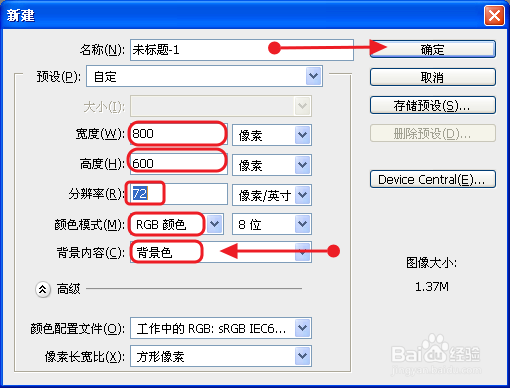
在ps中如何制作漂亮的动感字体

2、点击键盘D键,填充背景为黑色,再按X键,设置前景色为白色,背景色为黑色,
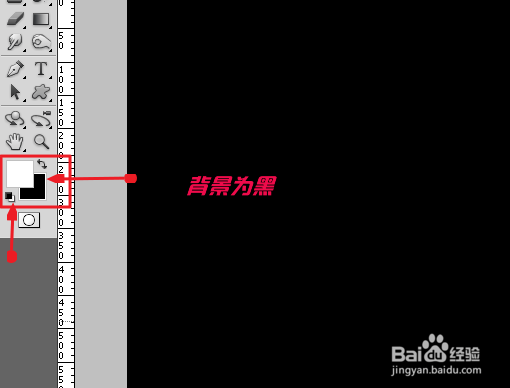
在ps中如何制作漂亮的动感字体

3、选择文字工具,输入文字,内容自定,如图所示。

在ps中如何制作漂亮的动感字体

4、选择文字图层,右键点击,选择复制图层,得到文字图层副本;然后再右键点击一次副本,栅格化图层。
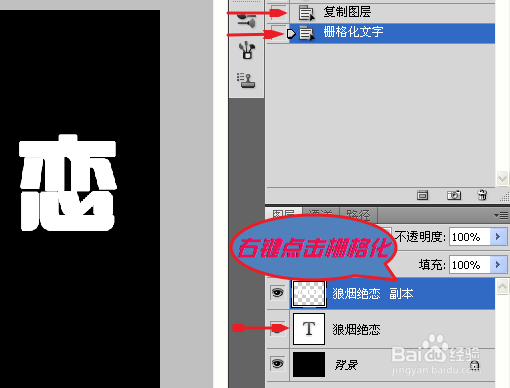
在ps中如何制作漂亮的动感字体

5、点击副本,执行滤镜、像素画、碎片,得到如图,如果不够明确,可以重复执行几次。

在ps中如何制作漂亮的动感字体

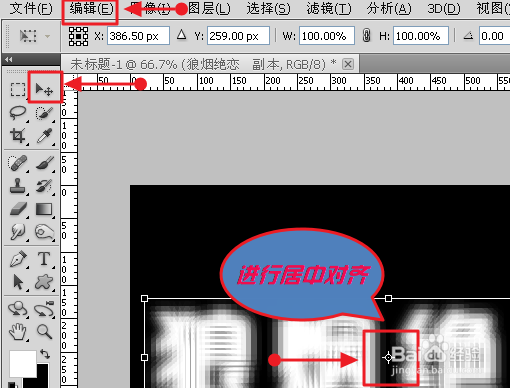
6、点击副本,选择移动工具,执行ctrl+T,进行文字居中对齐。

在ps中如何制作漂亮的动感字体

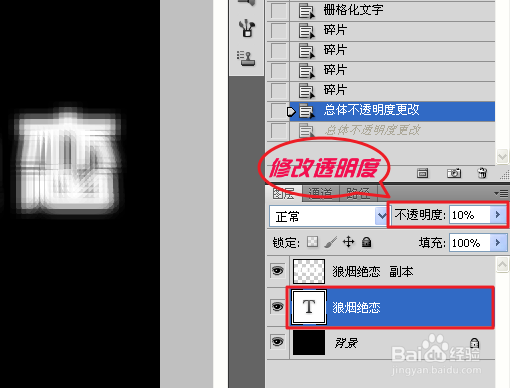
7、点击文字图层,调整图层的透明度为10%,如图所示

在ps中如何制作漂亮的动感字体

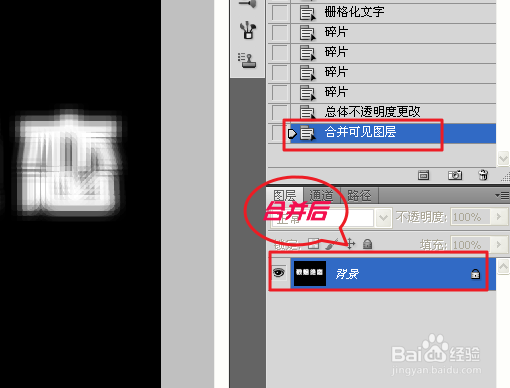
8、右键点击图层副本,选择合并可见图层。如图所示。

在ps中如何制作漂亮的动感字体

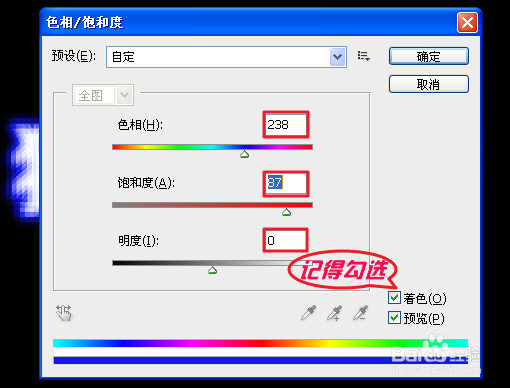
9、再执行图像、调整、色相饱和度,参数如图,记得勾选着色。

在ps中如何制作漂亮的动感字体

10、最后就是存盘啦,记得给个鼓励哈,你的点赞就是我的动力。

在ps中如何制作漂亮的动感字体

  • 如何在PS中制作创意的水溅动物形状照片
  • Photoshop制作简洁个性的文字人像海报教程
  • ps如何合成脸部花卉
  • 如何在PS里利用蒙版进行抠图?
  • Photoshop如何画音乐符号
  • 热门搜索
    怎么教狗狗握手 跑步机能减肥吗 小米路由器怎么用 山东泰山旅游攻略 秦殇攻略 原神攻略 怎么在天猫上开网店 合肥财经职业学院怎么样 减肥食谱一周瘦10斤 男士发型设计与脸型搭配