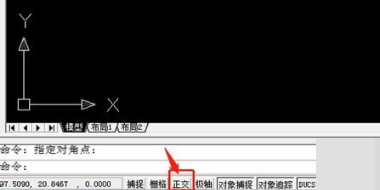
1、打开CAD软件,在页面的左下方有一排命令。这里我们找出正交,并点击。
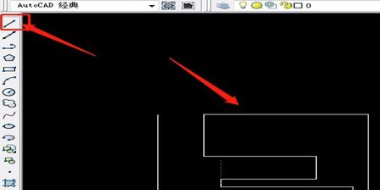
2、然后在CAD左侧工具栏找到直线工具,或者用快捷键L+空格键直接画线,可以看到不管你怎么画,画出的线条都是直的。
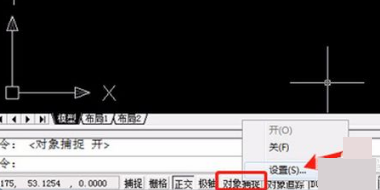
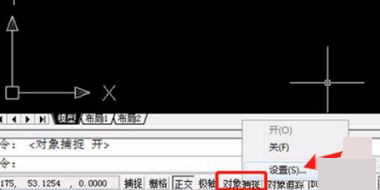
3、接下来找所画线段的中心点了。还是在页面的左下方,找到对象捕捉命令,右击鼠标出现一个菜单,里面有设置命令,点击。
4、点击之后出现一个草图设置窗口。里面有四个选项,我们这里选择对象捕捉按钮。在需要的捕捉的点在前面打上勾,点击确认就可以了。我这里全部都打上了勾,方便以后画图用。
5、之后我们还是选择直线工具,然后把鼠标放在已画好的线段上面,鼠标放在线的两端会发现端点会出现一个小正方形。
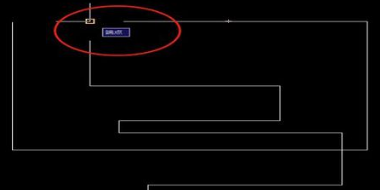
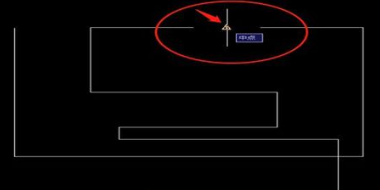
6、接着把鼠标往中间移动,到中心点的时候,在中心点会出现一个三角形。上面显示中点,指的就是这条线的中心点。