1、启动CAD软件。
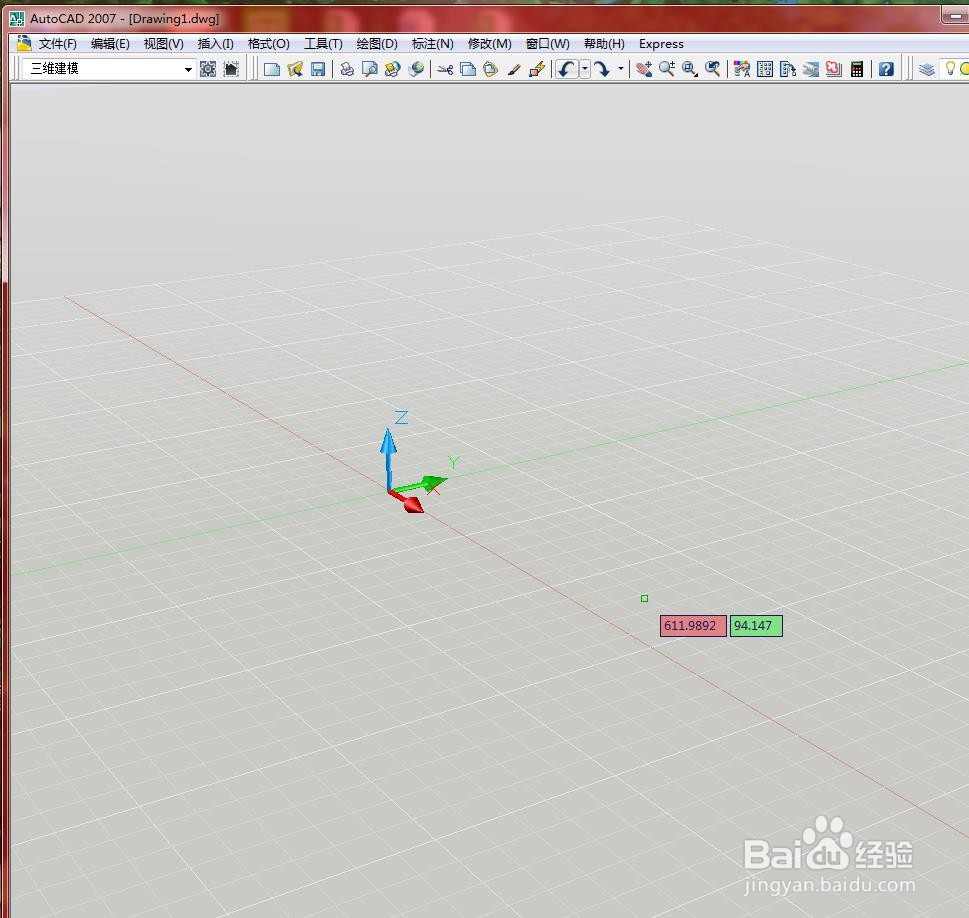
2、选择【绘图】/【矩形】菜单命令,如下图所示

3、在命令行中输入“T”,选择“厚度”选项,按【Enter】键确认,如下图所示
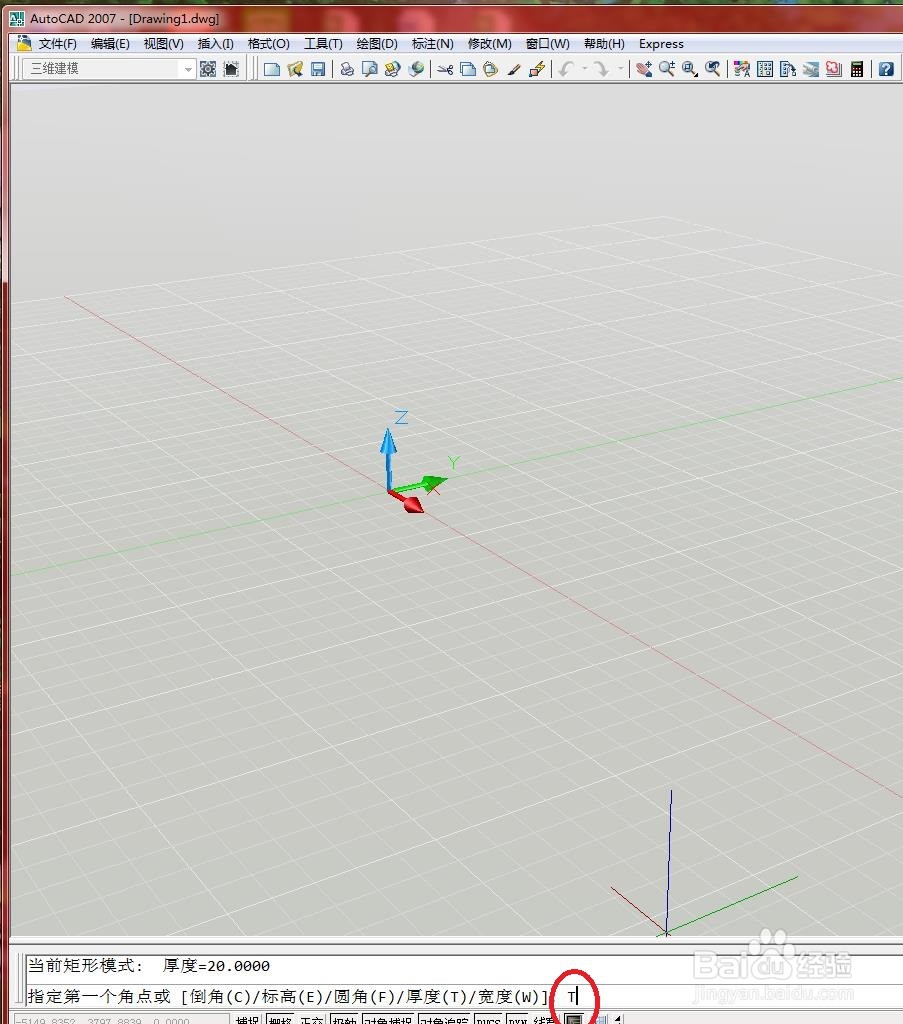
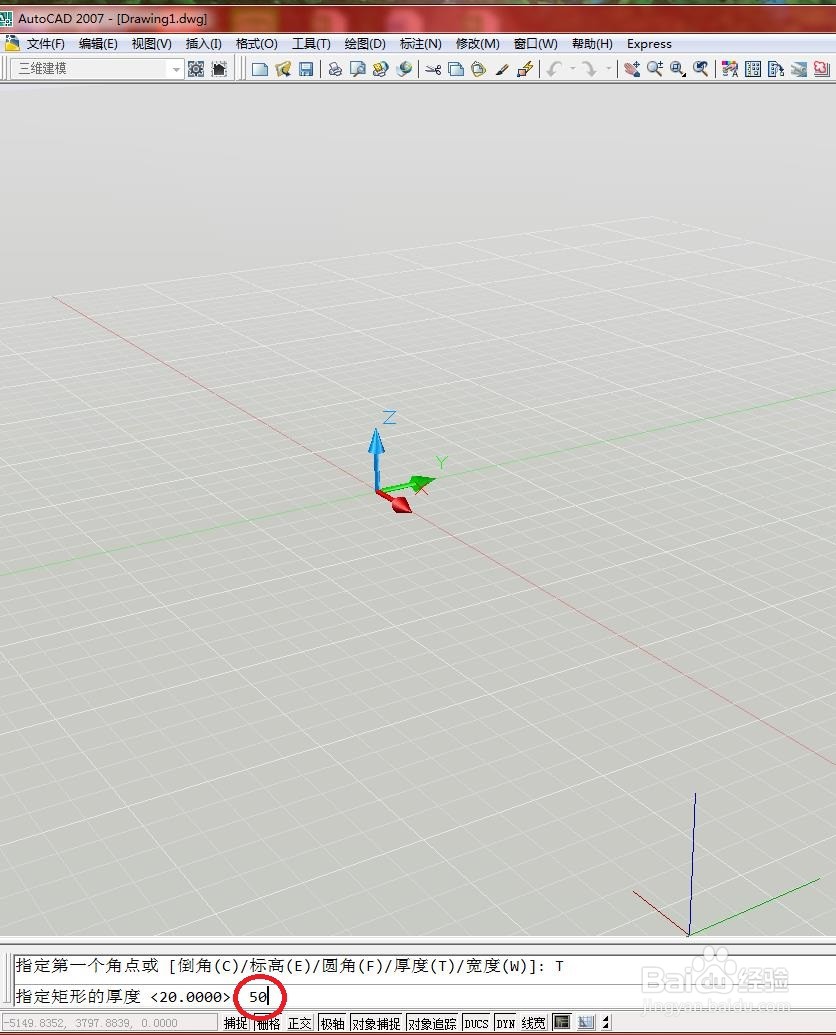
4、在命令行中输入厚度值为50,按【Enter】键确认,如下图所示
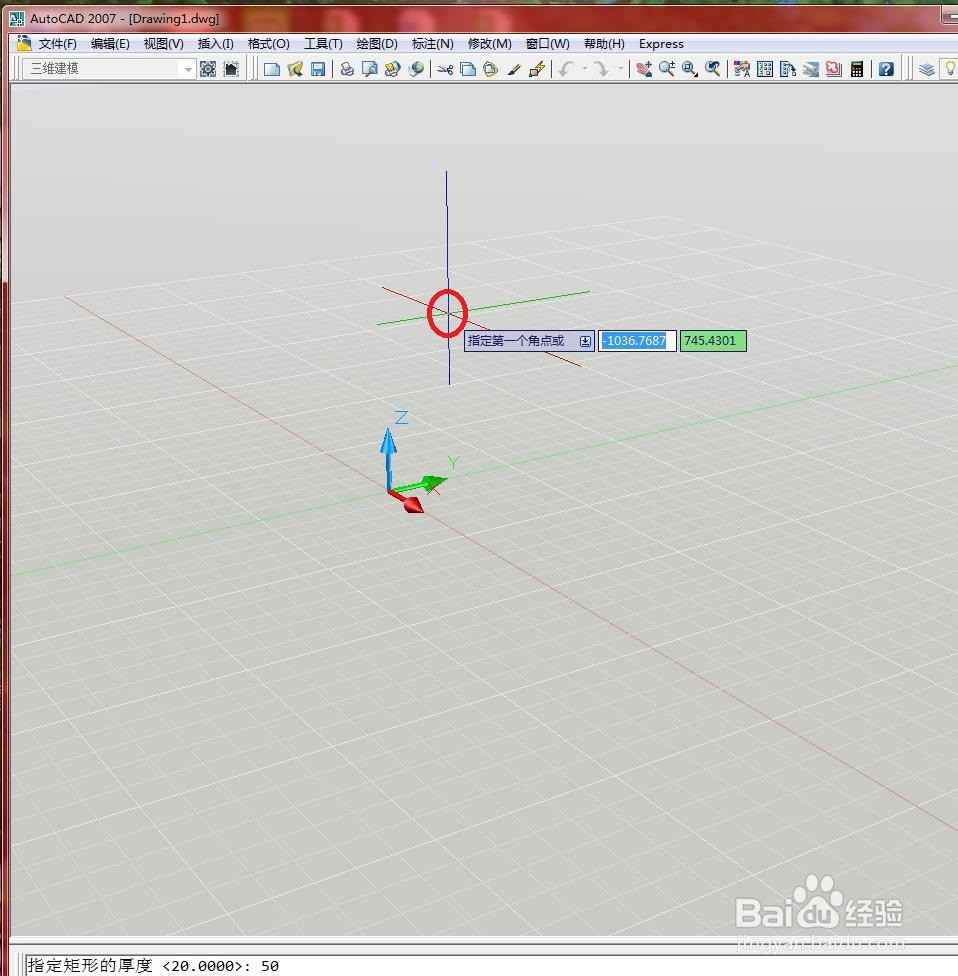
5、在绘图区域中指定第一个角点,如下图所示
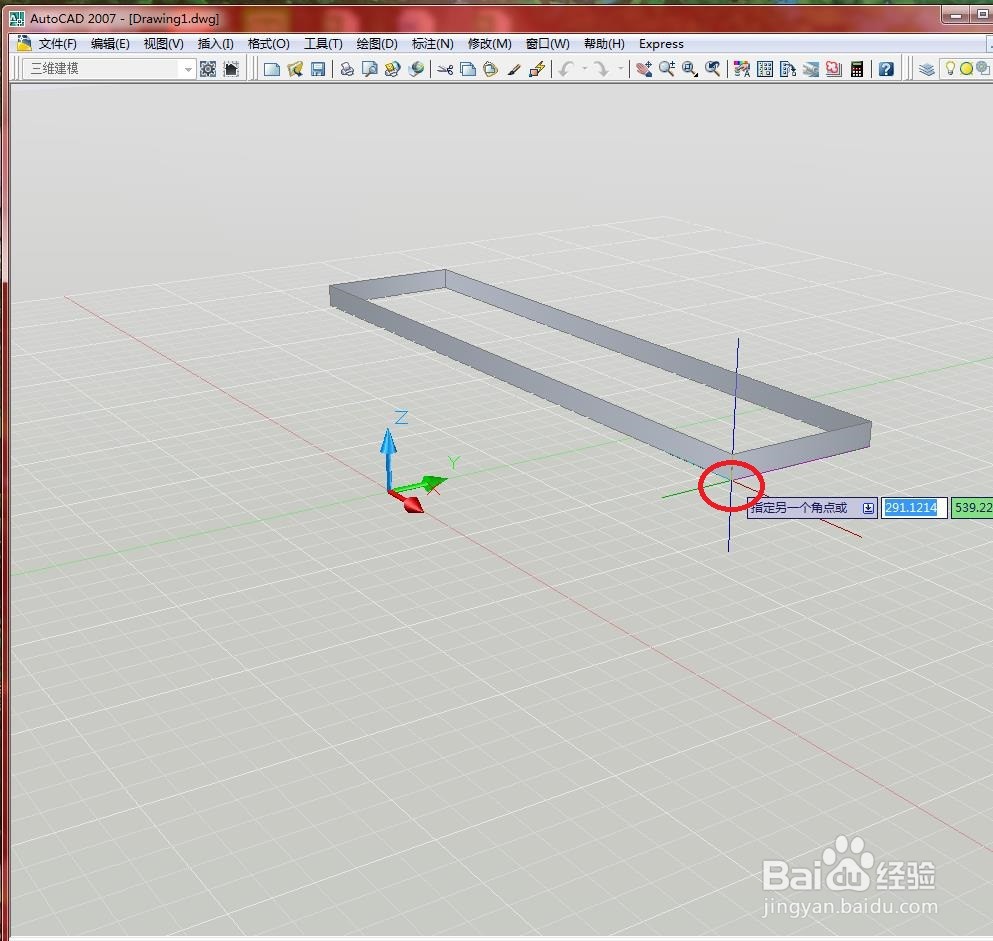
6、在绘图区域中指定第二个角点,如下图所示
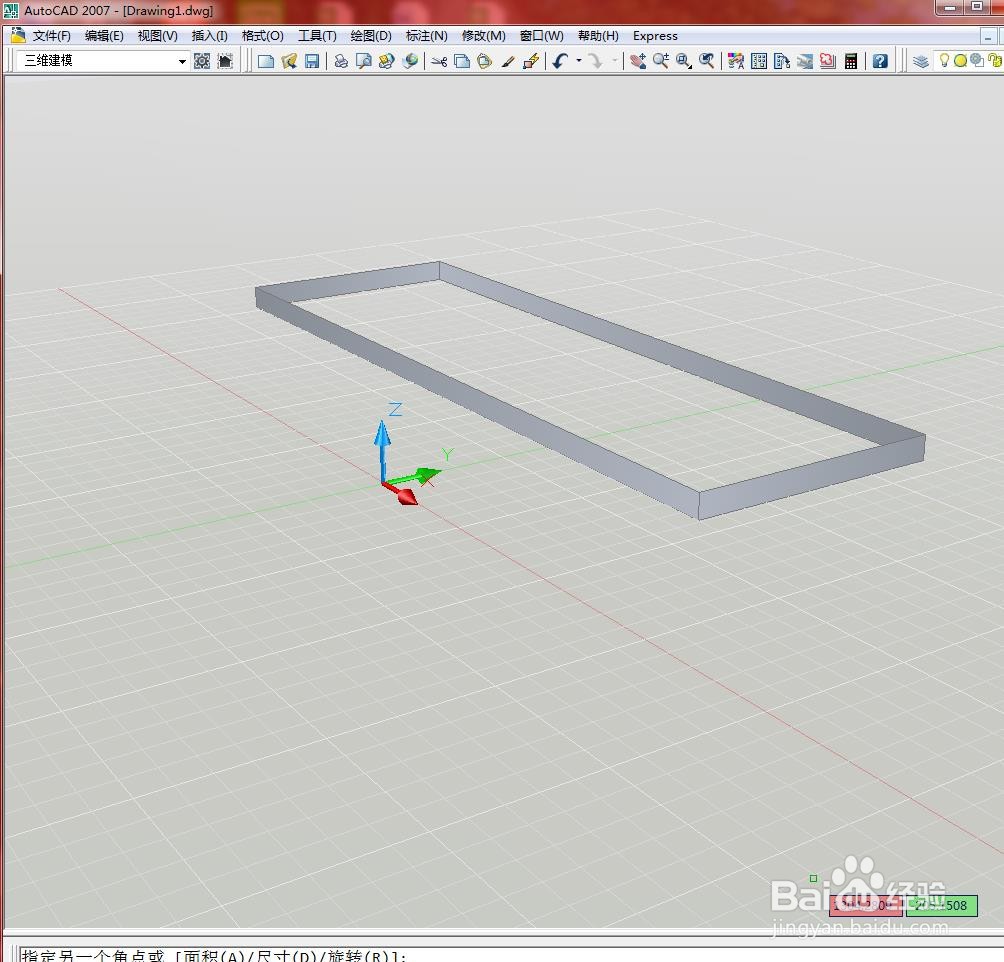
7、绘制结果如下图所示
时间:2026-05-11 21:53:27
1、启动CAD软件。
2、选择【绘图】/【矩形】菜单命令,如下图所示
3、在命令行中输入“T”,选择“厚度”选项,按【Enter】键确认,如下图所示
4、在命令行中输入厚度值为50,按【Enter】键确认,如下图所示
5、在绘图区域中指定第一个角点,如下图所示
6、在绘图区域中指定第二个角点,如下图所示
7、绘制结果如下图所示
