1、首先打开WPS演示文稿!

2、然后点击插入下面的图片!

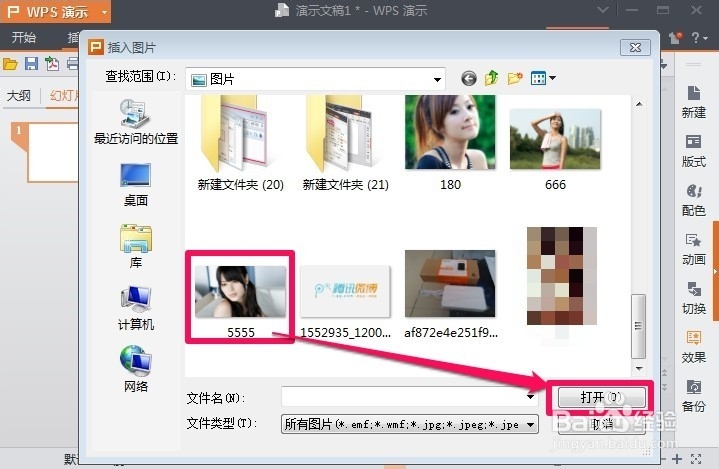
3、选择电脑上的一张图片打开插入!
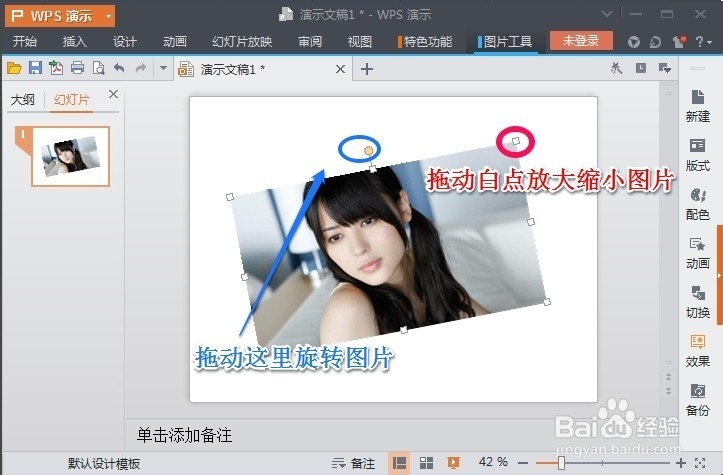
4、我们根据自己的需要把插入的图片调整到合适的大小和角度!以及移动到合适的位置!
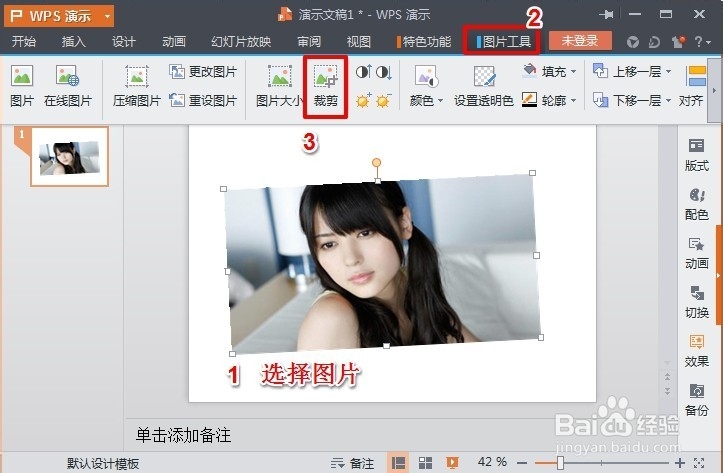
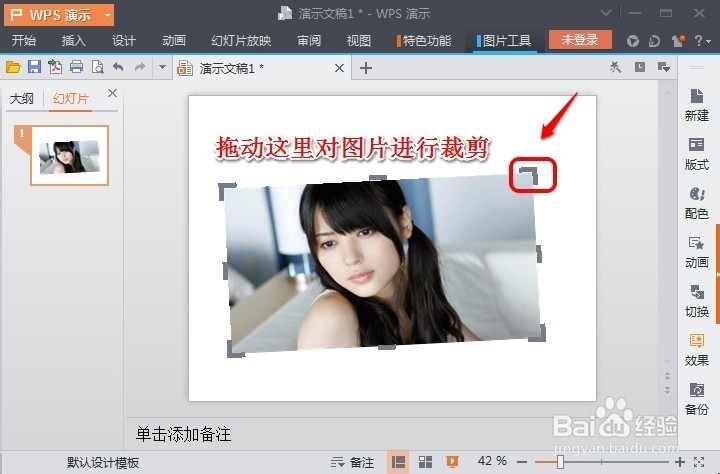
5、我们可以对图片进行裁剪,如图进行操作即可!
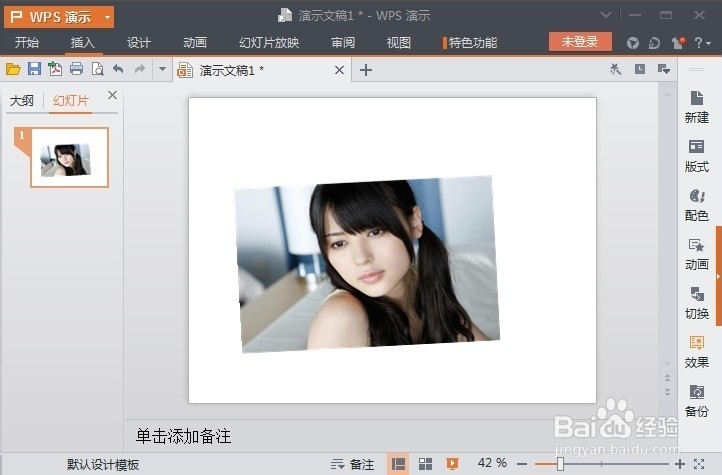
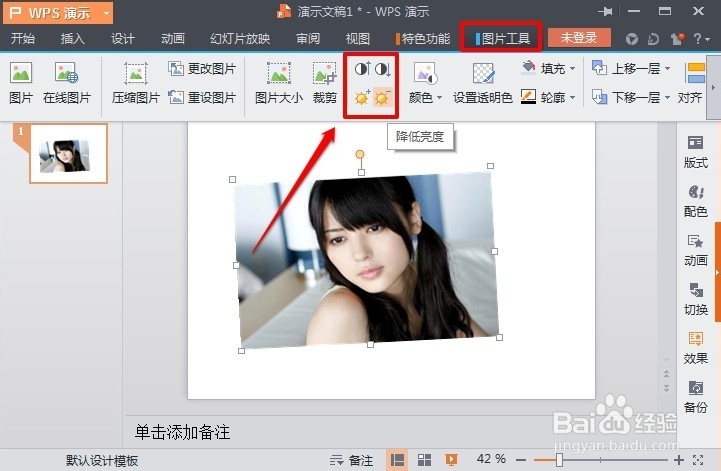
6、我们还可以对图片的亮度对比度进行处理!
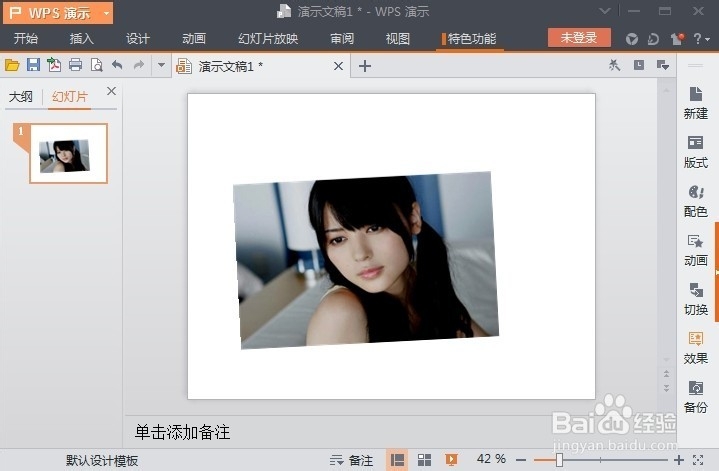
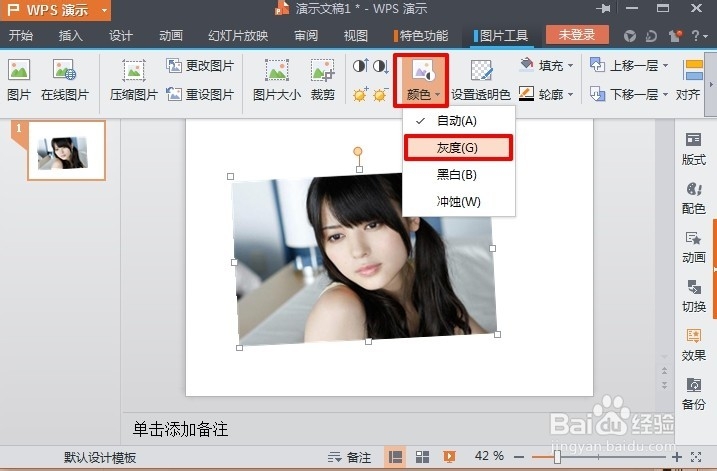
7、这里我们可以把图片处理为黑白或者灰度图片!
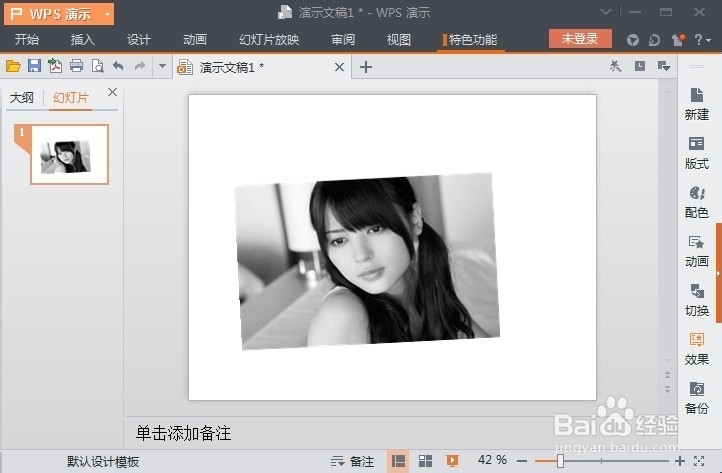
8、当然这里面的功能还有很多,小编这里就对常用的功能做了简单介绍,希望大家能够自己灵活应用!

时间:2026-04-26 15:30:52
1、首先打开WPS演示文稿!
2、然后点击插入下面的图片!
3、选择电脑上的一张图片打开插入!
4、我们根据自己的需要把插入的图片调整到合适的大小和角度!以及移动到合适的位置!
5、我们可以对图片进行裁剪,如图进行操作即可!
6、我们还可以对图片的亮度对比度进行处理!
7、这里我们可以把图片处理为黑白或者灰度图片!
8、当然这里面的功能还有很多,小编这里就对常用的功能做了简单介绍,希望大家能够自己灵活应用!
